Kurz gesagt
- Die Bild-zu-Video-Generierung ist über Gemini Enterprise Agent Platform Media Studio oder die API zur Videogenerierung verfügbar.
- Gemini Omni 1.2 Flash kann Videos mit einer Länge von 3–15 Sekunden erstellen; bei Preview-Modellen beträgt die Dauer 3–10 Sekunden.
- Der Prompt lässt sich anhand von Komponenten wie Motiv, Handlung, Ort, Kamerawinkel und Kamerabewegung präzisieren.
- Ein Google-Cloud-Projekt und die Aktivierung der Agent Platform API sind erforderlich; für Neukunden nennt die Quelle ein kostenloses Guthaben von 300 US-Dollar.
Was erfahren Sie in diesem Leitfaden?
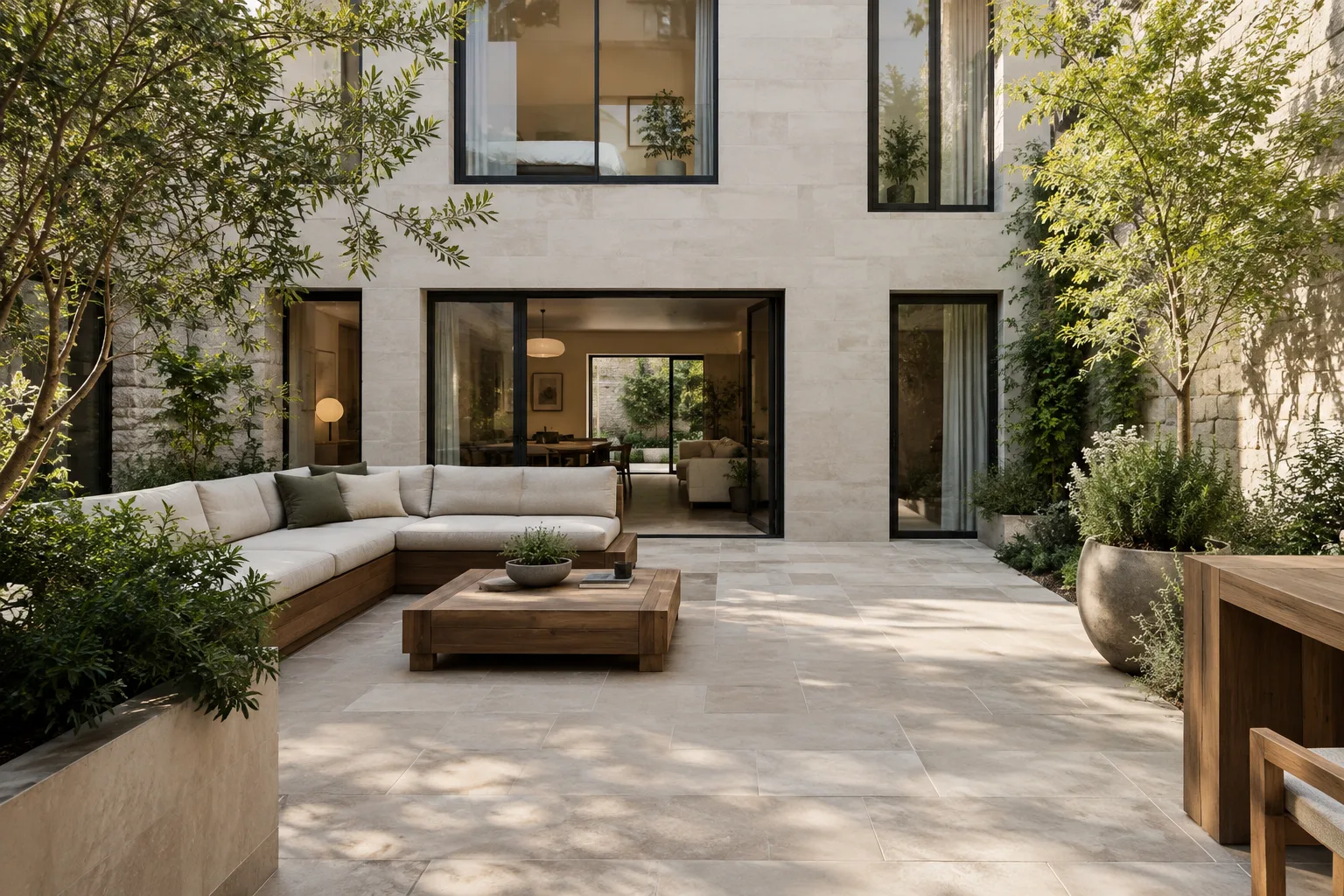
Wenn Sie aus einer Architektur- oder Innenraumvisualisierung eine animierte Präsentation erstellen, ist es wichtig, das Startbild beizubehalten und zu beschreiben, was sich im Video verändern soll. Gemini Omni kann ein vorhandenes Bild als erstes Videobild verwenden. Dieser Workflow eignet sich zum Erstellen kurzer Clips, die etwa eine Veränderung der Beleuchtung in einem Innenraum, Bewegung rund um ein Gebäude oder eine leichte atmosphärische Veränderung bei feststehender Kamera zeigen.
In diesem Leitfaden richten Sie zunächst Google Cloud ein, formulieren anschließend einen Prompt auf Grundlage eines Standbilds und legen die Ausgabeoptionen fest. Die englischen Prompt-Beispiele wurden eigens für Architektur- und Innenraumvisualisierungen verfasst und können kopiert und angepasst werden. Das Ergebnis kann vom verwendeten Bild und Prompt abweichen; die Konsistenz fortgeschrittener Vorgaben, etwa zum Kamerawinkel, kann variieren.
Voraussetzungen
Melden Sie sich mit Ihrem Google-Cloud-Konto an und wählen Sie das gewünschte Projekt aus oder erstellen Sie ein neues.
Die Agent Platform API muss im Projekt aktiviert sein. Zum Aktivieren der API benötigen Sie die Berechtigung serviceusage.services.enable. Für das Erstellen eines Projekts wird die Rolle Project Creator genannt.
Für den Zugriff auf Dienste und APIs in der Google-Cloud-Konsole müssen Sie keine zusätzliche Authentifizierung einrichten. Die Schritte zur Auswahl oder Erstellung eines Projekts und zur Aktivierung der Agent Platform API sind jedoch weiterhin erforderlich. Wenn Sie die REST-Beispiele in Ihrer lokalen Entwicklungsumgebung verwenden möchten, installieren Sie die Google Cloud CLI und richten Sie die Authentifizierung ein.
Legen Sie das Ausgangsbild und die gewünschte Bewegung im Video fest. Im API-Beispiel wird das Bild über einen Cloud-Storage-URI bereitgestellt.
In der Google-Dokumentation werden Gemini Omni und Veo als Modelloptionen für die Bild-zu-Video-Generierung aufgeführt. Für Gemini Omni sind gemini-omni-1.2-flash und gemini-omni-1.1-flash-preview enthalten. Dieser Leitfaden konzentriert sich auf den Gemini-Omni-Workflow, dessen Einstellungen in der Quelle ausführlich beschrieben werden.
Bild in wenigen Schritten in ein Video verwandeln
1. Startbild auswählen
Da das Bild als Eröffnungsbild des Clips dient, sollte es die zentrale Komposition enthalten, die im Video erhalten bleiben soll. Für eine Innenraumpräsentation können Sie beispielsweise ein Bild wählen, auf dem Kameraposition, zentrale Möbel und die Ansicht der Öffnungen bereits festgelegt sind. Beschreiben Sie im Prompt nicht erneut dasselbe Bild, sondern klar, was nach diesem Bild geschehen soll.
2. Den Prompt in einzelne Bestandteile gliedern
Statt alle Details in einen Satz zu packen, beantworten Sie für einen guten Prompt folgende Fragen: Was ist das Hauptmotiv im Bild? Was bewegt sich? Wo und zu welcher Tageszeit spielt die Szene? Aus welchem Winkel ist der Bildausschnitt zu sehen? Ist die Kamera statisch oder bewegt sie sich? Laut dem Google-Leitfaden müssen nicht alle diese Komponenten in jedem Prompt vorkommen, sie helfen aber dabei, das Ergebnis zu steuern.
Wenn Sie zunächst nur eine Kamerabewegung auswählen, lässt sich das Ergebnis leichter beurteilen. In den folgenden Beispielen werden Motiv, Ort, Handlung und Kamerabeschreibung kombiniert.
3. Einen Prompt für eine Architekturszene formulieren
Das erste Beispiel zeigt einen Innenraum eines Wohnhauses mit statischer Kamera und einer sanften Lichtveränderung. Sie können den Prompt unverändert ausprobieren und anschließend jeweils nur eine Komponente ändern, etwa die Richtung des Lichts oder ein atmosphärisches Detail.
A calm architectural visualization of a contemporary living room at late afternoon, warm sunlight slowly moving across the timber floor, sheer curtains gently shifting in a light breeze, wide eye-level shot, static camera, subtle realistic motion, preserve the original room layout and furnitureIn dieser Beschreibung ist der Raum das Hauptmotiv, das über den Boden wandernde Licht und die Bewegung des Vorhangs bilden die Handlung, und die späten Nachmittagsstunden liefern den Kontext. Bildausschnitt und statische Kamera legen außerdem fest, wie das Video wirken soll.
4. Außenraum und Kamerabewegung ausprobieren
Bei einem Außenbild können Sie beschreiben, wie sich die Kamera dem Gebäude nähert, um einen kurzen Präsentationsclip zu erstellen, der Fassade und Umgebung gemeinsam zeigt. Beschreiben Sie die Kamerabewegung eindeutig. Wenn Sie beim ersten Test mehrere weitere Bewegungen hinzufügen, lässt sich schwerer erkennen, welche Anweisung sich wie ausgewirkt hat.
A contemporary cultural building in a landscaped urban plaza after light rain, people walking slowly in the distance, reflections shimmering on the paving, wide establishing shot, slow dolly in toward the entrance, overcast daylight, restrained architectural film styleDie Angabe „dolly in“ fordert die Kamera auf, sich physisch dem Motiv zu nähern. Wenn Sie eine andere Bewegung wie Pan oder Tilt ausprobieren möchten, verwenden Sie zum Vergleich dasselbe Startbild und ändern Sie im Prompt nur die Kameraanweisung.
5. Details im Innenraum in den Mittelpunkt stellen
Ein engerer Bildausschnitt kann dazu dienen, Material- und Lichteffekte hervorzuheben. In diesem Beispiel bleibt die Kamera statisch, statt sich der Materialoberfläche zu nähern; die Bewegung beschränkt sich auf eine Veränderung der Beleuchtung und einen leichten Dampfaufstieg.
An intimate interior detail of a stone kitchen island beside a tall window, soft morning light gradually brightening the stone surface, a faint curl of steam rising from a cup, close-up composition, fixed camera, quiet natural atmosphereFenster und Kücheninsel bleiben als räumliche Hinweise erhalten, damit der Kontext der Szene durch die Nahaufnahme nicht vollständig verloren geht. Wenn sich das Material im Ergebnis verändert, vereinfachen Sie den Prompt und versuchen Sie es zunächst erneut mit nur einer atmosphärischen Bewegung.
6. Ausgabeoptionen festlegen
Mit Gemini Omni 1.2 Flash lässt sich die Videodauer auf 3–15 Sekunden einstellen; bei Preview-Modellen liegt der Bereich bei 3–10 Sekunden. Die Standardauflösung des Modells beträgt 720p. Für Gemini Omni 1.2 Flash listet die Dokumentation die Optionen 360p, 720p, 1080p und 4K auf. Wenn kein Seitenverhältnis angegeben wird, leitet das Modell es aus dem Prompt ab; unterstützt werden 16:9 und 9:16.
Bei der Generierung über die API kann die Ausgabe als Cloud-Storage-URI bereitgestellt oder als Videodaten in der Antwort zurückgegeben werden. Wenn die Ausgabe per URI erfolgen soll, geben Sie ein Cloud-Storage-Ziel an. Laut Dokumentation schlägt die Anfrage fehl, wenn dieses Feld fehlt. Bei großen Videos oder Videos mit hoher Auflösung wird die URI-Option empfohlen, damit die Antwort keine große Datenmenge enthalten muss. Anfragen können synchron, mit gespeicherten Statusinformationen oder im Hintergrund ausgeführt werden. Gespeicherte und asynchrone Interaktionen werden bis zu 7 Tage aufbewahrt. Die Videogenerierung kann außerdem länger als eine Minute dauern.
Häufige Fehler
Zu viele Bewegungen im Prompt anfordern: Wenn Sie gleichzeitig eine Lichtveränderung, gehende Personen, eine Kameradrehung und die Bewegung von Objekten vorgeben, lässt sich das Ergebnis nur schwer beurteilen. Wählen Sie zunächst eine einzelne Bewegung.
Die Kamerabeschreibung unklar lassen: Verwenden Sie statt einer allgemeinen Formulierung wie „cinematische Bewegung“ eine konkrete Angabe wie statische Aufnahme, langsamer Pan oder dolly in. Die Dokumentation weist darauf hin, dass einige fortgeschrittene Kamerawinkel nicht offiziell unterstützt werden und die Ergebnisse variieren können.
Die Dauer nicht auf die Szene abstimmen: Wenn Sie eine längere Verwandlung oder ein Ereignis, das sich über einen längeren Zeitraum entwickelt, in einem kurzen Clip erzählen möchten, kann die Szene gehetzt wirken. Bauen Sie den Prompt um eine zentrale Handlung herum auf, die zur gewählten Clipdauer passt.
Den Ziel-URI für die API-Ausgabe vergessen: Wenn als Ausgabeformat URI festgelegt ist, muss auch gcs_uri angegeben werden. Andernfalls kann laut Dokumentation der Fehler 400 INVALID_ARGUMENT auftreten.
Einsatz im Architektur- und Visualisierungsworkflow
Architekturbüros, Innenarchitekten und Visualisierungskünstler, die aus einem vorhandenen Bild eine kurze animierte Präsentation machen möchten, können diese Methode bei der Ideenfindung oder zum Erstellen von Präsentationsvarianten ausprobieren. Die Quellen nennen jedoch weder eine spezielle Kontrolle, die architektonische Genauigkeit gewährleistet, noch Informationen zur Kompatibilität mit einer bestimmten 3D-Software. Ersetzen Sie daher das Projektmodell nicht durch das generierte Video und prüfen Sie kritische Details wie Fassade, Material und Raumaufteilung zusätzlich am Ergebnis.
Der Workflow läuft über ein Google-Cloud-Konto und die API oder Media Studio; die Quelle nennt keine Anforderungen an lokale Hardware. Für die Nutzungskosten wird allerdings kein Festpreis angegeben. Das für Neukunden genannte kostenlose Guthaben von 300 US-Dollar erklärt allein nicht, welche Kosten bei einer allgemeinen Nutzung anfallen. In der API können Labels dazu verwendet werden, Anfragen zu organisieren und Abrechnungskosten nachzuverfolgen.
Nächste Schritte
Erstellen Sie zunächst mit einem einzigen Ausgangsbild einen kurzen Clip. Behalten Sie dann dasselbe Bild bei und ändern Sie jeweils nur eine Sache im Prompt: etwa eine langsame Schwenkbewegung statt einer statischen Kamera, Dämmerung statt Tageslicht oder eine Nahaufnahme statt eines weiten Bildausschnitts. Notieren Sie beim Vergleichen der Ergebnisse auch die gewählte Dauer, Auflösung und das Seitenverhältnis. So erkennen Sie leichter, welche Vorgabe zur Szene beigetragen hat.
Bei Tests über REST werden in den Anfragen die Modell-ID, der Bild-URI, der Text-Prompt und der Videogenerierungstyp gemeinsam festgelegt. Über den Konsolenworkflow können Sie auf die Dienste zugreifen, ohne Code zu schreiben. Welche Methode sich eignet, hängt davon ab, ob es sich um einen einmaligen Test oder einen wiederholbaren Produktionsprozess handelt.
Quelle und Lizenz
Dieser Leitfaden wurde anhand der Google-Cloud-Dokumente „Video generation prompt guide“ und „Generate videos from an image“ erstellt. Beide Quellen stehen unter der Lizenz CC BY 4.0; der Inhalt wurde ins Türkische übertragen, und die beispielhaften Prompts mit Schwerpunkt auf Architektur und Innenräumen wurden eigens verfasst.
Quellen
2 QuellenQuelltexte werden nicht neu veröffentlicht; kurze Zitate sind gekennzeichnet, der Rest ist eigene Zusammenfassung und Einordnung.
Für Architekturbüros und Studierende liegt der praktische Nutzen dieses Workflows darin, aus einem vorhandenen Bild einen kurzen animierten Erzählversuch machen zu können. Gerade für erste Präsentationsvarianten und Atmosphärentests bietet er einen zugänglichen Einstieg. Das Ergebnis sollte jedoch nicht als Ersatz für technische Projektgenauigkeit betrachtet werden.
Für Teams in der Türkei sollten ein Google-Cloud-Konto, die API-Nutzung und die Kostenverfolgung in die Produktionsplanung einbezogen werden. Die Quelle nennt weder Anforderungen an lokale Hardware noch einen Festpreis; auch die Information zum kostenlosen Guthaben gibt für sich genommen keinen Aufschluss über die späteren Nutzungskosten. Für Büros ist es am sinnvollsten, Dauer, Auflösung und Konsistenz der Prompts zunächst in kleinen Tests zu überprüfen, bevor sie das Tool in einem realen Projekt einsetzen.
Häufige Fragen
Wie viele Sekunden Video lassen sich mit Gemini Omni aus einem Bild erzeugen?
Für Gemini Omni 1.2 Flash lässt sich die Dauer auf 3–15 Sekunden einstellen. Bei Preview-Modellen liegt der Bereich bei 3–10 Sekunden.
Welche Vorbereitungen in Google Cloud sind für die Bild-zu-Video-Generierung nötig?
Sie benötigen ein Google-Cloud-Konto und ein ausgewähltes oder neu erstelltes Projekt. Im Projekt muss die Agent Platform API aktiviert sein; für die Nutzung von REST muss außerdem die Authentifizierung in der Google Cloud CLI eingerichtet werden.
Welche Auflösungen unterstützt Gemini Omni bei der Videoausgabe?
Die Dokumentation listet für Gemini Omni 1.2 Flash die Optionen 360p, 720p, 1080p und 4K auf. Wenn keine Auflösung angegeben wird, beträgt die Standardausgabe 720p.