Kurz gesagt
- Nano Banana 2 ist ein Bildgenerierungs- und Bearbeitungsmodell auf Basis von Googles Gemini 3.1 Flash Image.
- Für die Nutzung des Modells in Google AI Studio ist ein kostenpflichtiger API-Schlüssel erforderlich.
- Das Modell kann hochgeladene Bilder zusammen mit Textanweisungen zur Bearbeitung verwenden.
- Angekündigt wurden Auflösungsoptionen mit 512 Pixeln, 1K, 2K und 4K sowie die Seitenverhältnisse 4:1, 1:4, 8:1 und 1:8.
Was lernen Sie in diesem Leitfaden?
Nano Banana 2 ist ein Bildgenerierungs- und Bearbeitungsmodell, das auch unter dem Namen Gemini 3.1 Flash Image bekannt ist. In diesem Leitfaden zeigen wir, wie Sie einen Prompt für ein architektonisches Konzeptbild strukturieren, ein vorhandenes Bild als Referenz verwenden und das erste Ergebnis im Dialog verbessern können. Die Beispiele umfassen eigens formulierte Prompts für Innenräume, Fassaden, Landschaftsarchitektur und Präsentationsbilder.
Der Ansatz hier ist, das Modell nicht für eine perfekte Projektzeichnung in einem einzigen Schritt einzusetzen, sondern für die Ideenfindung und die Erstellung visueller Varianten. Ein generiertes Bild ersetzt weder die Ausführungsplanung noch eine technische Zeichnung mit Maßangaben. Das Ergebnis sollte als Ausgangspunkt dienen, um Designentscheidungen zu besprechen und die visuelle Richtung auszuloten.
Laut der Modellseite von Google kann eine detaillierte Beschreibung des Raums, der sichtbaren Elemente und der gewünschten Atmosphäre die Kontrolle über das Ergebnis verbessern. Das Modell kann außerdem Textanweisungen und hochgeladene Bilder gemeinsam verarbeiten. Nach der Generierung lässt sich der Dialog mit natürlichsprachlichen Bearbeitungswünschen fortsetzen.
Voraussetzungen
Um das Modell in Google AI Studio auszuprobieren, benötigen Sie einen kostenpflichtigen API-Schlüssel. Google zufolge ist Nano Banana 2 über die Gemini API in Google AI Studio nutzbar und für den Unternehmenseinsatz auch in Vertex AI verfügbar. Der Zugang für Antigravity und Firebase wurde ebenfalls angekündigt. Die Quellen enthalten keine Angaben dazu, dass die Nutzung ohne Programmierung möglich ist.
Das verwendete Modell ist Nano Banana 2, auch Gemini 3.1 Flash Image genannt. Da die Quellen keine speziellen Anforderungen an Desktop- oder Mobilhardware nennen, lässt sich keine bestimmte Grafikkarte oder Computerausstattung empfehlen. Prüfen Sie vor Arbeitsbeginn die Kostenbedingungen und den Nutzungsumfang des API-Schlüssels; konkrete Preisinformationen werden hier nicht genannt.
Beginnen Sie mit einer Entwurfsidee, zum Beispiel einem kleinen Innenhof, einem Hauseingang oder einem Arbeitsbereich. Wenn Sie eine Skizze, ein früheres Rendering oder eine Materialreferenz haben, können Sie diese zusammen mit einer Textanweisung verwenden. Beschreiben Sie in Ihrem Prompt Raumtyp, Hauptmaterialien, Lichtverhältnisse, Perspektive und den gewünschten visuellen Charakter jeweils klar und getrennt.
Schritt für Schritt zum Prompt
1. Raum und visuelles Ziel beschreiben
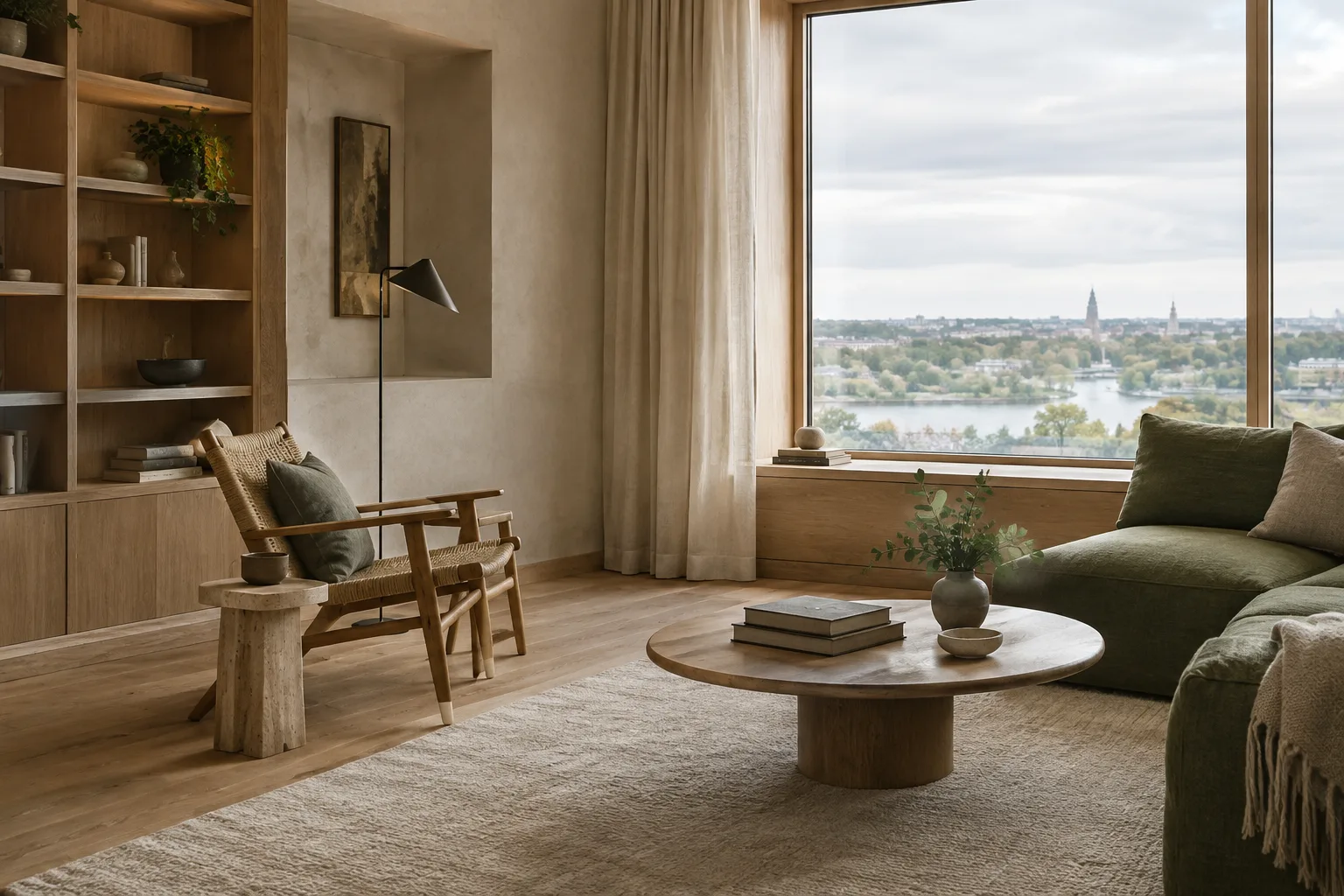
Konzentrieren Sie sich beim ersten Versuch auf einen einzelnen Raum. Statt viele voneinander unabhängige Szenen in denselben Prompt zu packen, formulieren Sie Entscheidungen zu Nutzung, Material, Licht und Bildausschnitt klar. Das folgende Beispiel wurde für ein Konzeptbild eines Innenraums erstellt:
A contemporary small apartment living room in Istanbul, designed around a quiet reading corner. Pale oak joinery, warm off-white plaster, a muted olive-green sofa, and a large window with soft overcast daylight. Eye-level wide interior view, realistic material textures, calm and understated atmosphere. Keep the room functional and uncluttered.Der Prompt beschreibt Nutzungsszenario, Hauptmaterialien, Licht und Kamerawirkung gemeinsam. Wenn die Materialien im ersten Ergebnis zwar passen, der Raum aber zu überladen wirkt, formulieren Sie nicht alles neu, sondern geben Sie eine weitere Anweisung, die gezielt dieses Problem anspricht.
2. Einen separaten Prompt für eine Fassaden- oder Volumenidee ausprobieren
Beschreiben Sie für ein Fassadenbild das Verhältnis der Baukörper, den Oberflächencharakter und die Umgebung. Der Prompt garantiert weder Maßhaltigkeit noch die Einhaltung von Vorschriften; verwenden Sie das Bild daher zur gestalterischen Recherche.
Create a conceptual architectural visualization of a compact public library on an urban corner. A simple two-storey volume with a recessed entrance, warm brick surfaces, clear glazing at street level, and a small tree-lined forecourt. Cloudy daylight, human-scale street view, restrained contemporary design, realistic architectural materials.In diesem Beispiel werden Nutzung, Baukörper, Eingang, Material und Umgebung innerhalb einer Szene beschrieben. Prüfen Sie bei der Bewertung des Ergebnisses insbesondere, ob der Eingang klar erkennbar ist und ob die Beziehung des Gebäudes zur Straße der gewünschten Idee entspricht.
3. Mit einer Skizze oder einem Referenzbild arbeiten
Wenn Sie eine Skizze oder ein früheres Bild haben, laden Sie es hoch und geben Sie klar an, welche Merkmale erhalten bleiben sollen. Google zufolge kann das Modell hochgeladene Bilder gemeinsam mit Textanweisungen verarbeiten. Statt das Referenzbild vollständig kopieren zu lassen, ist es verständlicher, die Elemente zu benennen, die erhalten oder verändert werden sollen.
Use the uploaded sketch as the composition reference for a small courtyard. Preserve the position of the central tree, the surrounding building edges, and the main path. Develop the scene as a calm residential courtyard with light stone paving, planted borders, and soft morning light. Do not change the overall layout.Diese Anweisung fordert dazu auf, die Anordnung beizubehalten und zugleich Material und Atmosphäre weiterzuentwickeln. Gehen Sie nicht davon aus, dass alle Details der hochgeladenen Zeichnung unverändert bleiben; vergleichen Sie das Ergebnis mit der Referenz und halten Sie Abweichungen fest.
4. Das erste Ergebnis im Dialog gezielt bearbeiten
Dass das Modell iterative Dialoge unterstützt, bedeutet nicht, dass die gesamte ursprüngliche Eingabe in jeder weiteren Anfrage wiederholt werden muss. Wählen Sie pro Runde eine Priorität: etwa das Licht weicher zu machen, das Sitzmöbel zu vereinfachen oder den Bildausschnitt zu erweitern. So lässt sich die Wirkung der Änderung leichter beurteilen.
Keep the existing room layout and materials. Make the daylight softer and more even, reduce visual clutter on the shelves, and preserve the current camera viewpoint.Hier werden drei visuelle Aspekte angesprochen, während Anordnung, Materialien und Kameraperspektive erhalten bleiben sollen. Falls eine Bearbeitung etwas anderes verschlechtert, nennen Sie in der nächsten Nachricht ausdrücklich erneut, was unverändert bleiben soll.
5. Präsentationsformat und Auflösung passend zum Workflow wählen
Google hat neben den verfügbaren Seitenverhältnissen auch die Optionen 4:1, 1:4, 8:1 und 1:8 sowie die Auflösungsstufen 512 Pixel, 1K, 2K und 4K für Nano Banana 2 angekündigt. Der Verwendungszweck – etwa eine horizontale Präsentation, eine vertikale Tafel oder ein schneller Entwurf – kann die Wahl von Seitenverhältnis und Auflösung beeinflussen. Die Quellen enthalten jedoch keine Details dazu, wo diese Optionen in der Benutzeroberfläche ausgewählt werden oder welche Kosten für die einzelnen Optionen anfallen. Prüfen Sie die in Ihrer Produktionsumgebung verfügbaren Einstellungen und Kostenbedingungen.
Häufige Fehler
Einen unklaren Prompt formulieren: Eine allgemeine Aufforderung wie „Erstelle ein Bild von einem modernen Haus“ beschreibt weder die Nutzung des Raums noch Material oder Licht. Nennen Sie zuerst die Grundidee und ergänzen Sie anschließend die visuellen Merkmale.
Zu viele Änderungen in einer Nachricht verlangen: Wenn Anordnung, Material, Licht und Kamera gleichzeitig geändert werden, ist schwer zu erkennen, welche Anweisung das Ergebnis beeinflusst hat. Arbeiten Sie im Dialog mit kleinen, gut beobachtbaren Änderungen.
Die Vorgaben für ein Referenzbild nicht benennen: Wenn Sie nicht angeben, welche Aspekte des hochgeladenen Bildes erhalten bleiben sollen, kann das Ergebnis von Ihrer gestalterischen Absicht abweichen. Benennen Sie Prioritäten wie Komposition, Hauptelemente oder Anordnung.
Das Bild als technische Prüfung behandeln: Eine generierte Perspektive bestätigt weder Maße noch Tragwerk oder Ausführungsdetails. Prüfen Sie Entwurfsentscheidungen zusätzlich in Zeichnungs- und Planungsprozessen.
Auflösung und Seitenverhältnis nicht von Anfang an berücksichtigen: Die Anforderungen an einen Entwurf können sich von denen an ein großformatiges Präsentationsbild unterscheiden. Legen Sie das gewünschte Ausgabeformat und den Verwendungszweck fest, bevor Sie die von Google angekündigten Optionen nutzen.
Nächste Schritte
Erstellen Sie nach dem ersten Versuch mehrere alternative Prompts für dieselbe Entwurfsidee und verändern Sie Material, Tageslicht und Atmosphäre jeweils getrennt. Ein Vergleich der Ergebnisse mit demselben Bildausschnitt kann sichtbar machen, bei welcher Entscheidung sich das Designteam noch nicht einig ist. Wenn Sie mit mehreren Referenzen arbeiten, erklären Sie im Prompt, welches Bild für die Komposition und welches für Material oder Atmosphäre herangezogen werden soll.
In Architekturbüros kann diese Methode bei frühen Konzeptbesprechungen und der gemeinsamen Suche nach einer visuellen Richtung mit Auftraggebern hilfreich sein. Studierende können damit eine Entwurfsidee in verschiedenen Atmosphären untersuchen. Das Modellergebnis sollte jedoch nicht als technisch präzise und direkt in Projektunterlagen übertragbare Darstellung verstanden werden. Prüfen Sie vor der Nutzung die API-Kosten, Zugangsbedingungen und die Eignung für den visuellen Workflow Ihres Teams.
Quellen und Lizenz
Dieser Leitfaden wurde auf Grundlage der Funktionen und Prompt-Empfehlungen auf der Nano-Banana-Modellseite von Google DeepMind sowie in Googles Ankündigung zu Nano Banana 2 ins Türkische übertragen und angepasst. Beide Quellen sind offizielle Google-Seiten, die als Lizenz=frei bereitgestellt werden. Die Beispiel-Prompts wurden eigens für diesen Leitfaden verfasst.
Quellen
2 QuellenQuelltexte werden nicht neu veröffentlicht; kurze Zitate sind gekennzeichnet, der Rest ist eigene Zusammenfassung und Einordnung.
Für Architekturbüros und Studierende in der Türkei kann Nano Banana 2 in frühen Entwurfsphasen dabei helfen, Alternativen für Atmosphäre und Materialien schnell zur Diskussion zu stellen. Die Arbeit mit Referenzbildern und die Bearbeitung im Dialog können den Aufwand verringern, das erste Bild in jeder Runde von Grund auf neu beschreiben zu müssen.
Da für die Nutzung jedoch ein kostenpflichtiger API-Schlüssel erforderlich ist, sollten Teams vor dem Ausprobieren die Nutzungskosten und Zugangsbedingungen klären. Die visuellen Ergebnisse des Modells bieten keine technische Validierung; Maße und Ausführungsentscheidungen müssen zusätzlich in den Projektwerkzeugen geprüft werden. Die Optionen für Seitenverhältnis und Auflösung können die Vielfalt der Präsentationsbilder erhöhen, doch die Quellen erläutern nicht, welche Einstellungen zu welchen Kosten verfügbar sind.
Häufige Fragen
Was ist Nano Banana 2?
Nano Banana 2 ist ein Bildgenerierungs- und Bearbeitungsmodell auf Basis von Gemini 3.1 Flash Image. Google zufolge ist das Modell über die Gemini API in Google AI Studio verfügbar.
Ist die Nutzung von Nano Banana 2 in Google AI Studio kostenpflichtig?
Laut Google benötigen Sie für die Nutzung des Modells in Google AI Studio einen kostenpflichtigen API-Schlüssel. Die Quelle nennt keinen konkreten Preis.
Kann Nano Banana 2 hochgeladene Architekturvisualisierungen bearbeiten?
Die Modellseite nennt das Hochladen von Bildern, die Eingabe von Textanweisungen und die Möglichkeit, Ergebnisse im Dialog weiterzuentwickeln. Die Quellen garantieren keine technische Genauigkeit bei Architekturzeichnungen.


