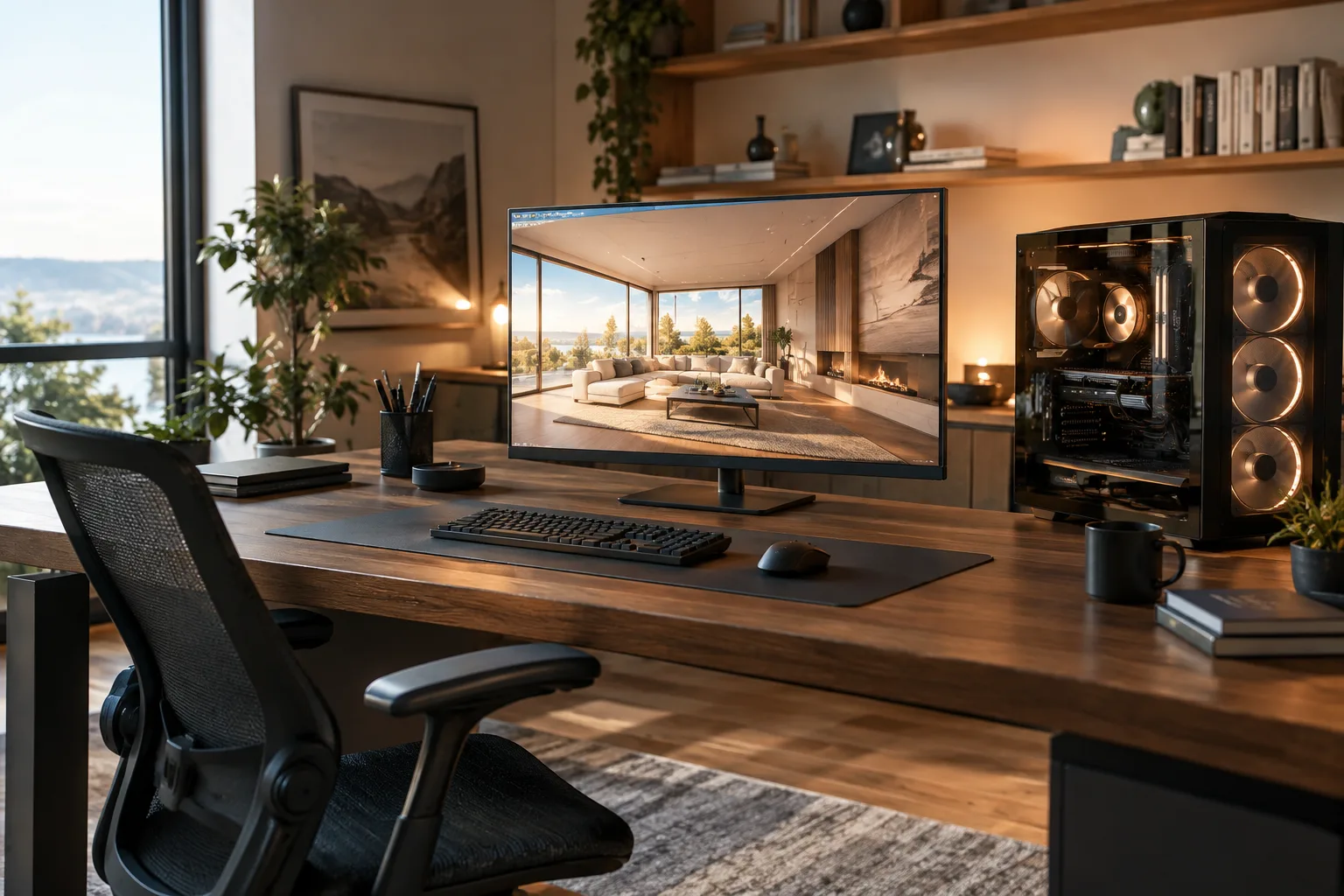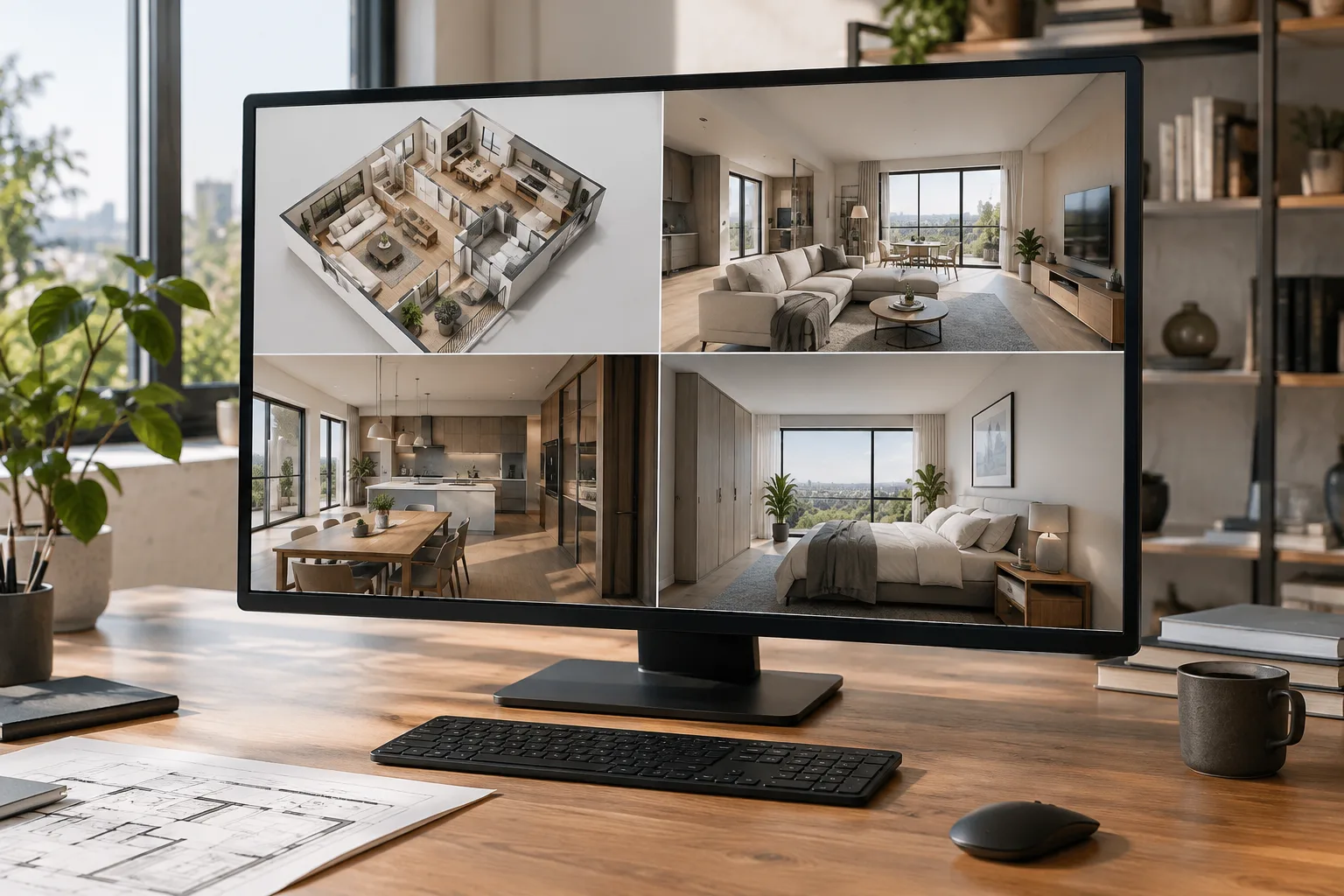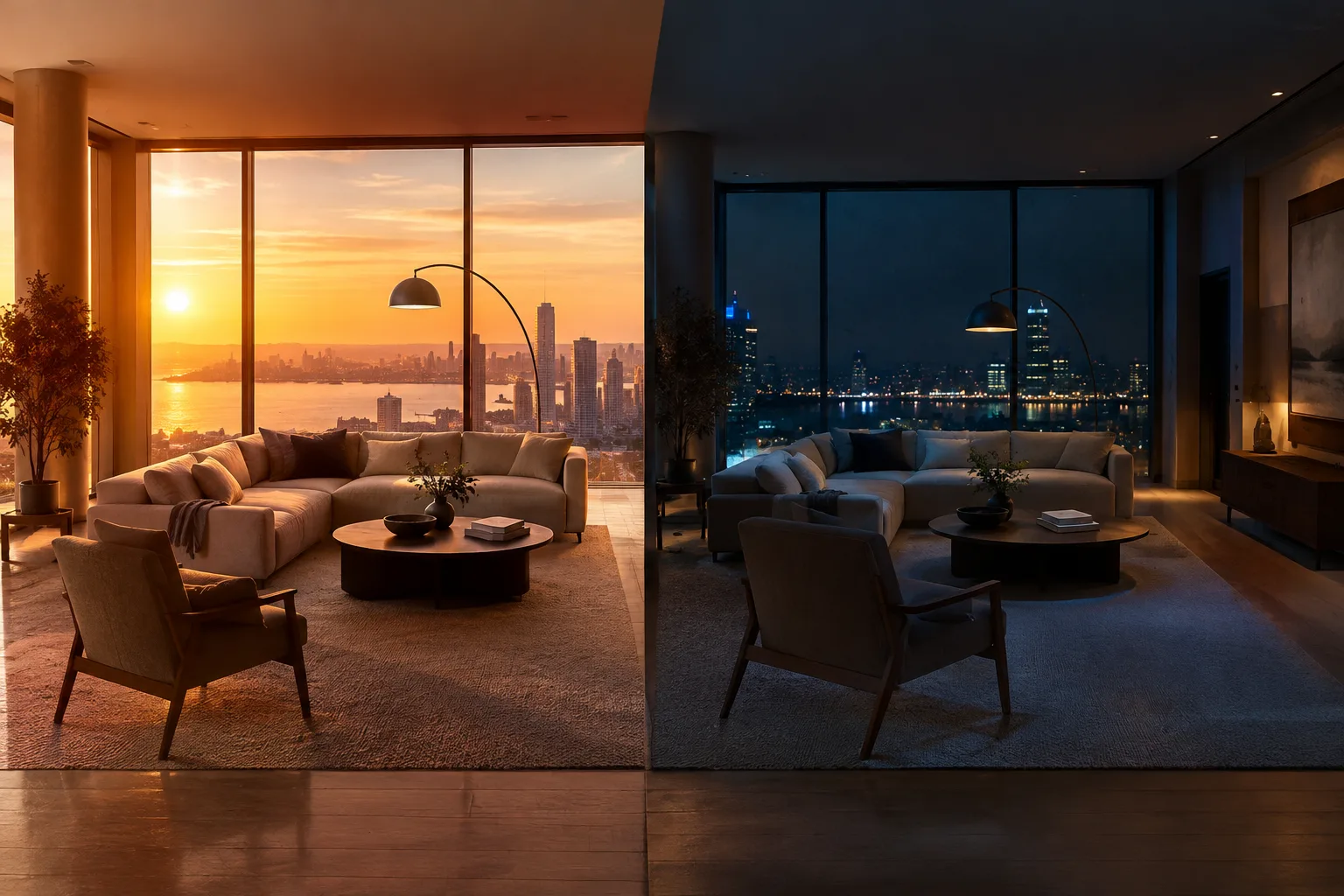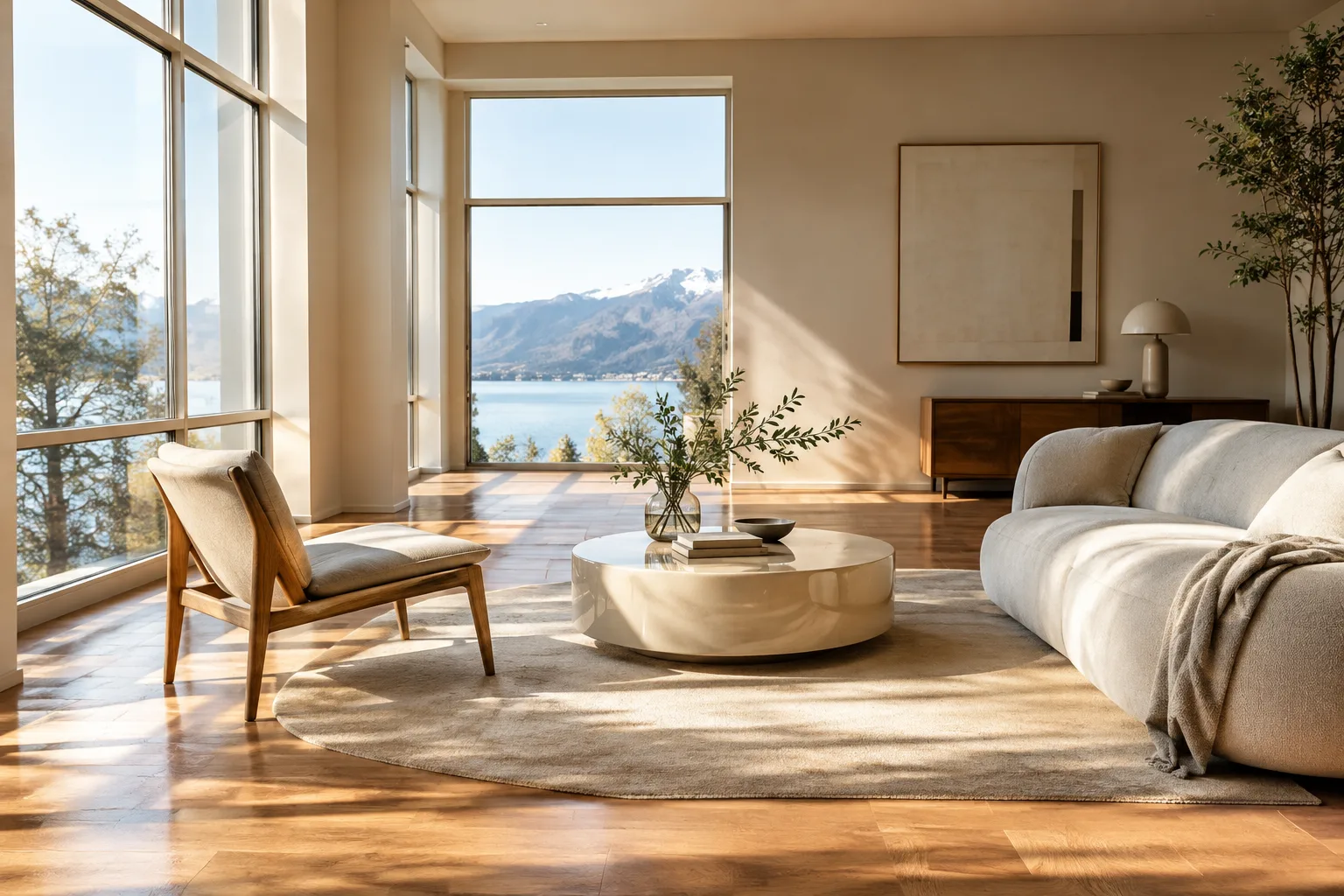
Qısaca
- Enscape-də tavansız və ya materialsız modellərdə interyerlər adətən qaranlıq görünür, çünki avtomatik ekspozisiya parlaq göyə görə tənzimlənir.
- Revit-də 'By Category' olaraq təyin olunan standart divar materialı tünd rəngli olduğundan Enscape-də divarlar qaranlıq çıxa bilər.
- Ambient Brightness, Exposure və Auto Contrast ayarları Visual Settings panelindən anında dəyişdirilə bilər və səhnəni işıqlandıra bilər.
- Enscape-in yadda saxlana bilən Preset funksiyası, plenum/texniki sahələr kimi fərqli işıqlandırma ehtiyacları arasında sürətli keçid etməyə imkan verir.
Memarlıq layihələndirmə ofislərində Enscape ilə real vaxt rejimində render alarkən ən çox rastlanan şikayətlərdən biri, interyerlərin əslində olduğundan daha qaranlıq görünməsidir. Bu vəziyyət xüsusilə hələ tavanı modelləşdirilməmiş ilkin layihələndirmə mərhələsindəki layihələrdə və ya texniki avadanlıqların nəzərdən keçirildiyi plenum sahələrində ortaya çıxır. Bu dərslikdə, Enscape-in Revit, Rhino, SketchUp, Archicad və Vectorworks üçün ortaq olan Visual Settings panelindən istifadə edərək işıqlandırma və ekspozisiya problemlərini necə sürətlə düzəldəcəyiniz izah olunur.
Bu dərslikdə nə öyrənəcəksiniz
Enscape-də avtomatik ekspozisiyanın (auto exposure) nəyə görə bəzi səhnələri qaranlıq göstərdiyini
Revit-də standart divar materialının render üzərindəki təsirini
Ambient Brightness, Exposure və Auto Contrast ayarlarını manual olaraq necə istifadə edəcəyinizi
Plenum və ya texniki sahələr kimi xüsusi vəziyyətlər üçün Preset yaratmağı
Tələblər
Bu iş üçün aktual bir Enscape lisenziyası (sınaq versiyası da kifayətdir) və dəstəklənən CAD proqramlarından biri lazımdır: Revit, Rhino, SketchUp, Archicad və ya Vectorworks. Nümunələr Revit üzərindən izah olunsa da, eyni Visual Settings məntiqi digər platformlarda da keçərlidir. Enscape 4.0 və sonrasında macOS istifadəçiləri də eyni iş prosesini tətbiq edə bilər.
Addım-addım: qaranlıq render problemini həll etmək
Modeli yoxlayın. Əgər səhnədə tavan və ya üst döşəmə modelləşdirilməyibsə, görüntünün böyük hissəsi parlaq göyü göstərir və bu da ön plandakı elementlərin çox tünd görünməsinə səbəb olur. Əvvəlcə çatışmayan həndəsəni tamamlayın.
Materialları nəzərdən keçirin. Revit-də divar kateqoriyasına 'By Category' təyin olunubsa və Object Styles-da tünd rəngli 'Default Wall' materialı müəyyən edilibsə, material açıq şəkildə göstərilməyən bütün divarlar bu tünd tonu istifadə edir. Material təyin edilməyibsə, Enscape ağ rəngə yaxın bir ton tətbiq edir; buna görə ofis şablonunuzdakı standart divar materialını açıq ağımtıl rəngə dəyişmək praktik bir həldir.
İşıq armaturlarını yerləşdirin. Realistik material və interyer işıqlandırması əlavə edildikdə Enscape çox vaxt heç bir ayar dəyişdirilmədən yaxşı nəticə verir.
Visual Settings panelini açın. Hələ material və ya işıq müəyyən edilməyibsə, Rendering Quality ayarını 'Draft' rejiminə keçirərək səhnəni bərabər şəkildə işıqlandıra bilərsiniz, bu da həm görüntünü, həm də VR təcrübəsini daha axıcı edər.
Ambient Brightness və Auto Contrast-ı sınayın. Image sekmesindəki Ambient Brightness sürüşdürücüsü səhnəni işıqlandırarkən kölgəli hissələrin dərinliyini qoruyur; Auto Contrast işarələndikdə görüntü bir az daha parlaq olur.
Lazım gələrsə Exposure-u manual tənzimləyin. Avtomatik ekspozisiyanı söndürüb Exposure sürüşdürücüsünü əllə artırmaq, xüsusilə boru və kanalların yoğun olduğu plenum sahələrində daha faydalı nəticə verir.
Plenum və xüsusi vəziyyətlər üçün Preset istifadəsi
Bağlı memarlıq modelində tavanlara özüişıqlandırıcı (self-illuminating) effekt tətbiq olunubsa, MEP mühəndisləri bu ayarı birbaşa dəyişə bilməzlər; bunun əvəzinə Auto Exposure söndürülüb Exposure əllə artırılaraq və Bloom sıfırlanaraq problem aradan qaldırıla bilər. Lakin bu ayarlarla pəncərəli, gün işığı alan sahələrə qayıdıldıqda görüntü həddindən artıq parlaq çıxa bilər. Bu keçidləri hər dəfə əllə təkrarlamamaq üçün Enscape-in Preset funksiyasından istifadə edilə bilər: mövcud Visual Settings 'Plenum Sahəsi – Manual Ekspozisiya' kimi bir adla yadda saxlanılıb lazım olduqda yenidən seçilə bilər.
Tez-tez edilən səhvlər
Tavanı və ya üst döşəməni modelləşdirmədən səhnəni qaranlıq olmaqda günahlandırmaq; problem adətən çatışmayan həndəsədən qaynaqlanır.
Ofis şablonundakı standart divar materialını heç dəyişdirmədən tünd render-lardan şikayət etmək.
Hər layihə üçün Visual Settings-i əllə yenidən tənzimləmək əvəzinə Preset yaratmağı buraxmaq.
Plenum sahəsi üçün edilən manual ekspozisiya ayarlarını normal məkanlara qayıdarkən sıfırlamağı unutmaq.
Növbəti addımlar
İşıqlandırma və ekspozisiya ayarlarına yiyələndikdən sonra, Enscape-in 4.0 versiyası ilə gələn NVIDIA Denoiser dəstəyindən istifadə edərək, xüsusilə parlaq və ya metal səthlərdə daha təmiz görüntü və video çıxışları ala bilərsiniz. Həmçinin SketchUp, Rhino və Vectorworks üçün oxşar işıqlandırma məntiqini tətbiq edən ayrı mənbələrə baxaraq platformaya xas incə tənzimləmələri öyrənə bilərsiniz.
Mənbə və lisenziya
Bu dərslik, Chaos-un rəsmi bloqunda Dan Stine imzası ilə yayımlanan "Best Practices for Ambient Lighting and Exposure in Enscape" adlı bələdçi ilə Enscape 4.0 versiya qeydlərindən tərtib edilib Azərbaycan dilinə uyğunlaşdırılmışdır; mənbələr şirkətin öz kanallarında sərbəst şəkildə əlçatandır.
Mənbələr
2 mənbəMənbə mətnləri yenidən dərc edilmir; qısa sitatlar işarələnir, qalanı bizim xülasə və şərhimizdir.
Enscape istifadə edən Türkiyədəki ofislər üçün bu cür ayar bilgisi, əlavə avadanlıq və ya lisenziya xərci tələb etmədən təqdimat keyfiyyətini birbaşa yüksəldir; xüsusilə erkən layihələndirmə mərhələsində material və işıq hələ müəyyən edilməmişkən Visual Settings vasitəsilə edilən sürətli müdaxilələr, müştəri təqdimatlarında vaxt itkisinin qarşısını alır.
Tələbələr və gənc memarlar üçün bu mövzu, Revit şablonlarındakı standart ayarların render keyfiyyətinə necə birbaşa təsir etdiyini görmək baxımından öyrədicidir; Preset məntiqinin öyrənilməsi, xüsusilə böyük və mürəkkəb layihələrdə təkrarlanan ayar əməliyyatlarını azaldaraq iş prosesini sürətləndirə bilər.
Tez-tez verilən suallar
Enscape-də interyer nəyə görə qaranlıq görünür?
Adətən tavan və ya üst döşəmə modelləşdirilmədiyi üçün görüntüdə parlaq göy üstünlük təşkil edir və avtomatik ekspozisiya ön plandakı elementləri qaranlıq göstərir; bundan əlavə, Revit-də divar kateqoriyasına təyin olunan standart materialın tünd rəngli olması da təsir edir.
Enscape-də material təyin edilməmiş səthlər necə görünür?
Bir səthə material təyin edilməyibsə, Enscape bu səthə estetik baxımdan xoş görünən ağ bir ton tətbiq edir, Revit-dəki boz tonu istifadə etmir.
Plenum və ya texniki sahələrdə işıqlandırma problemi necə həll edilir?
Auto Exposure söndürülüb Exposure sürüşdürücüsü manual olaraq artırıla bilər və Bloom sıfırlana bilər; bu ayar, layihə koordinasiyası və texniki yoxlama kimi kontekstlərdə realistlikdən müəyyən qədər güzəştə getsə də funksional nəticə verir.