Qısaca
- SketchUp-da səhnələr kamera mövqeyi, teq görünürlüyü, kölgə və kəsik müstəvisi kimi ayarları yadda saxlayır.
- Səhnələr sıralanıb View > Animation > Play ilə oynadıla bilər və ya .mp4, .avi, .webm, .ogv formatlarında ixrac edilə bilər.
- Video ixracında ayırdetmə, en-uzun nisbəti, kadr sürəti (standart 24 fps) və xətt qalınlığı tənzimlənə bilər.
- V-Ray for SketchUp-da obyekt animasiyası üçün animasiyalı proxy faylları (.vrscene, .vrmesh, .abc) lazımdır; V-Ray 6.1 ilə kəsik müstəvisi animasiyası da dəstəklənir.
SketchUp-da bir modelin fərqli bucaqlardan və ya fərqli stillərdə necə göründüyünü göstərməyin ən praktik yolu səhnə (scene) yaratmaqdır. Bu bələdçidə səhnə yaratma, səhnə xüsusiyyətlərinin idarə olunması, animasiyanın oynadılması və ixrac addımları, həmçinin V-Ray istifadəçiləri üçün animasiya render ayarları addım-addım izah olunur.
Bu bələdçidə nə öyrənəcəksiniz
Səhnə yaratma və səhnədə hansı xüsusiyyətlərin yadda saxlandığını anlama
Səhnələri sıralama, yeniləmə və yenidən adlandırma
Animasiyanı SketchUp daxilində oynatma və video faylı kimi ixrac etmə
V-Ray for SketchUp ilə animasiya render edərkən diqqət yetirilməli məqamlar
Tələblər
SketchUp (masaüstü versiyası; iPad versiyasında Scenes paneli fərqli interfeysə malikdir)
İstəyə bağlı: V-Ray for SketchUp 6.1 və ya üstü, animasiyalı render və kəsik müstəvisi animasiyası üçün
Obyekt animasiyası planlayırsınızsa animasiyalı proxy faylları (.vrscene, .vrmesh və ya .abc)
Addım-addım: Səhnə yaratma
Səhnəni yaratmazdan əvvəl görünüşü tənzimləyin: istədiyiniz kamera bucağını tapın, lazım gələrsə stil, duman, kölgə və ya kəsik müstəvilərini tətbiq edin, görünməsini istəmədiyiniz həndəsəni gizlədin və ya teq görünürlüyünü düzəldin.
Scenes panelini açın.
Add Scenes ikonasına klikləyin. SketchUp yeni səhnəni panelə əlavə edir.
Show Details ikonasına klikləyərək səhnənin adını, təsvirini və saxlanan xüsusiyyətlərini redaktə edin.
Səhnə əlavə edildikdə SketchUp aşağıdakı xüsusiyyətləri yadda saxlaya bilər:
Include in Animation: səhnənin animasiyaya daxil edilib-edilməyəcəyi
Camera Location: baxış bucağı, zoom məsafəsi və görüş sahəsi
Top-Level Hidden Geometry/Hidden Objects: gizli həndəsənin hər yükləmədə gizli qalması
Visible Tags: teq görünürlük ayarları
Active Section Planes: birdən çox kəsik müstəvisi varsa yalnız aktiv olanın yadda saxlanması
Style and Fog: stil və duman ayarları
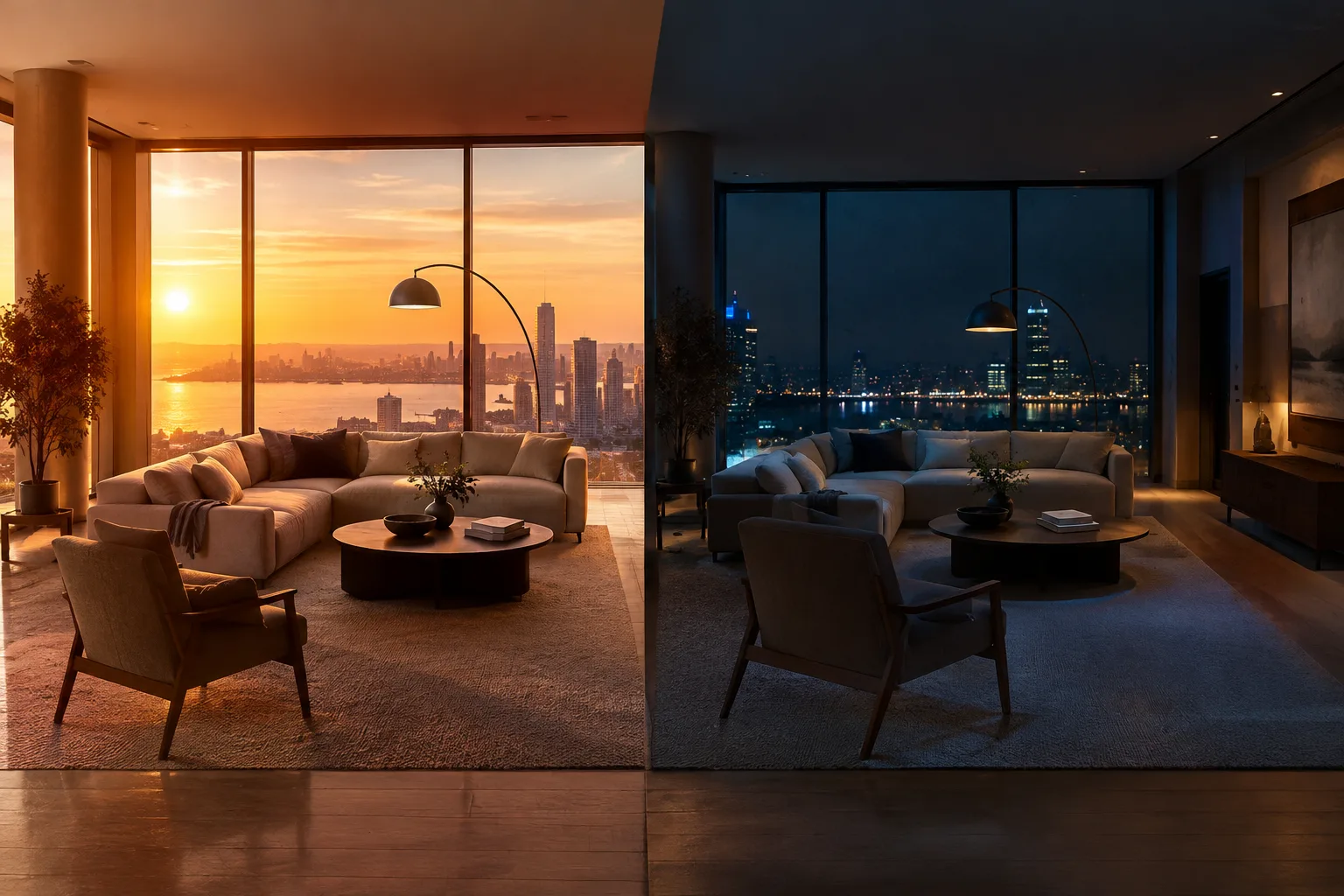
Shadow Settings: saat və tarix daxil bütün kölgə məlumatları
Environment Settings: günəşin mövqeyi və göy qübbəsi kimi mühit ayarları
Axes Location: ox ayarları və görünürlüyü
Scan Essentials abunəliyi olan istifadəçilər Scene Properties üzərindən nöqtə buludunun (point cloud) görünürlüyünü də idarə edə bilərlər.
Səhnələrin idarə edilməsi və sıralanması
Bir səhnəyə sağ klikləndikdə Add Scene, Update Scene, Rename Scene, Delete Scene, Use Scene Thumbnails, Update Scene Thumbnail, Add Scene with Matched Photo və Show Details kimi seçimlər görünür. Scenes panelində Move Scene Down və ya Move Scene Up ilə səhnələrin sırasını dəyişə bilər, modelləmə pəncərəsindəki tablarda isə sağ kliklə Move Left və ya Move Right seçimi ilə tab sırasını yeniləyə bilərsiniz. Çox sayda səhnəniz varsa, tabların solundakı axtarış ikonasından istifadə edərək müəyyən bir səhnəni tapa bilərsiniz.
Animasiyanın oynadılması və ixracı
Səhnələri yaradıb sıraladıqdan sonra, başlamaq istədiyiniz səhnəni seçib View > Animation > Play yolu ilə animasiyanı SketchUp daxilində oynada bilərsiniz. Animasiyanı fərdiləşdirmək üçün View > Animation > Settings və ya Window > Model Info üzərindən Scene Transitions (səhnələr arası keçid müddəti) və Scene Delay (hər səhnənin ekranda qalma müddəti) ayarlarını redaktə edə bilərsiniz.
Animasiyanı video faylı kimi ixrac edərkən aşağıdakı formatlardan birini seçə bilərsiniz:
| Format | Kodek | Qeydlər |
|---|---|---|
| .mp4 | H.264 | Ən geniş dəstəklənən, sıxılmış format |
| .avi | Sıxılmamış | Böyük fayl ölçüsü, video redaktəsi üçün uyğun |
| .webm | VP8 | Açıq veb formatı, HTML5 video ilə uyğun |
| .ogv | Theora | HTML5 video etiketində alternativ format |
İxrac zamanı ayırdetmə (1080p, 720p, 480p və ya xüsusi), en-uzun nisbəti (16:9, 4:3 və ya xüsusi), en/hündürlük, xətt qalınlığı çarpanı və kadr sürəti tənzimlənə bilər. Standart kadr sürəti 24 fps-dir; daha yüksək kadr sürəti daha axıcı, lakin daha böyük fayl ölçüsü deməkdir.
V-Ray ilə animasiya render edərkən nələrə diqqət etməli
SketchUp-ın özündə obyekt animasiyası dəstəyi yoxdur. V-Ray for SketchUp obyekt animasiyasını yalnız animasiyalı proxy faylları (.vrscene, .vrmesh və ya .abc) vasitəsilə render edə bilər. V-Ray-in Animation ayarlarına bunlar daxildir: Animation aç/bağla, Time Segment (bütün animasiya və ya müəyyən kadr aralığı), Start/End kadr dəyərləri, Get Animation Range ilə layihə animasiya uzunluğuna avtomatik uyğunlaşma və Motion Blur (Camera Motion Blur daxil). V-Ray SunLight-ı animasiyalı şəkildə dəyişmək üçün fərqli səhnələrdə fərqli saat və tarix təyin etmək lazımdır; lakin V-Ray Asset Editor-da SunLight-ın Custom Orientation seçimi aktivdirsə, bu ayar SketchUp-ın müəyyən etdiyi mövqeyi ləğv edir və günəş hər kadrda sabit qalır. V-Ray 6.1 ilə birlikdə, fərqli səhnələrdə fərqli aktiv kəsik müstəviləri təyin edərək kəsik müstəvisi animasiyası da Windows üzərində dəstəklənməyə başlanmışdır.
Memarlıq və daxili məkan təqdimatları üçün əhəmiyyəti
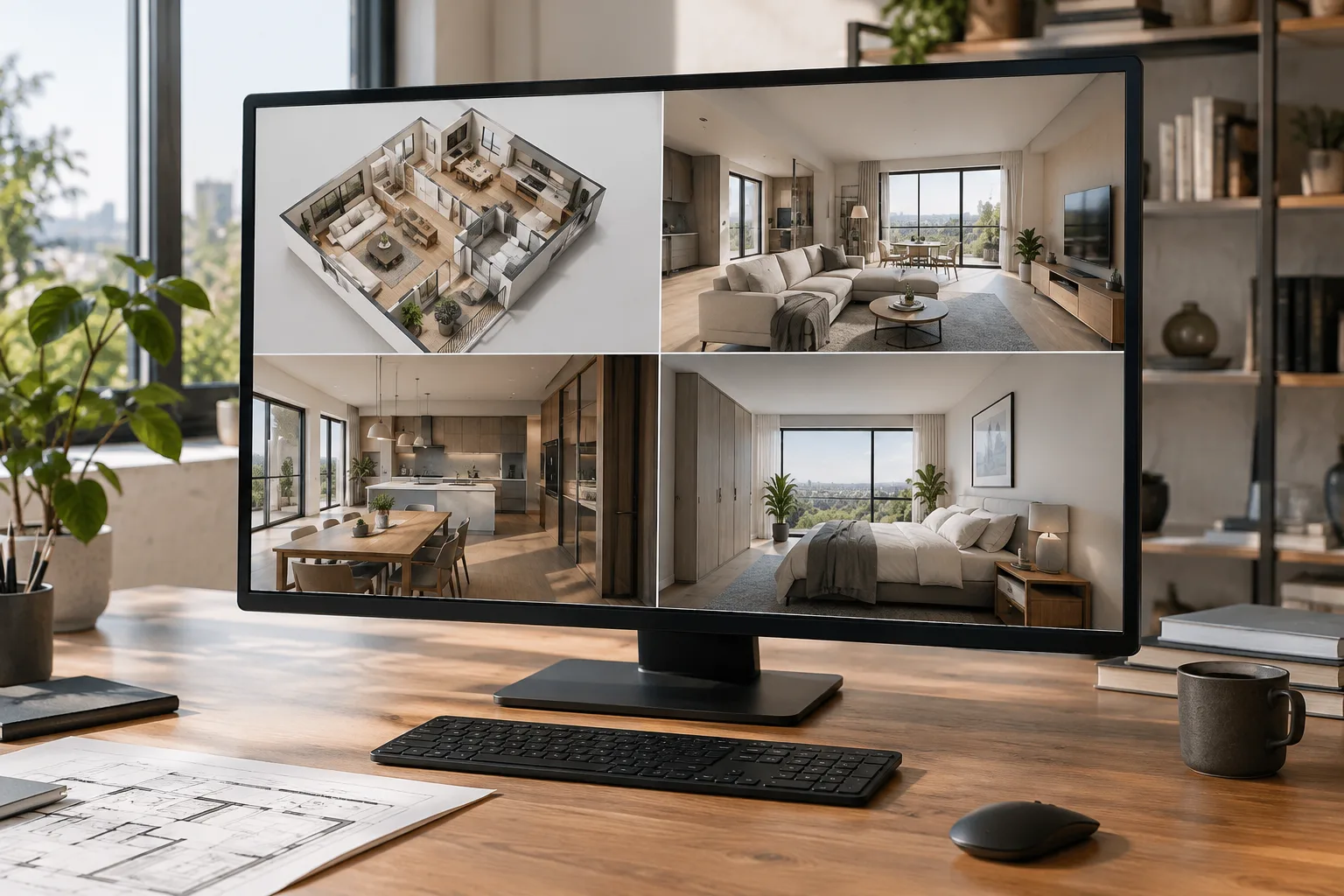
Səhnə əsaslı animasiya memarlar və dizaynerlər üçün təqdimat hazırlığında vaxta qənaət etdirir: eyni modeldən fərqli kamera bucaqları, teq kombinasiyaları və ya kölgə/tarix ssenariləri tək faylda saxlanıla və müştəri təqdimatına çevrilə bilər. V-Ray istifadə edən ofislərdə günəş işığı animasiyası ilə gün ərzində kölgə dəyişimini göstərmək, kəsik müstəvisi animasiyası ilə isə qat-qat daxili məkan izahı aparmaq mümkündür. Ancaq obyekt hərəkəti (məsələn, mebelin sürüşməsi) tələb olunursa, V-Ray daxilində yalnız proxy animasiya faylları ilə işlənə biləcəyi unudulmamalıdır; bu da əlavə fayl hazırlığı və format uyğunluğu (vrscene/vrmesh/abc) tələb edir.
Yayılmış səhvlər
Səhnəni yaratmazdan əvvəl teq, kölgə və ya kəsik ayarlarını hazırlamamaq; səhnə o anki görünüşü yadda saxlayır.
Include in Animation seçimini işarələməyi unutmaq, bu halda səhnə animasiyaya daxil edilmir.
V-Ray-də Custom Orientation aktivkən günəş animasiyasının gözlənilməsi; bu ayar səhnə əsaslı günəş hərəkətini ləğv edir.
Obyekt animasiyası üçün native SketchUp dəstəyi olduğunu zənn etmək; bu yalnız V-Ray proxy faylları ilə mümkündür.
Növbəti addımlar
Səhnə yaratmağı və əsas animasiyanı öyrəndikdən sonra, Photo Matching ilə səhnə yaratma və ya Scan Essentials ilə nöqtə buludu görünürlüyünü idarə etmə kimi qabaqcıl mövzulara keçilə bilər. V-Ray istifadə edənlər üçün Motion Blur və Frame Range ayarlarını sınayaraq qısa bir tanıtım videosu hazırlamaq yaxşı bir praktiki addım olar.
Mənbə və lisenziya
Bu bələdçi, SketchUp Yardım Mərkəzinin "Creating Scenes" və "Animating Scenes" səhifələri, SketchUp for iPad "Scenes Panel" səhifəsi və Chaos Group-un V-Ray for SketchUp sənədlərindəki "Animation" səhifəsi əsas alınaraq uyğunlaşdırılmışdır.
Mənbələr
3 mənbəMənbə mətnləri yenidən dərc edilmir; qısa sitatlar işarələnir, qalanı bizim xülasə və şərhimizdir.
SketchUp-ın səhnə əsaslı animasiya sistemi, mürəkkəb bir animasiya proqramı öyrənmədən təqdimat hazırlamaq istəyən memarlıq və daxili dizayn ofisləri üçün aşağı maliyyətli və sürətli bir həlldir. Xüsusilə kiçik ofislərdə və tələbələr üçün əlavə lisenziya tələb etmədən .mp4 çıxışı almaq mümkündür; bu da layihə təqdimatlarında vaxta qənaət etdirir.
V-Ray ilə inteqrasiya söz mövzusu olduqda isə işlər bir az daha texniki hala gəlir: obyekt animasiyası üçün proxy fayl hazırlığı, günəş animasiyası üçün Custom Orientation-ın bağlı saxlanması kimi detallar nəzərdən qaça bilər. Türkiyədəki ofislərin V-Ray 6.1 və sonrakı versiyalara keçərkən kəsik müstəvisi animasiyası kimi yeni dəstəklənən xüsusiyyətləri sınaması, daxili məkan izahlarını zənginləşdirmək üçün dəyərli bir fürsət təqdim edir.
Tez-tez verilən suallar
SketchUp-da animasiyanı hansı video formatlarında ixrac edə bilərəm?
SketchUp animasiyaları .mp4 (H.264), .avi (sıxılmamış), .webm (VP8) və .ogv (Theora) formatlarında ixrac edilə bilər; .mp4 ən geniş dəstəklənən formatdır.
SketchUp-da obyekt animasiyası (məsələn, hərəkət edən mebel) mümkündürmü?
SketchUp-ın özündə obyekt animasiyası üçün yerli dəstək yoxdur; V-Ray for SketchUp bu cür animasiyaları yalnız .vrscene, .vrmesh və ya .abc formatındakı animasiyalı proxy faylları ilə render edə bilər.
V-Ray-də günəş işığını səhnələr arasında necə animasiyalı edə bilərəm?
Fərqli səhnələrdə SketchUp-ın Shadows alətlər çubuğundan fərqli saat və tarix təyin etmək lazımdır; lakin V-Ray Asset Editor-da SunLight-ın Custom Orientation ayarı aktivdirsə, bu SketchUp-ın müəyyən etdiyi mövqeyi ləğv edir və günəş hər kadrda sabit qalır.