Коротко
- Сцены в SketchUp сохраняют положение камеры, видимость тегов, тени, секущую плоскость и другие настройки.
- Сцены можно упорядочить и воспроизвести через View > Animation > Play или экспортировать в форматах .mp4, .avi, .webm, .ogv.
- При экспорте видео можно настроить разрешение, соотношение сторон, частоту кадров (по умолчанию 24 fps) и толщину линий.
- Для анимации объектов в V-Ray for SketchUp нужны анимированные proxy-файлы (.vrscene, .vrmesh, .abc); в V-Ray 6.1 также поддерживается анимация секущей плоскости.
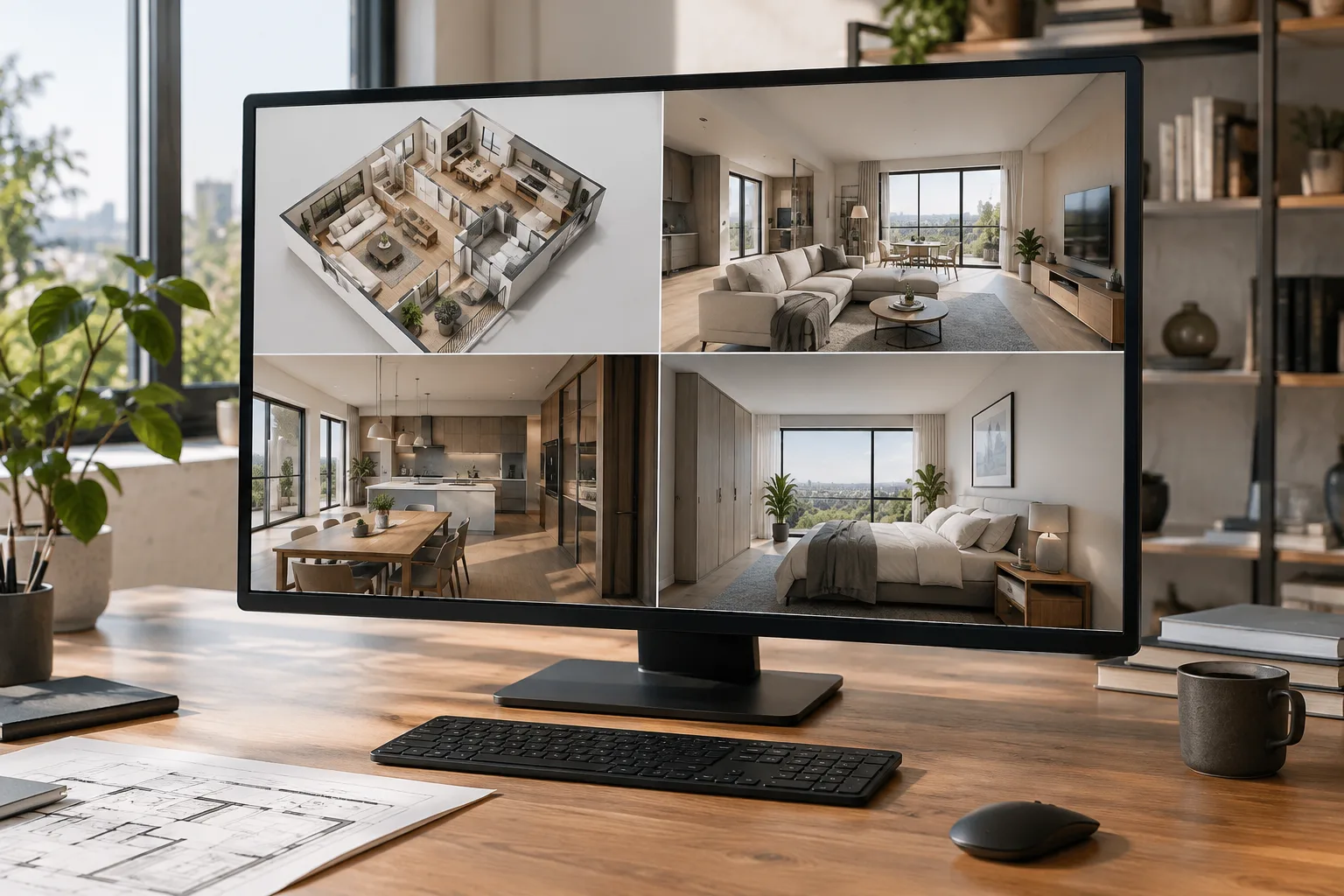
Самый практичный способ показать, как выглядит модель в SketchUp с разных ракурсов или в разных стилях — создать сцену (scene). В этом руководстве пошагово рассматриваются создание сцен, управление их свойствами, воспроизведение и экспорт анимации, а также настройки рендера анимации для пользователей V-Ray.
Что вы узнаете из этого руководства
Как создавать сцены и понимать, какие параметры сохраняются в сцене
Как упорядочивать, обновлять и переименовывать сцены
Как воспроизводить анимацию внутри SketchUp и экспортировать её как видеофайл
На что обратить внимание при рендере анимации с V-Ray for SketchUp
Требования
SketchUp (настольная версия; в версии для iPad панель Scenes имеет другой интерфейс)
Опционально: V-Ray for SketchUp 6.1 или выше, для анимированного рендера и анимации секущей плоскости
Если планируется анимация объектов — анимированные proxy-файлы (.vrscene, .vrmesh или .abc)
Шаг за шагом: создание сцены
Перед созданием сцены настройте вид: найдите нужный ракурс камеры, при необходимости примените стиль, туман, тени или секущие плоскости, скройте геометрию, которую не хотите показывать, или настройте видимость тегов.
Откройте панель Scenes.
Нажмите на значок Add Scenes. SketchUp добавит новую сцену в панель.
Нажав на значок Show Details, отредактируйте название, описание и сохранённые параметры сцены.
При добавлении сцены SketchUp может сохранить следующие параметры:
Include in Animation: будет ли сцена включена в анимацию
Camera Location: ракурс, дистанция зума и поле зрения
Top-Level Hidden Geometry/Hidden Objects: скрытая геометрия остаётся скрытой при каждой загрузке
Visible Tags: настройки видимости тегов
Active Section Planes: если секущих плоскостей несколько, сохраняется только активная
Style and Fog: настройки стиля и тумана
Shadow Settings: все данные о тенях, включая время и дату
Environment Settings: настройки окружения, такие как положение солнца и skybox
Axes Location: настройки осей и их видимость
Пользователи с подпиской Scan Essentials могут также управлять видимостью облака точек (point cloud) через Scene Properties.
Управление сценами и их упорядочивание
При щелчке правой кнопкой мыши на сцене появляются такие опции, как Add Scene, Update Scene, Rename Scene, Delete Scene, Use Scene Thumbnails, Update Scene Thumbnail, Add Scene with Matched Photo и Show Details. В панели Scenes можно изменить порядок сцен с помощью Move Scene Down или Move Scene Up, а на вкладках в окне моделирования — обновить порядок вкладок, щёлкнув правой кнопкой мыши и выбрав Move Left или Move Right. Если у вас много сцен, можно найти нужную с помощью значка поиска слева от вкладок.
Воспроизведение и экспорт анимации
После создания и упорядочивания сцен выберите сцену, с которой хотите начать, и выберите View > Animation > Play, чтобы воспроизвести анимацию внутри SketchUp. Для настройки анимации используйте View > Animation > Settings или Window > Model Info, где можно отредактировать параметры Scene Transitions (длительность перехода между сценами) и Scene Delay (время показа каждой сцены на экране).
При экспорте анимации в виде видеофайла можно выбрать один из следующих форматов:
| Формат | Кодек | Примечания |
|---|---|---|
| .mp4 | H.264 | Наиболее широко поддерживаемый, сжатый формат |
| .avi | Без сжатия | Большой размер файла, подходит для видеомонтажа |
| .webm | VP8 | Открытый веб-формат, совместим с HTML5 video |
| .ogv | Theora | Альтернативный формат для тега HTML5 video |
При экспорте можно настроить разрешение (1080p, 720p, 480p или пользовательское), соотношение сторон (16:9, 4:3 или пользовательское), ширину/высоту, множитель толщины линий и частоту кадров. Частота кадров по умолчанию составляет 24 fps; более высокая частота кадров означает более плавное видео, но и больший размер файла.
На что обратить внимание при рендере анимации с V-Ray
Сам SketchUp не поддерживает анимацию объектов. V-Ray for SketchUp может рендерить анимацию объектов только через анимированные proxy-файлы (.vrscene, .vrmesh или .abc). Настройки Animation в V-Ray включают: включение/выключение Animation, Time Segment (вся анимация или определённый диапазон кадров), значения Start/End кадров, Get Animation Range для автоматического сопоставления с длиной анимации проекта и Motion Blur (включая Camera Motion Blur). Чтобы анимировать V-Ray SunLight, нужно задавать разное время и дату в разных сценах; однако если в V-Ray Asset Editor для SunLight включена опция Custom Orientation, эта настройка переопределяет положение, заданное SketchUp, и солнце остаётся неизменным в каждом кадре. Начиная с V-Ray 6.1, стало возможным задавать разные активные секущие плоскости в разных сценах, что позволяет анимировать секущую плоскость — пока только на Windows.
Значение для архитектурных и интерьерных презентаций
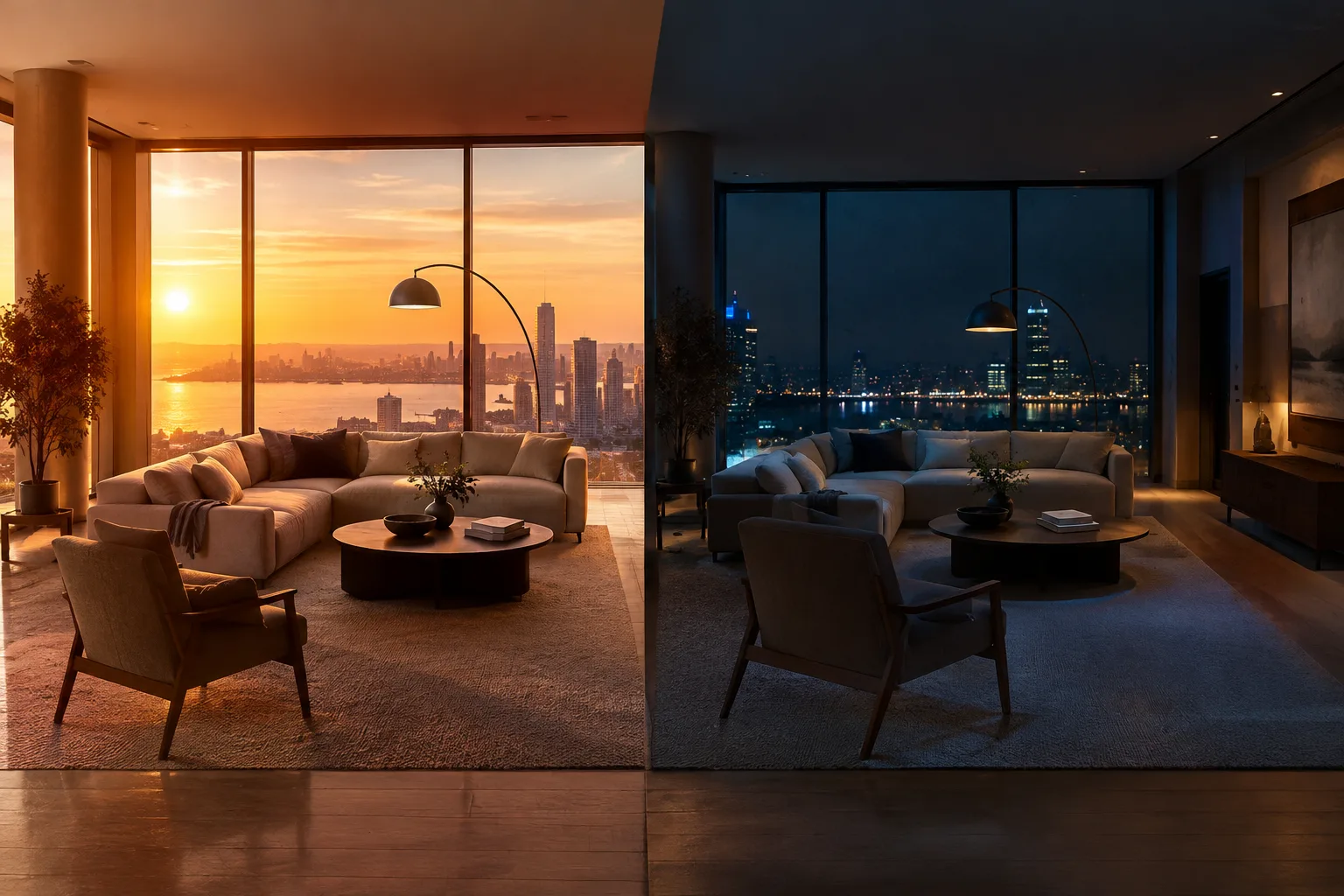
Анимация на основе сцен экономит время архитекторам и дизайнерам интерьеров при подготовке презентаций: разные ракурсы камеры, комбинации тегов или сценарии теней/дат из одной и той же модели можно сохранить в одном файле и превратить в презентацию для клиента. В офисах, использующих V-Ray, можно показать изменение теней в течение дня с помощью анимации солнечного света, а также послойно рассказать об интерьере с помощью анимации секущей плоскости. Однако если требуется движение объектов (например, перемещение мебели), стоит помнить, что в V-Ray это возможно только с помощью proxy-файлов анимации, что требует дополнительной подготовки файлов и совместимости форматов (vrscene/vrmesh/abc).
Распространённые ошибки
Не настраивать теги, тени или секущие плоскости перед созданием сцены; сцена сохраняет текущий на тот момент вид.
Забыть отметить опцию Include in Animation — в этом случае сцена не включается в анимацию.
Ожидать анимацию солнца при включённой Custom Orientation в V-Ray; эта настройка отменяет движение солнца по сценам.
Думать, что SketchUp нативно поддерживает анимацию объектов; это возможно только через proxy-файлы V-Ray.
Следующие шаги
После изучения создания сцен и базовой анимации можно перейти к более продвинутым темам, таким как создание сцен с помощью Photo Matching или управление видимостью облака точек с помощью Scan Essentials. Пользователям V-Ray будет полезно поэкспериментировать с настройками Motion Blur и Frame Range и подготовить короткое демонстрационное видео.
Источник и лицензия
Это руководство адаптировано на основе страниц «Creating Scenes» и «Animating Scenes» справочного центра SketchUp, страницы «Scenes Panel» из SketchUp for iPad, а также страницы «Animation» из документации Chaos Group по V-Ray for SketchUp.
Источники
Источников: 3Тексты источников не перепечатываются; короткие цитаты отмечены, остальное — наш пересказ и комментарий.
Система анимации на основе сцен в SketchUp — это экономичное и быстрое решение для архитектурных и дизайнерских бюро, которые хотят подготовить презентацию, не изучая сложное программное обеспечение для анимации. Особенно для небольших офисов и студентов возможность получить вывод в .mp4 без дополнительной лицензии экономит время при презентации проектов.
Когда дело доходит до интеграции с V-Ray, всё становится немного сложнее технически: такие детали, как подготовка proxy-файлов для анимации объектов или необходимость отключить Custom Orientation для анимации солнца, легко упустить из виду. Для офисов в Турции переход на V-Ray 6.1 и более новые версии и тестирование новых функций, таких как анимация секущей плоскости, представляет ценную возможность для обогащения интерьерных презентаций.
Частые вопросы
В каких видеоформатах можно экспортировать анимацию в SketchUp?
Анимации SketchUp можно экспортировать в форматах .mp4 (H.264), .avi (без сжатия), .webm (VP8) и .ogv (Theora); .mp4 — наиболее широко поддерживаемый формат.
Возможна ли в SketchUp анимация объектов (например, движущейся мебели)?
Сам SketchUp не имеет нативной поддержки анимации объектов; V-Ray for SketchUp может рендерить такую анимацию только с помощью анимированных proxy-файлов в форматах .vrscene, .vrmesh или .abc.
Как сделать анимацию солнечного света между сценами в V-Ray?
Нужно задавать разное время и дату в разных сценах через панель инструментов Shadows в SketchUp; однако если в V-Ray Asset Editor для SunLight включена опция Custom Orientation, она переопределяет положение, заданное SketchUp, и солнце остаётся неизменным в каждом кадре.