باختصار
- تحفظ المشاهد في SketchUp إعدادات مثل موقع الكاميرا، ظهور الـ tags، الظلال، ومستوى القطع.
- يمكن ترتيب المشاهد وتشغيلها عبر View > Animation > Play أو تصديرها بصيغ .mp4 و.avi و.webm و.ogv.
- عند تصدير الفيديو يمكن ضبط الدقة، نسبة العرض إلى الارتفاع، معدل الإطارات (الافتراضي 24 fps)، وسماكة الخطوط.
- في V-Ray for SketchUp، تتطلب رسوم الأجسام المتحركة ملفات proxy متحركة (.vrscene، .vrmesh، .abc)؛ ومع V-Ray 6.1 أصبح رسم مستوى القطع المتحرك مدعومًا أيضًا.
إن أعملي طريقة لإظهار شكل نموذج ما من زوايا أو أنماط مختلفة في SketchUp هي إنشاء مشهد (scene). يشرح هذا الدليل خطوة بخطوة إنشاء المشاهد، إدارة خصائصها، تشغيل الرسوم المتحركة وتصديرها، بالإضافة إلى إعدادات رندر الرسوم المتحركة لمستخدمي V-Ray.
ما ستتعلمه في هذا الدليل
إنشاء المشاهد وفهم الخصائص التي يتم حفظها في المشهد
ترتيب المشاهد، تحديثها، وإعادة تسميتها
تشغيل الرسوم المتحركة داخل SketchUp وتصديرها كملف فيديو
النقاط التي يجب الانتباه إليها عند رندر الرسوم المتحركة باستخدام V-Ray for SketchUp
المتطلبات
SketchUp (الإصدار المكتبي؛ في إصدار iPad تختلف واجهة لوحة Scenes)
اختياري: V-Ray for SketchUp 6.1 أو أحدث، لرندر الرسوم المتحركة ورسم مستوى القطع المتحرك
إذا كنت تخطط لرسوم متحركة للأجسام، ستحتاج إلى ملفات proxy متحركة (.vrscene أو .vrmesh أو .abc)
خطوة بخطوة: إنشاء مشهد
قبل إنشاء المشهد، اضبط العرض: حدد زاوية الكاميرا المطلوبة، وطبّق النمط أو الضباب أو الظلال أو مستويات القطع إذا لزم الأمر، وأخفِ الهندسة التي لا تريد إظهارها أو عدّل ظهور الـ tags.
افتح لوحة Scenes.
انقر على أيقونة Add Scenes. يضيف SketchUp المشهد الجديد إلى اللوحة.
انقر على أيقونة Show Details لتعديل اسم المشهد ووصفه والخصائص المحفوظة فيه.
عند إضافة مشهد، يمكن لـ SketchUp حفظ الخصائص التالية:
Include in Animation: ما إذا كان المشهد سيُدرج ضمن الرسوم المتحركة أم لا
Camera Location: زاوية النظر، مسافة التكبير، وحقل الرؤية
Top-Level Hidden Geometry/Hidden Objects: بقاء الهندسة المخفية مخفية في كل تحميل
Visible Tags: إعدادات ظهور الـ tags
Active Section Planes: حفظ المستوى النشط فقط في حال وجود أكثر من مستوى قطع
Style and Fog: إعدادات النمط والضباب
Shadow Settings: كل معلومات الظلال بما في ذلك الوقت والتاريخ
Environment Settings: إعدادات البيئة مثل موقع الشمس وصندوق السماء
Axes Location: إعدادات المحاور وظهورها
يمكن للمستخدمين المشتركين في Scan Essentials أيضًا إدارة ظهور سحابة النقاط (point cloud) عبر Scene Properties.
إدارة المشاهد وترتيبها
عند النقر بزر الماوس الأيمن على مشهد، تظهر خيارات مثل Add Scene وUpdate Scene وRename Scene وDelete Scene وUse Scene Thumbnails وUpdate Scene Thumbnail وAdd Scene with Matched Photo وShow Details. في لوحة Scenes يمكنك تغيير ترتيب المشاهد عبر Move Scene Down أو Move Scene Up، أما في علامات التبويب بنافذة النمذجة فيمكنك النقر بزر الماوس الأيمن واستخدام Move Left أو Move Right لتحديث ترتيب التبويبات. إذا كان لديك عدد كبير من المشاهد، يمكنك استخدام أيقونة البحث الموجودة على يسار علامات التبويب للعثور على مشهد معين.
تشغيل الرسوم المتحركة وتصديرها
بعد إنشاء المشاهد وترتيبها، يمكنك اختيار المشهد الذي تريد البدء منه ثم اتباع المسار View > Animation > Play لتشغيل الرسوم المتحركة داخل SketchUp. لتخصيص الرسوم المتحركة، يمكنك تعديل إعدادات Scene Transitions (مدة الانتقال بين المشاهد) وScene Delay (مدة بقاء كل مشهد على الشاشة) عبر View > Animation > Settings أو Window > Model Info.
عند تصدير الرسوم المتحركة كملف فيديو، يمكنك اختيار إحدى الصيغ التالية:
| الصيغة | الترميز (Codec) | ملاحظات |
|---|---|---|
| .mp4 | H.264 | الصيغة الأكثر دعمًا وانتشارًا، مضغوطة |
| .avi | غير مضغوط | حجم ملف كبير، مناسبة لتحرير الفيديو |
| .webm | VP8 | صيغة ويب مفتوحة، متوافقة مع فيديو HTML5 |
| .ogv | Theora | صيغة بديلة لعلامة فيديو HTML5 |
أثناء التصدير يمكن ضبط الدقة (1080p أو 720p أو 480p أو مخصصة)، نسبة العرض إلى الارتفاع (16:9 أو 4:3 أو مخصصة)، العرض/الارتفاع، معامل سماكة الخطوط، ومعدل الإطارات. المعدل الافتراضي للإطارات هو 24 fps؛ ومعدل الإطارات الأعلى يعني حركة أكثر سلاسة لكن حجم ملف أكبر.
ما يجب مراعاته عند رندر الرسوم المتحركة باستخدام V-Ray
لا يوفر SketchUp نفسه دعمًا لرسوم الأجسام المتحركة. يستطيع V-Ray for SketchUp رندر رسوم الأجسام المتحركة فقط عبر ملفات proxy متحركة (.vrscene أو .vrmesh أو .abc). تتضمن إعدادات Animation في V-Ray: تفعيل/تعطيل Animation، وTime Segment (كامل الرسوم المتحركة أو نطاق إطارات محدد)، وقيم Start/End للإطارات، وGet Animation Range للمطابقة التلقائية مع طول الرسوم المتحركة للمشروع، وMotion Blur (بما في ذلك Camera Motion Blur). لتغيير V-Ray SunLight بشكل متحرك، يجب ضبط وقت وتاريخ مختلفين في مشاهد مختلفة؛ لكن إذا كان خيار Custom Orientation الخاص بـ SunLight مفعّلاً في V-Ray Asset Editor، فإن هذا الإعداد يتجاوز الموقع الذي يحدده SketchUp وتبقى الشمس ثابتة في كل إطار. ومع إصدار V-Ray 6.1، أصبح رسم مستوى القطع المتحرك مدعومًا أيضًا على نظام Windows من خلال تحديد مستويات قطع نشطة مختلفة في مشاهد مختلفة.
أهميته في العروض المعمارية والداخلية
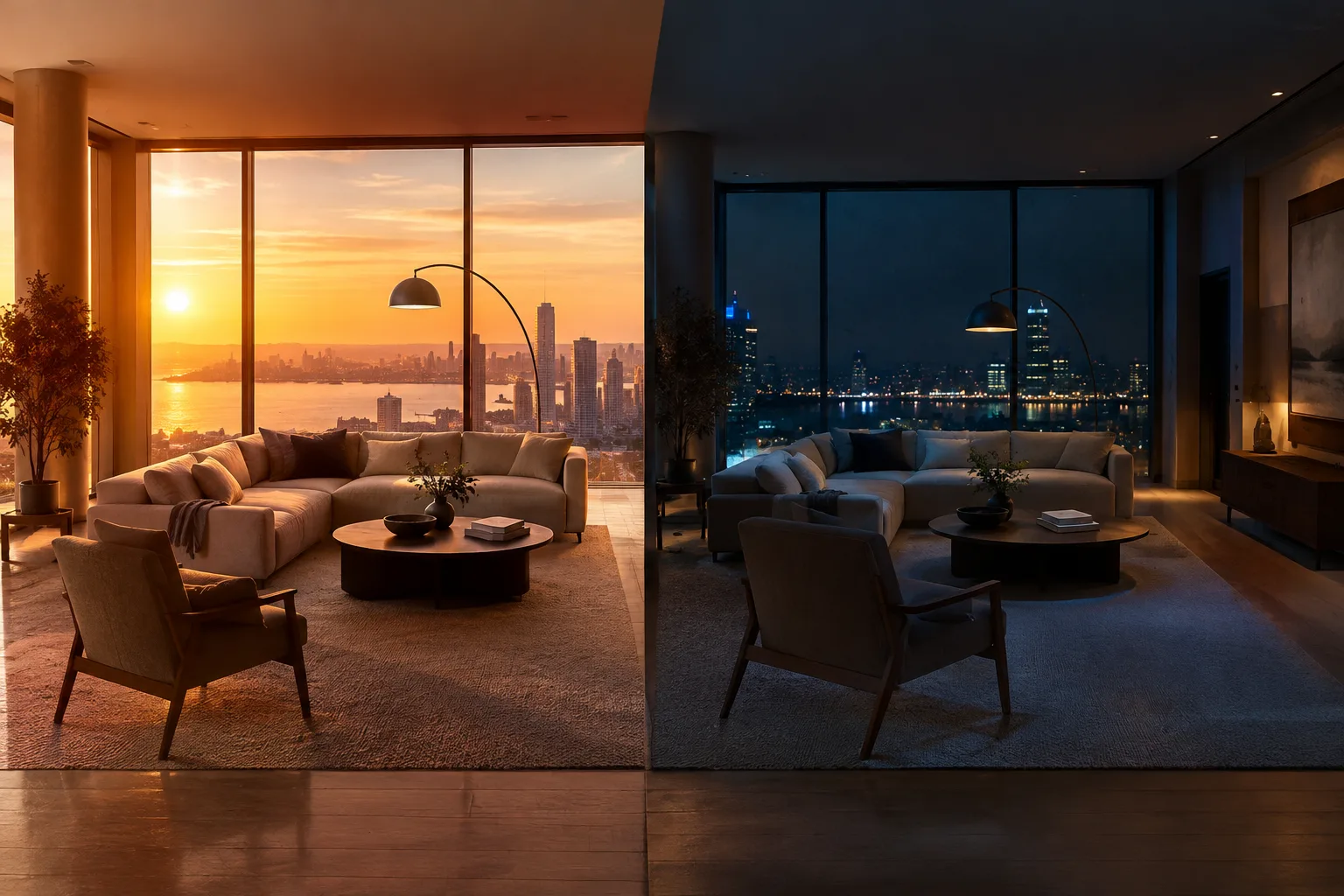
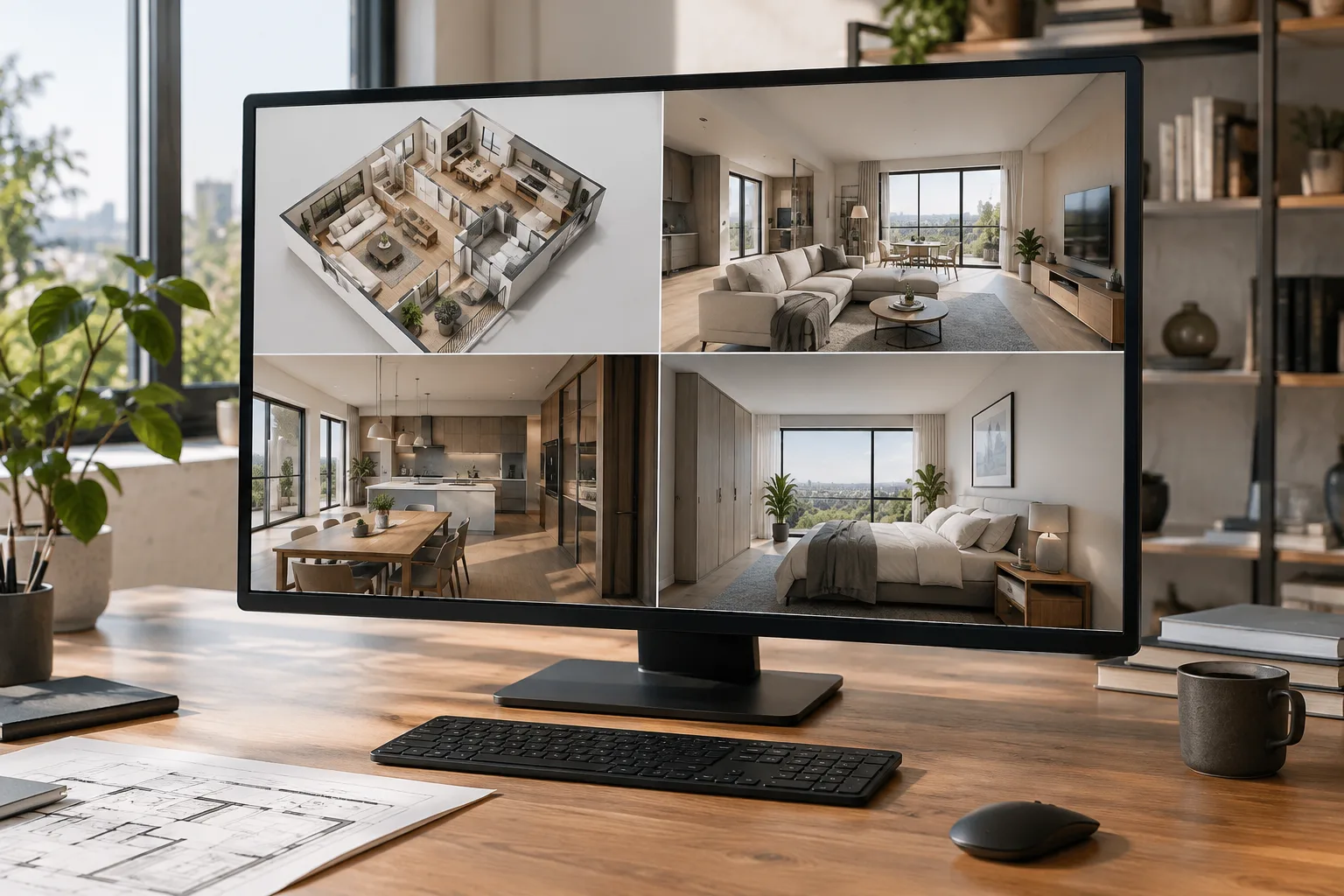
توفر الرسوم المتحركة القائمة على المشاهد الوقت للمعماريين والمصممين الداخليين عند إعداد العروض التقديمية: يمكن حفظ زوايا كاميرا مختلفة، أو مجموعات مختلفة من الـ tags، أو سيناريوهات ظلال/تاريخ مختلفة من نفس النموذج في ملف واحد وتحويلها إلى عرض تقديمي للعميل. في المكاتب التي تستخدم V-Ray، يمكن إظهار تغير الظلال خلال اليوم عبر رسوم ضوء الشمس المتحركة، كما يمكن سرد المساحات الداخلية طبقة بطبقة عبر رسوم مستوى القطع المتحرك. لكن إذا كانت هناك حاجة لحركة الأجسام (مثل تحريك الأثاث)، يجب تذكر أن هذا ممكن في V-Ray فقط عبر ملفات proxy متحركة، وهو ما يتطلب تحضيرًا إضافيًا للملفات وتوافقًا في الصيغ (vrscene/vrmesh/abc).
أخطاء شائعة
عدم تجهيز إعدادات الـ tags أو الظلال أو مستوى القطع قبل إنشاء المشهد؛ فالمشهد يحفظ العرض كما هو في تلك اللحظة.
نسيان تفعيل خيار Include in Animation، مما يؤدي إلى عدم إدراج المشهد في الرسوم المتحركة.
توقع رسوم شمس متحركة أثناء تفعيل Custom Orientation في V-Ray؛ هذا الإعداد يلغي حركة الشمس المرتبطة بالمشاهد.
الاعتقاد بوجود دعم أصلي في SketchUp لرسوم الأجسام المتحركة؛ هذا ممكن فقط عبر ملفات proxy في V-Ray.
الخطوات التالية
بعد تعلم إنشاء المشاهد والرسوم المتحركة الأساسية، يمكن الانتقال إلى مواضيع متقدمة مثل إنشاء المشاهد باستخدام Photo Matching أو إدارة ظهور سحابة النقاط عبر Scan Essentials. بالنسبة لمستخدمي V-Ray، من الجيد تجربة إعدادات Motion Blur وFrame Range لإعداد فيديو تعريفي قصير كخطوة تطبيقية جيدة.
المصدر والترخيص
تم إعداد هذا الدليل بالاستناد إلى صفحتي "Creating Scenes" و"Animating Scenes" في مركز مساعدة SketchUp، وصفحة "Scenes Panel" الخاصة بـ SketchUp for iPad، وصفحة "Animation" في وثائق V-Ray for SketchUp الخاصة بـ Chaos Group.
المصادر
3 مصادرلا نعيد نشر نصوص المصادر؛ الاقتباسات القصيرة مشار إليها، وما تبقى ملخص وتعليق من إعدادنا.
يُعد نظام الرسوم المتحركة القائم على المشاهد في SketchUp حلاً سريعًا ومنخفض التكلفة لمكاتب العمارة والتصميم الداخلي التي ترغب في إعداد عروض تقديمية دون تعلم برنامج رسوم متحركة معقد. ففي المكاتب الصغيرة وللطلاب، يمكن الحصول على مخرجات .mp4 دون الحاجة إلى ترخيص إضافي، مما يوفر الوقت في عروض المشاريع.
أما عند الحديث عن التكامل مع V-Ray، تصبح الأمور أكثر تقنية بعض الشيء: تفاصيل مثل تحضير ملفات proxy لرسوم الأجسام المتحركة، أو ضرورة إبقاء Custom Orientation معطلاً لرسوم الشمس المتحركة، قد تفوت على البعض. وبالنسبة للمكاتب في تركيا، فإن الانتقال إلى V-Ray 6.1 وما بعده واختبار الميزات الجديدة المدعومة مثل رسم مستوى القطع المتحرك، يمثل فرصة قيّمة لإثراء سرد المساحات الداخلية.
الأسئلة الشائعة
بأي صيغ فيديو يمكنني تصدير الرسوم المتحركة في SketchUp؟
يمكن تصدير الرسوم المتحركة في SketchUp بصيغ .mp4 (H.264) و.avi (غير مضغوط) و.webm (VP8) و.ogv (Theora)؛ وتُعد .mp4 الصيغة الأكثر دعمًا وانتشارًا.
هل يمكن إنشاء رسوم متحركة للأجسام (مثل الأثاث المتحرك) في SketchUp؟
لا يوجد دعم أصلي في SketchUp لرسوم الأجسام المتحركة؛ يستطيع V-Ray for SketchUp رندر هذا النوع من الرسوم فقط عبر ملفات proxy متحركة بصيغة .vrscene أو .vrmesh أو .abc.
كيف يمكنني جعل ضوء الشمس متحركًا بين المشاهد في V-Ray؟
يجب ضبط وقت وتاريخ مختلفين في مشاهد مختلفة من شريط أدوات Shadows في SketchUp؛ لكن إذا كان إعداد Custom Orientation الخاص بـ SunLight مفعّلاً في V-Ray Asset Editor، فإن هذا يتجاوز الموقع الذي يحدده SketchUp وتبقى الشمس ثابتة في كل إطار.