Kısaca
- SketchUp'ta sahneler, kamera konumu, tag görünürlüğü, gölge ve kesit düzlemi gibi ayarları kaydeder.
- Sahneler sıralanıp View > Animation > Play ile oynatılabilir veya .mp4, .avi, .webm, .ogv formatlarında dışa aktarılabilir.
- Video dışa aktarımında çözünürlük, en-boy oranı, kare hızı (varsayılan 24 fps) ve çizgi kalınlığı ayarlanabilir.
- V-Ray for SketchUp'ta nesne animasyonu için animasyonlu proxy dosyaları (.vrscene, .vrmesh, .abc) gerekir; V-Ray 6.1 ile kesit düzlemi animasyonu da desteklenir.
SketchUp'ta bir modelin farklı açılardan veya farklı stillerde nasıl göründüğünü göstermenin en pratik yolu sahne (scene) oluşturmaktır. Bu rehberde, sahne oluşturma, sahne özelliklerini yönetme, animasyonu oynatma ve dışa aktarma adımları ile V-Ray kullanıcıları için animasyon render ayarları adım adım anlatılıyor.
Bu rehberde ne öğreneceksiniz
Sahne oluşturma ve sahnede hangi özelliklerin kaydedildiğini anlama
Sahneleri sıralama, güncelleme ve yeniden adlandırma
Animasyonu SketchUp içinde oynatma ve video dosyası olarak dışa aktarma
V-Ray for SketchUp ile animasyon render ederken dikkat edilmesi gereken noktalar
Gereksinimler
SketchUp (masaüstü sürümü; iPad sürümünde Scenes panel farklı bir arayüze sahiptir)
İsteğe bağlı: V-Ray for SketchUp 6.1 veya üzeri, animasyonlu render ve kesit düzlemi animasyonu için
Nesne animasyonu planlıyorsanız animasyonlu proxy dosyaları (.vrscene, .vrmesh veya .abc)
Adım adım: Sahne oluşturma
Sahneyi oluşturmadan önce görünümü ayarlayın: istediğiniz kamera açısını bulun, gerekiyorsa stil, sis, gölge veya kesit düzlemlerini uygulayın, görünmesini istemediğiniz geometriyi gizleyin veya tag görünürlüğünü düzenleyin.
Scenes panelini açın.
Add Scenes simgesine tıklayın. SketchUp yeni sahneyi panele ekler.
Show Details simgesine tıklayarak sahnenin adını, açıklamasını ve kaydedilen özelliklerini düzenleyin.
Bir sahne eklendiğinde SketchUp aşağıdaki özellikleri kaydedebilir:
Include in Animation: sahnenin animasyona dahil edilip edilmeyeceği
Camera Location: bakış açısı, zoom mesafesi ve görüş alanı
Top-Level Hidden Geometry/Hidden Objects: gizli geometrinin her yüklemede gizli kalması
Visible Tags: tag görünürlük ayarları
Active Section Planes: birden fazla kesit düzlemi varsa yalnızca aktif olanın kaydedilmesi
Style and Fog: stil ve sis ayarları
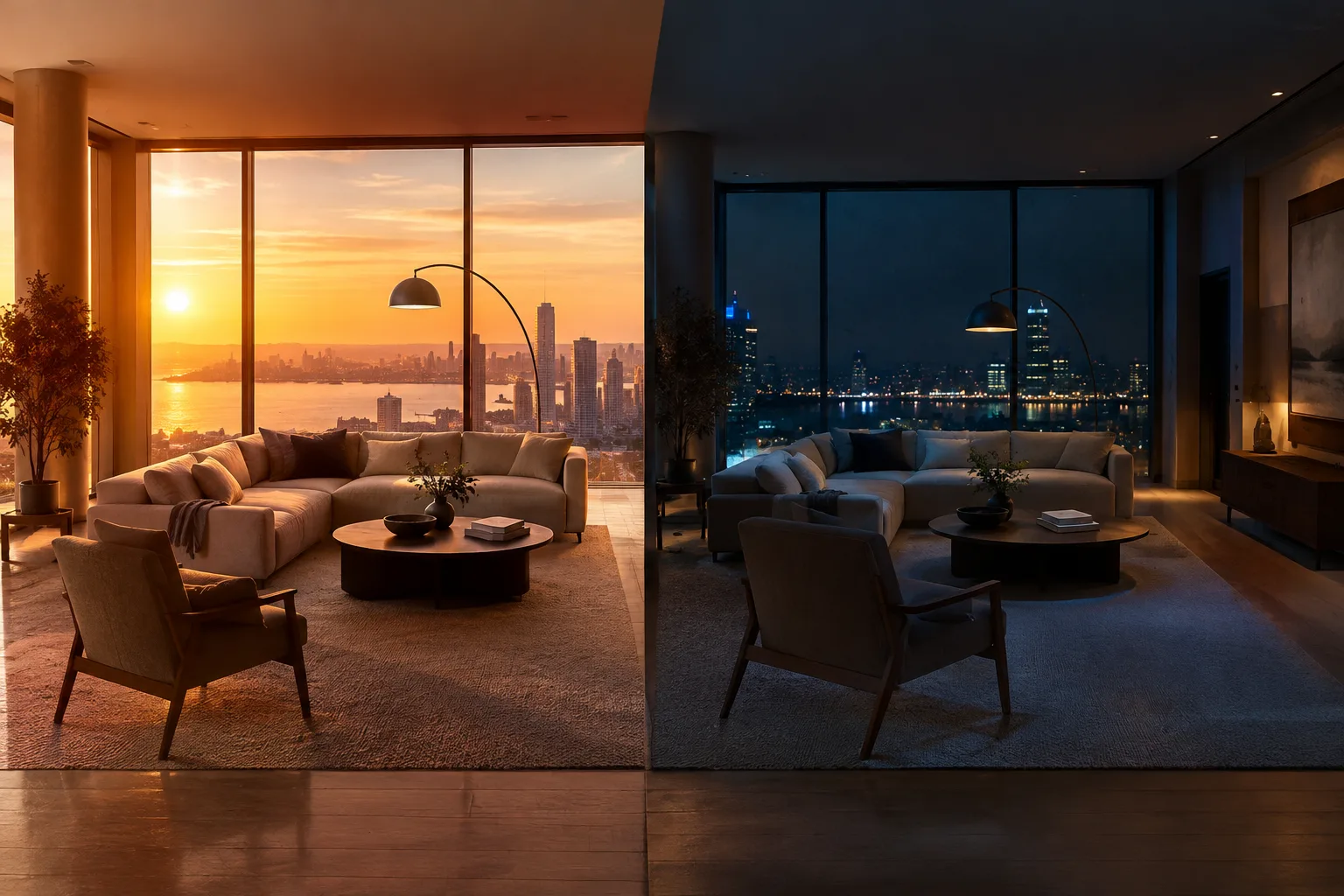
Shadow Settings: saat ve tarih dahil tüm gölge bilgileri
Environment Settings: güneş konumu ve gökyüzü kutusu gibi ortam ayarları
Axes Location: eksen ayarları ve görünürlüğü
Scan Essentials aboneliği olan kullanıcılar, Scene Properties üzerinden nokta bulutu (point cloud) görünürlüğünü de yönetebilir.
Sahneleri yönetme ve sıralama
Bir sahneye sağ tıkladığınızda Add Scene, Update Scene, Rename Scene, Delete Scene, Use Scene Thumbnails, Update Scene Thumbnail, Add Scene with Matched Photo ve Show Details gibi seçenekler görünür. Scenes panelinde Move Scene Down veya Move Scene Up ile sahnelerin sırasını değiştirebilir, modelleme penceresindeki sekmelerde ise sağ tıklayıp Move Left veya Move Right seçeneğiyle sekme sırasını güncelleyebilirsiniz. Çok sayıda sahneniz varsa, sekmelerin solundaki arama simgesini kullanarak belirli bir sahneyi bulabilirsiniz.
Animasyonu oynatma ve dışa aktarma
Sahneleri oluşturup sıraladıktan sonra, başlamak istediğiniz sahneyi seçip View > Animation > Play yolunu izleyerek animasyonu SketchUp içinde oynatabilirsiniz. Animasyonu özelleştirmek için View > Animation > Settings veya Window > Model Info üzerinden Scene Transitions (sahneler arası geçiş süresi) ve Scene Delay (her sahnenin ekranda kalma süresi) ayarlarını düzenleyebilirsiniz.
Animasyonu video dosyası olarak dışa aktarırken aşağıdaki formatlardan birini seçebilirsiniz:
| Format | Codec | Notlar |
|---|---|---|
| .mp4 | H.264 | En yaygın desteklenen, sıkıştırılmış format |
| .avi | Sıkıştırılmamış | Büyük dosya boyutu, video düzenleme için uygun |
| .webm | VP8 | Açık web formatı, HTML5 video ile uyumlu |
| .ogv | Theora | HTML5 video etiketinde alternatif format |
Dışa aktarma sırasında çözünürlük (1080p, 720p, 480p veya özel), en-boy oranı (16:9, 4:3 veya özel), genişlik/yükseklik, çizgi kalınlığı çarpanı ve kare hızı ayarlanabilir. Varsayılan kare hızı 24 fps'dir; daha yüksek kare hızı daha akıcı fakat daha büyük dosya boyutu anlamına gelir.
V-Ray ile animasyon render ederken nelere dikkat etmeli
SketchUp'ın kendisinde nesne animasyonu desteği bulunmaz. V-Ray for SketchUp, nesne animasyonunu yalnızca animasyonlu proxy dosyaları (.vrscene, .vrmesh veya .abc) üzerinden render edebilir. V-Ray'in Animation ayarları şunları içerir: Animation açma/kapama, Time Segment (tüm animasyon ya da belirli bir kare aralığı), Start/End kare değerleri, Get Animation Range ile proje animasyon uzunluğuna otomatik eşleme ve Motion Blur (Camera Motion Blur dahil). V-Ray SunLight'ı animasyonlu şekilde değiştirmek için farklı sahnelerde farklı saat ve tarih ayarlamak gerekir; ancak V-Ray Asset Editor'de SunLight'ın Custom Orientation seçeneği açıksa, bu ayar SketchUp'ın belirlediği konumu geçersiz kılar ve güneş her karede sabit kalır. V-Ray 6.1 ile birlikte, farklı sahnelerde farklı aktif kesit düzlemleri tanımlanarak kesit düzlemi animasyonu da Windows üzerinde desteklenmeye başlanmıştır.
Mimari ve iç mekân sunumları için anlamı
Sahne tabanlı animasyon, mimarlar ve iç mimarlar için sunum hazırlığında zaman kazandırır: aynı modelden farklı kamera açıları, tag kombinasyonları veya gölge/tarih senaryoları tek bir dosyada saklanabilir ve müşteri sunumuna dönüştürülebilir. V-Ray kullanan ofislerde, güneş ışığı animasyonu ile gün içi gölge değişimini göstermek, kesit düzlemi animasyonuyla da katman katman iç mekân anlatımı yapmak mümkündür. Ancak nesne hareketi (örneğin mobilyaların kayması) gerekiyorsa V-Ray içinde yalnızca proxy animasyon dosyalarıyla çalışılabileceği unutulmamalıdır; bu da ek dosya hazırlığı ve format uyumluluğu (vrscene/vrmesh/abc) gerektirir.
Yaygın hatalar
Sahneyi oluşturmadan önce tag, gölge veya kesit ayarlarını hazırlamamak; sahne o anki görünümü kaydeder.
Include in Animation seçeneğini işaretlemeyi unutmak, bu durumda sahne animasyona dahil edilmez.
V-Ray'de Custom Orientation açıkken güneş animasyonu bekleniyor olması; bu ayar sahne bazlı güneş hareketini geçersiz kılar.
Nesne animasyonu için native SketchUp desteği olduğunu zannetmek; bu yalnızca V-Ray proxy dosyalarıyla mümkündür.
Sonraki adımlar
Sahne oluşturma ve temel animasyonu öğrendikten sonra, Photo Matching ile sahne oluşturma veya Scan Essentials ile nokta bulutu görünürlüğünü yönetme gibi ileri seviye konulara geçilebilir. V-Ray kullananlar için Motion Blur ve Frame Range ayarlarını deneyerek kısa bir tanıtım videosu hazırlamak iyi bir pratik adım olur.
Kaynak ve lisans
Bu rehber, SketchUp Yardım Merkezi'nin "Creating Scenes" ve "Animating Scenes" sayfaları, SketchUp for iPad "Scenes Panel" sayfası ile Chaos Group'un V-Ray for SketchUp dokümantasyonundaki "Animation" sayfası temel alınarak Türkçeye uyarlanmıştır.
Sık sorulan sorular
SketchUp'ta animasyonu hangi video formatlarında dışa aktarabilirim?
SketchUp animasyonları .mp4 (H.264), .avi (sıkıştırılmamış), .webm (VP8) ve .ogv (Theora) formatlarında dışa aktarılabilir; .mp4 en yaygın desteklenen formattır.
SketchUp'ta nesne animasyonu (örneğin hareket eden mobilya) mümkün mü?
SketchUp'ın kendisinde nesne animasyonu için yerli destek yoktur; V-Ray for SketchUp bu tür animasyonları ancak .vrscene, .vrmesh veya .abc formatındaki animasyonlu proxy dosyaları ile render edebilir.
V-Ray'de güneş ışığını sahneler arasında nasıl animasyonlu hale getirebilirim?
Farklı sahnelerde SketchUp'ın Shadows araç çubuğundan farklı saat ve tarih ayarlamak gerekir; ancak V-Ray Asset Editor'de SunLight'ın Custom Orientation ayarı açıksa bu, SketchUp'ın belirlediği konumu geçersiz kılar ve güneş her karede sabit kalır.
Kaynaklar
3 kaynakKaynak metinler yeniden yayımlanmaz; kısa alıntılar tırnak içinde verilir, geri kalanı özgün özet ve yorumdur.
SketchUp'ın sahne tabanlı animasyon sistemi, karmaşık bir animasyon yazılımı öğrenmeden sunum hazırlamak isteyen mimarlık ve iç mimarlık ofisleri için düşük maliyetli ve hızlı bir çözüm. Özellikle küçük ofislerde ve öğrenciler için ekstra lisans gerektirmeden .mp4 çıktısı almak mümkün; bu da proje sunumlarında zaman kazandırır.
V-Ray ile entegrasyon söz konusu olduğunda ise işler biraz daha teknik hale geliyor: nesne animasyonu için proxy dosya hazırlığı, güneş animasyonu için Custom Orientation'ın kapalı tutulması gibi detaylar gözden kaçabiliyor. Türkiye'deki ofislerin, V-Ray 6.1 ve sonrası sürümlere geçerken kesit düzlemi animasyonu gibi yeni desteklenen özellikleri test etmesi, iç mekân anlatımlarını zenginleştirmek için değerli bir fırsat sunuyor.
Yorumlar 0