En bref
- Dans SketchUp, les scènes enregistrent des paramètres tels que la position de la caméra, la visibilité des tags, les ombres et les plans de coupe.
- Les scènes peuvent être réordonnées puis lues via View > Animation > Play, ou exportées aux formats .mp4, .avi, .webm, .ogv.
- L'export vidéo permet de régler la résolution, le ratio d'aspect, la fréquence d'images (24 ips par défaut) et l'épaisseur des traits.
- Dans V-Ray for SketchUp, l'animation d'objets nécessite des fichiers proxy animés (.vrscene, .vrmesh, .abc) ; V-Ray 6.1 prend également en charge l'animation des plans de coupe.
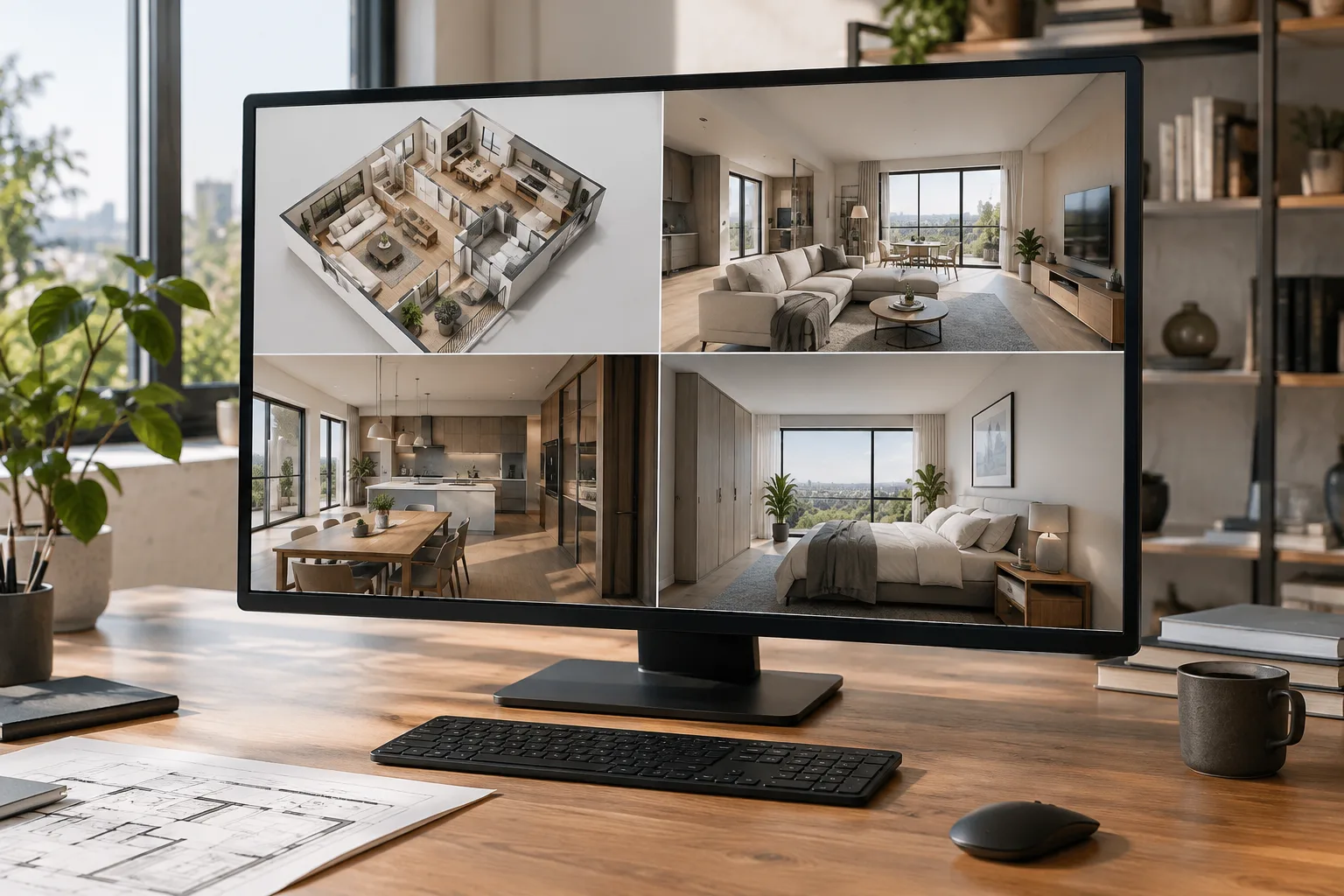
Le moyen le plus pratique de montrer comment un modèle apparaît sous différents angles ou dans différents styles dans SketchUp est de créer une scène (scene). Ce guide détaille étape par étape la création de scènes, la gestion de leurs propriétés, la lecture et l'export de l'animation, ainsi que les réglages de rendu d'animation pour les utilisateurs de V-Ray.
Ce que vous allez apprendre dans ce guide
Créer des scènes et comprendre quelles propriétés y sont enregistrées
Réordonner, mettre à jour et renommer les scènes
Lire l'animation dans SketchUp et l'exporter sous forme de fichier vidéo
Les points à surveiller lors du rendu d'une animation avec V-Ray for SketchUp
Prérequis
SketchUp (version bureau ; sur la version iPad, le panneau Scenes présente une interface différente)
En option : V-Ray for SketchUp 6.1 ou version ultérieure, pour l'animation rendue et l'animation des plans de coupe
Si vous prévoyez une animation d'objets, des fichiers proxy animés (.vrscene, .vrmesh ou .abc)
Étape par étape : création d'une scène
Réglez la vue avant de créer la scène : trouvez l'angle de caméra souhaité, appliquez si besoin un style, du brouillard, des ombres ou des plans de coupe, masquez la géométrie que vous ne souhaitez pas voir ou ajustez la visibilité des tags.
Ouvrez le panneau Scenes.
Cliquez sur l'icône Add Scenes. SketchUp ajoute la nouvelle scène au panneau.
Cliquez sur l'icône Show Details pour modifier le nom, la description et les propriétés enregistrées de la scène.
Lorsqu'une scène est ajoutée, SketchUp peut enregistrer les propriétés suivantes :
Include in Animation : indique si la scène est incluse dans l'animation
Camera Location : angle de vue, distance de zoom et champ de vision
Top-Level Hidden Geometry/Hidden Objects : la géométrie masquée reste masquée à chaque chargement
Visible Tags : paramètres de visibilité des tags
Active Section Planes : si plusieurs plans de coupe existent, seul le plan actif est enregistré
Style and Fog : paramètres de style et de brouillard
Shadow Settings : toutes les informations d'ombre, heure et date comprises
Environment Settings : paramètres d'environnement tels que la position du soleil et le skybox
Axes Location : paramètres et visibilité des axes
Les utilisateurs disposant d'un abonnement Scan Essentials peuvent également gérer la visibilité du nuage de points (point cloud) via Scene Properties.
Gérer et réordonner les scènes
Un clic droit sur une scène fait apparaître des options telles que Add Scene, Update Scene, Rename Scene, Delete Scene, Use Scene Thumbnails, Update Scene Thumbnail, Add Scene with Matched Photo et Show Details. Dans le panneau Scenes, vous pouvez changer l'ordre des scènes avec Move Scene Down ou Move Scene Up, et dans les onglets de la fenêtre de modélisation, un clic droit avec Move Left ou Move Right permet de mettre à jour l'ordre des onglets. Si vous avez de nombreuses scènes, l'icône de recherche à gauche des onglets permet de retrouver une scène précise.
Lire et exporter l'animation
Une fois les scènes créées et ordonnées, sélectionnez la scène par laquelle vous souhaitez commencer puis suivez View > Animation > Play pour lire l'animation directement dans SketchUp. Pour personnaliser l'animation, utilisez View > Animation > Settings ou Window > Model Info pour ajuster les paramètres Scene Transitions (durée de transition entre les scènes) et Scene Delay (durée d'affichage de chaque scène).
Lors de l'export de l'animation en fichier vidéo, vous pouvez choisir l'un des formats suivants :
| Format | Codec | Notes |
|---|---|---|
| .mp4 | H.264 | Format compressé le plus largement pris en charge |
| .avi | Non compressé | Taille de fichier importante, adapté au montage vidéo |
| .webm | VP8 | Format web ouvert, compatible avec la vidéo HTML5 |
| .ogv | Theora | Format alternatif pour la balise vidéo HTML5 |
Lors de l'export, vous pouvez régler la résolution (1080p, 720p, 480p ou personnalisée), le ratio d'aspect (16:9, 4:3 ou personnalisé), la largeur/hauteur, le multiplicateur d'épaisseur des traits et la fréquence d'images. La fréquence d'images par défaut est de 24 ips ; une fréquence plus élevée offre une animation plus fluide mais un fichier plus volumineux.
Points d'attention pour le rendu d'animation avec V-Ray
SketchUp lui-même ne prend pas en charge nativement l'animation d'objets. V-Ray for SketchUp ne peut rendre l'animation d'objets qu'à partir de fichiers proxy animés (.vrscene, .vrmesh ou .abc). Les réglages Animation de V-Ray comprennent : activation/désactivation de l'animation, Time Segment (animation complète ou plage d'images spécifique), valeurs Start/End des images, Get Animation Range pour un alignement automatique sur la durée d'animation du projet, et Motion Blur (y compris Camera Motion Blur). Pour animer le V-Ray SunLight, il faut définir des heures et dates différentes dans chaque scène ; cependant, si l'option Custom Orientation du SunLight est activée dans le V-Ray Asset Editor, ce réglage prime sur la position définie par SketchUp et le soleil reste fixe à chaque image. Avec V-Ray 6.1, l'animation des plans de coupe est désormais également prise en charge sous Windows, en définissant des plans de coupe actifs différents dans chaque scène.
Implications pour les présentations d'architecture et d'intérieur
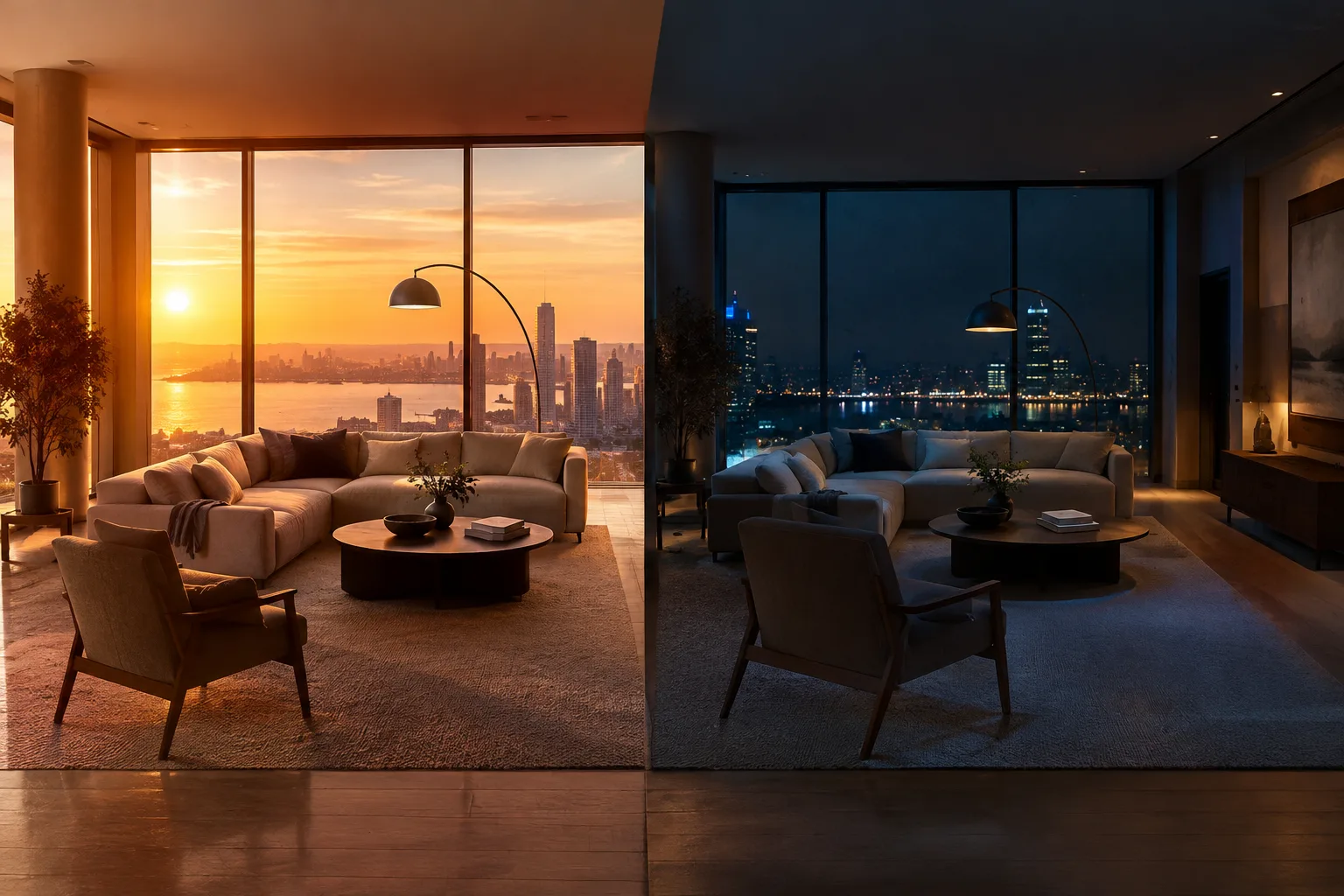
L'animation basée sur les scènes fait gagner du temps aux architectes et architectes d'intérieur dans la préparation de présentations : différents angles de caméra, combinaisons de tags ou scénarios d'ombre/date peuvent être stockés dans un même fichier à partir d'un seul modèle, puis transformés en présentation client. Dans les agences utilisant V-Ray, l'animation de la lumière solaire permet de montrer l'évolution des ombres au fil de la journée, et l'animation des plans de coupe permet une narration d'intérieur par couches successives. Cependant, si un mouvement d'objet est nécessaire (par exemple le déplacement de mobilier), il faut garder à l'esprit que seuls des fichiers proxy animés peuvent être utilisés dans V-Ray, ce qui nécessite une préparation de fichiers supplémentaire et une compatibilité de format (vrscene/vrmesh/abc).
Erreurs fréquentes
Ne pas préparer les réglages de tags, d'ombres ou de plans de coupe avant de créer la scène ; la scène enregistre la vue telle qu'elle est à ce moment-là.
Oublier de cocher Include in Animation, auquel cas la scène n'est pas incluse dans l'animation.
S'attendre à une animation solaire alors que Custom Orientation est activé dans V-Ray ; ce réglage annule le mouvement solaire propre à chaque scène.
Croire que SketchUp prend nativement en charge l'animation d'objets ; cela n'est possible qu'avec des fichiers proxy V-Ray.
Prochaines étapes
Une fois la création de scènes et l'animation de base maîtrisées, vous pouvez passer à des sujets plus avancés comme la création de scènes avec Photo Matching ou la gestion de la visibilité des nuages de points avec Scan Essentials. Pour les utilisateurs de V-Ray, tester les réglages Motion Blur et Frame Range afin de préparer une courte vidéo de présentation constitue un bon exercice pratique.
Source et licence
Ce guide a été adapté en français à partir des pages « Creating Scenes » et « Animating Scenes » du Centre d'aide SketchUp, de la page « Scenes Panel » de SketchUp for iPad, et de la page « Animation » de la documentation V-Ray for SketchUp de Chaos Group.
Sources
3 sourcesLes textes sources ne sont pas republiés ; les courtes citations sont signalées, le reste est notre propre résumé et commentaire.
Le système d'animation basé sur les scènes de SketchUp constitue une solution rapide et peu coûteuse pour les agences d'architecture et d'architecture d'intérieur qui souhaitent préparer des présentations sans apprendre un logiciel d'animation complexe. Il est possible, notamment pour les petites agences et les étudiants, d'obtenir un export .mp4 sans licence supplémentaire, ce qui fait gagner du temps lors des présentations de projets.
Lorsqu'il s'agit d'intégration avec V-Ray, les choses deviennent un peu plus techniques : des détails comme la préparation de fichiers proxy pour l'animation d'objets ou le fait de laisser Custom Orientation désactivé pour l'animation solaire peuvent passer inaperçus. Pour les agences en Turquie passant à V-Ray 6.1 et versions ultérieures, tester les nouvelles fonctionnalités prises en charge, comme l'animation des plans de coupe, représente une opportunité précieuse pour enrichir leurs narrations d'intérieur.
Questions fréquentes
Dans quels formats vidéo puis-je exporter une animation depuis SketchUp ?
Les animations SketchUp peuvent être exportées aux formats .mp4 (H.264), .avi (non compressé), .webm (VP8) et .ogv (Theora) ; le .mp4 est le format le plus largement pris en charge.
L'animation d'objets (par exemple du mobilier en mouvement) est-elle possible dans SketchUp ?
SketchUp ne propose pas de prise en charge native de l'animation d'objets ; V-Ray for SketchUp ne peut rendre ce type d'animation qu'à partir de fichiers proxy animés aux formats .vrscene, .vrmesh ou .abc.
Comment animer la lumière solaire entre les scènes dans V-Ray ?
Il faut définir des heures et dates différentes dans chaque scène via la barre d'outils Shadows de SketchUp ; cependant, si le réglage Custom Orientation du SunLight est activé dans le V-Ray Asset Editor, celui-ci prime sur la position définie par SketchUp et le soleil reste fixe à chaque image.