En bref
- Corona 16 permet désormais aux lumières de la scène d'éclairer aussi les Gaussian Splat.
- Le nouvel AI Assistant fait correspondre le ciel à une image de référence, génère un scatter à partir d'un simple prompt et fournit un retour sur vos rendus.
- Parallax Interiors et Parallax Displacement ajoutent des pièces visibles derrière les fenêtres et de la profondeur de surface sans géométrie lourde.
- Vantage Live Link prend désormais en charge davantage de fonctionnalités Corona, permettant d'examiner la scène en temps réel.
Avec la version 16 de Corona Renderer, deux nouveautés majeures arrivent dans le flux de travail archviz des utilisateurs de 3ds Max et Cinema 4D : Gaussian Splat Relighting et Corona AI Assistant. Dans ce guide, nous expliquons à quoi servent ces deux fonctionnalités, avec quelles exigences elles fonctionnent, et comment les utiliser pas à pas. En suivant ce guide, vous apprendrez à intégrer une scène intérieure ou extérieure existante à des scans de lieux réels, et à réduire le temps de mise en place de scène grâce à l'AI Assistant.
Ce que vous allez apprendre
Comment éclairer des scènes en Gaussian Splat avec les lumières Corona
Comment ajouter une sensation de profondeur avec Parallax Interiors et Parallax Displacement
Comment générer un scatter en écrivant un prompt à l'AI Assistant
Comment faire correspondre le ciel à une image de référence
Comment ajouter une image d'arrière-plan via le VFB et contrôler la scène en temps réel avec Vantage Live Link
Prérequis
Pour suivre ce guide, vous avez besoin de 3ds Max ou Cinema 4D avec Corona 16 installé. L'accès à la bibliothèque Chaos Cosmos est utile pour les suggestions de scatter et de matériaux. Les crédits Chaos AI sont définis selon votre plan pour les « AI enhanced scenes », les images « Nano Banana2 » et les vidéos AI, il convient donc de vérifier quelle quantité de crédits mensuels est incluse dans votre licence. Ceux qui souhaitent examiner la scène en temps réel avec Vantage doivent également activer la connexion Vantage Live Link.
Étape par étape : éclairer une scène Gaussian Splat
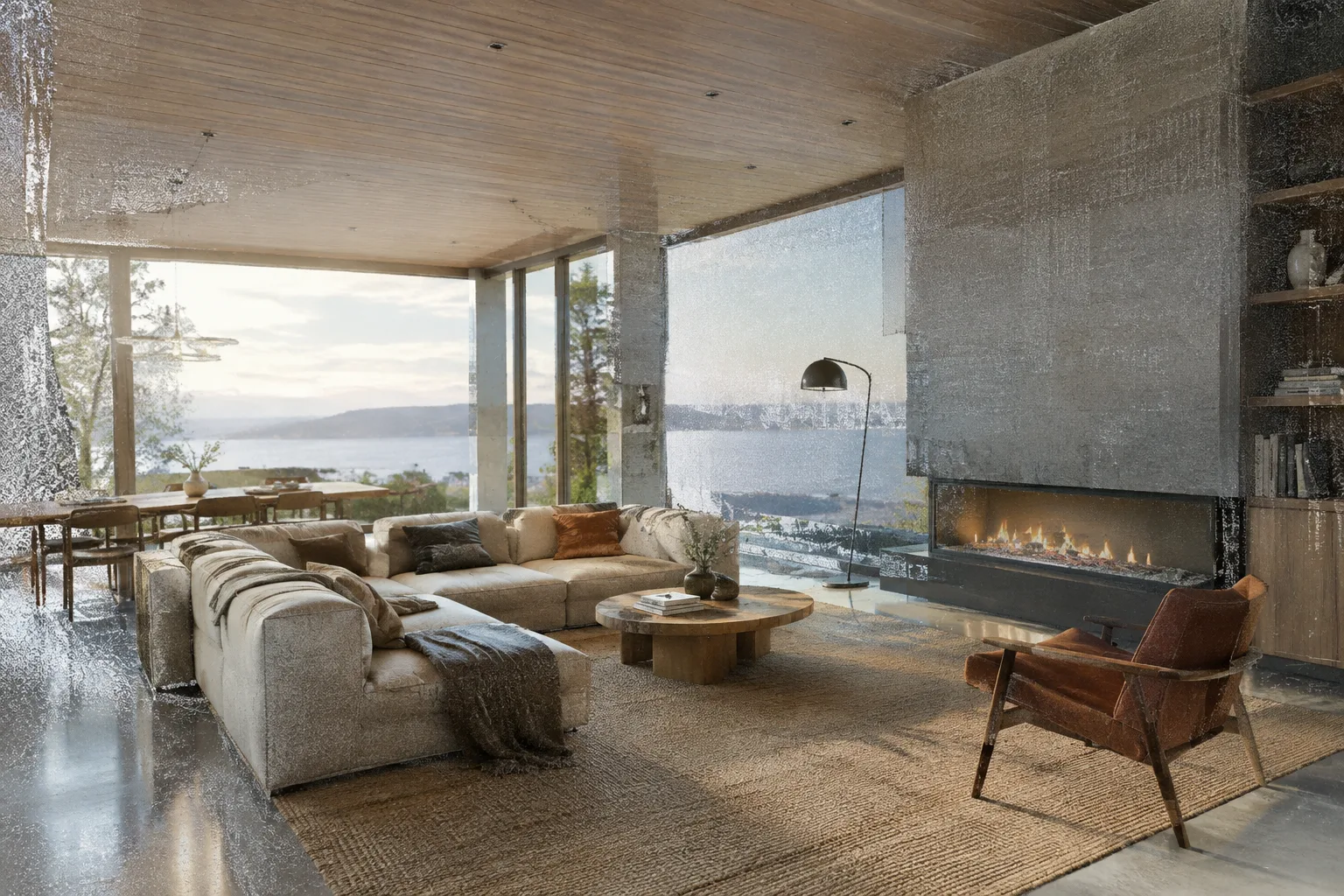
Importez un Gaussian Splat dans votre scène ; Corona peut désormais éclairer naturellement ces splats avec les lumières Corona de votre scène, ce qui vous permet d'intégrer vos modèles 3D dans de véritables lieux scannés.
Alternativement, Corona peut rendre directement les objets Gaussian Splat natifs de 3ds Max, sans étape de conversion supplémentaire.
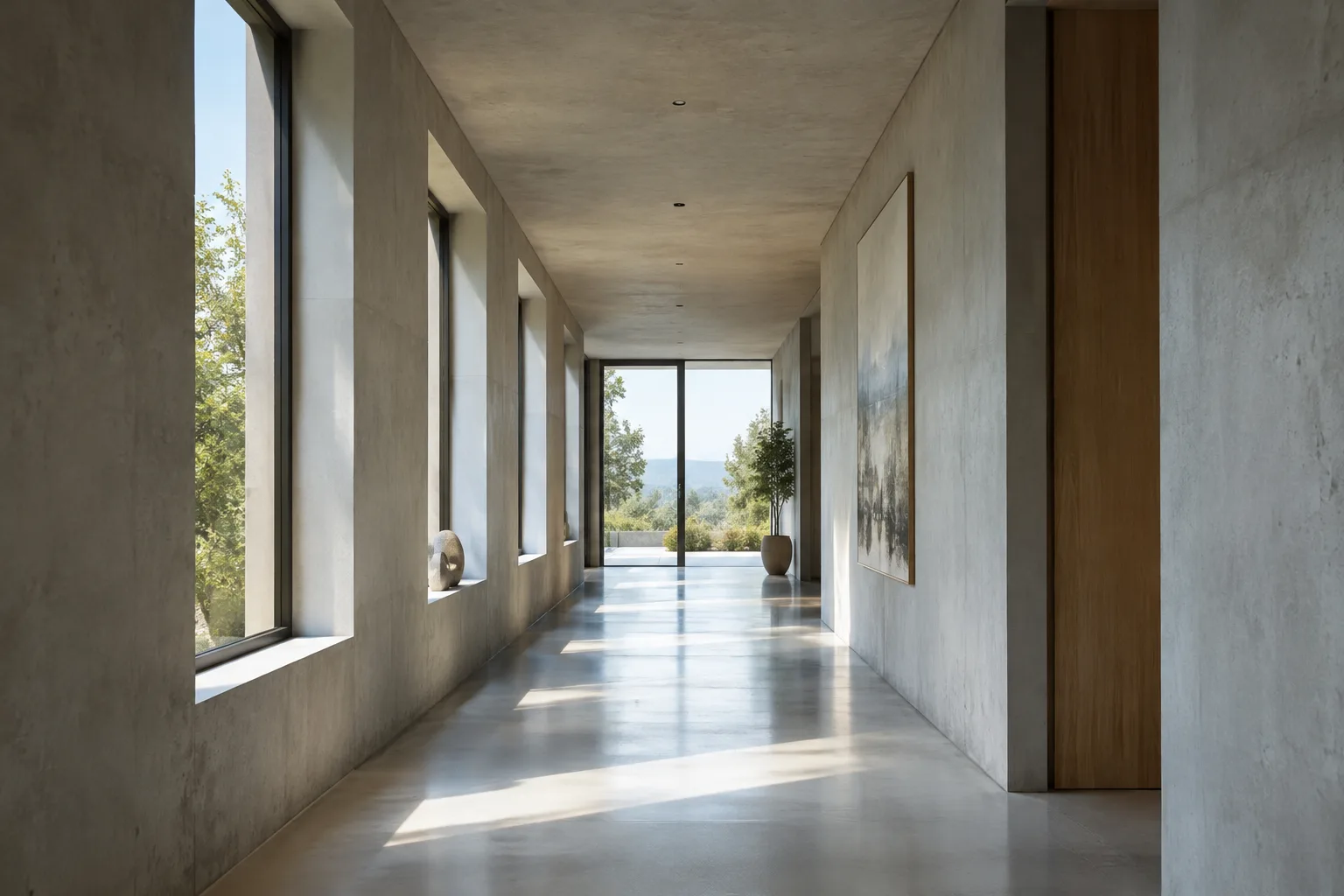
Pour les pièces additionnelles devant apparaître derrière les fenêtres, utilisez Parallax Interiors ; cet outil crée une profondeur intérieure convaincante sans ajouter de géométrie lourde.
Pour renforcer les détails des surfaces, ajoutez Parallax Displacement ; cet outil donne à votre scène une profondeur de surface crédible sans ajouter de géométrie lourde.
Mise en place de scène avec l'AI Assistant
L'AI Assistant de Corona 16 peut faire correspondre le ciel de votre scène à une image de référence, générer un scatter à partir d'une simple demande textuelle, fournir un retour sur vos rendus et vous orienter vers la documentation d'aide dont vous avez besoin ; à chaque étape, le contrôle reste entre les mains de l'artiste. Voici un exemple de demande de scatter pour une scène de jardin extérieur :
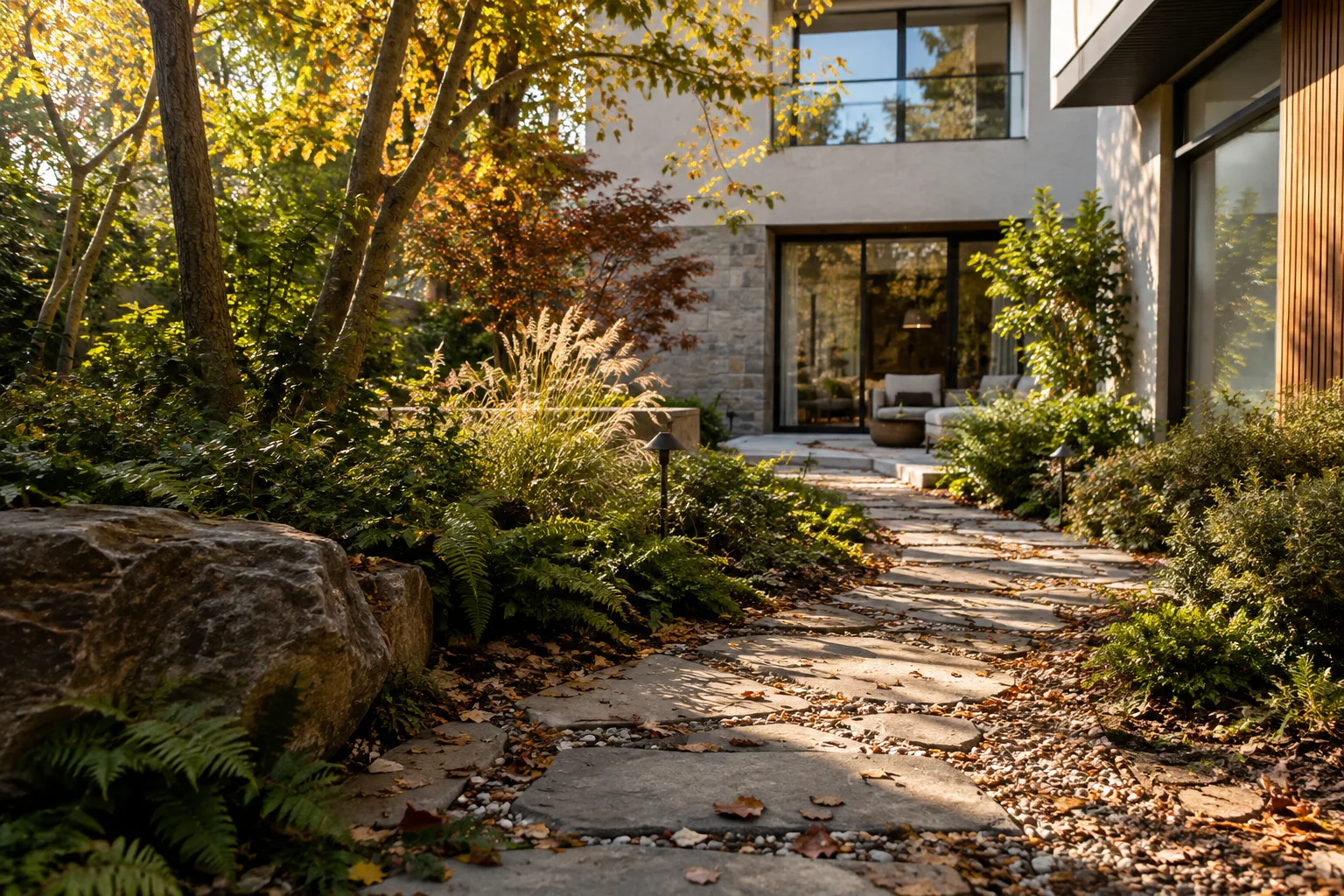
Scatter low ornamental shrubs and scattered autumn leaves along the garden path, denser near the entrance and thinning out toward the lawn edgeCette demande décrit à l'AI Assistant quel type de végétation disperser où et avec quelle densité ; vous pouvez ensuite affiner manuellement le scatter résultant selon l'échelle de votre scène. Pour la correspondance du ciel, il suffit de charger une photo de référence et d'indiquer dans une description que vous souhaitez la même direction de lumière et le même niveau de nébulosité.
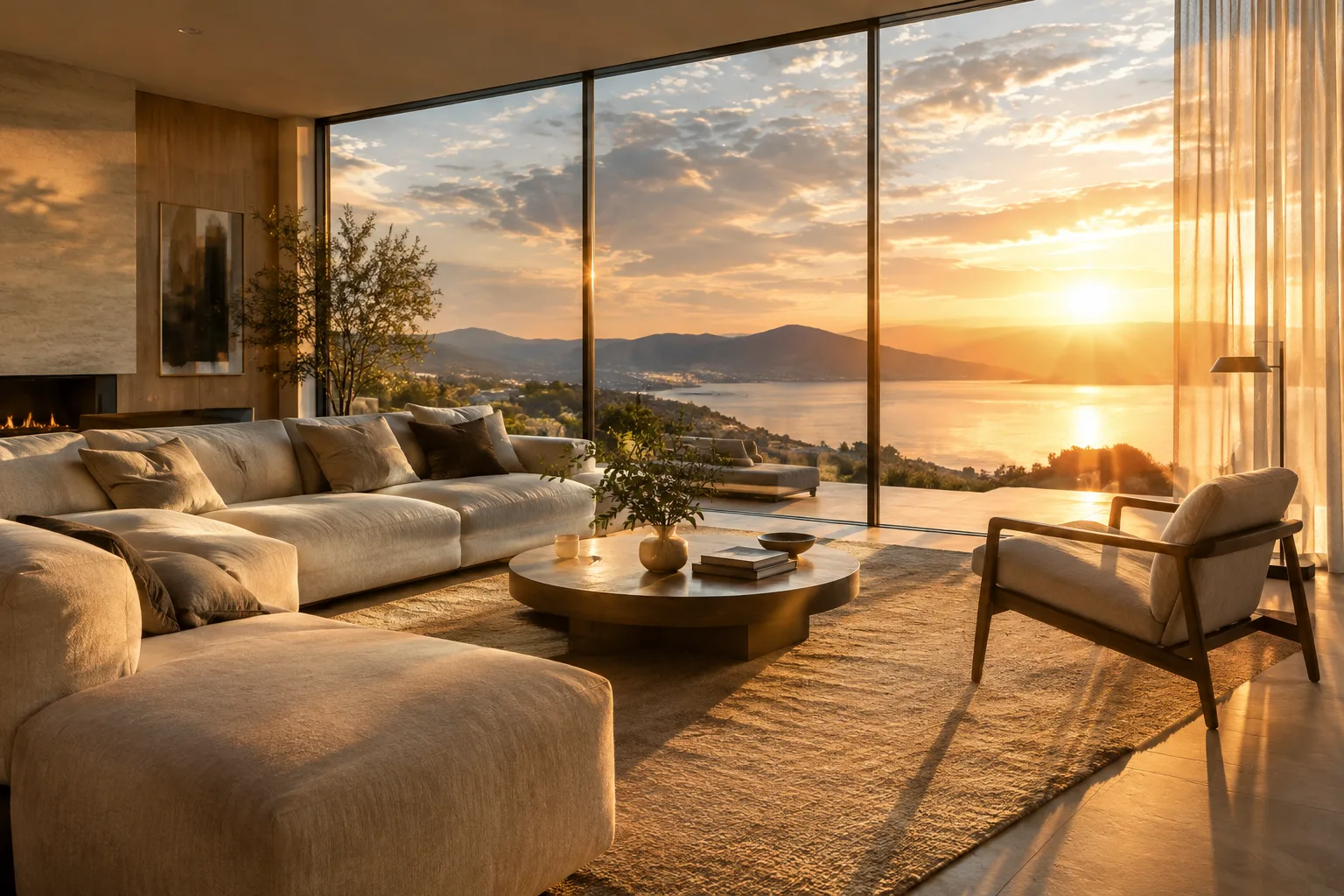
Match the sky to the attached reference photo: warm late-afternoon light, soft directional sun from the left, light scattered cloudsCes deux exemples montrent comment l'AI Assistant peut adapter ses fonctions de « génération de scatter à partir d'un simple prompt » et de « correspondance du ciel selon une image de référence » à une scène architecturale de jardin/façade extérieure.
Évaluer les résultats avec le VFB et Vantage
Vous pouvez désormais ajouter une image d'arrière-plan en un seul clic via le V-Ray Frame Buffer (VFB) ; l'image ajoutée est conservée telle qu'elle a été prise, ce qui fait gagner du temps dans les projets combinés à des photos de lieux réels. Pour ceux qui souhaitent examiner la scène en temps réel, Vantage Live Link prend désormais en charge davantage de fonctionnalités Corona, permettant de voir instantanément les changements de lumière et de matériaux. Robin Walker, du studio narrativ, décrit cette interopérabilité ainsi : « Anything which makes us 3D artists less of technicians and more of artists is a way forward in my opinion, and Vantage is one of them. »
Impact sur le flux de travail architecture et architecture d'intérieur
Ces fonctionnalités semblent particulièrement importantes pour les équipes archviz souhaitant intégrer de façon photoréaliste un véritable terrain ou un intérieur existant dans une conception. Grâce à Gaussian Splat Relighting, un scan de terrain ou une photo de bâtiment existant peut être utilisé comme arrière-plan de la nouvelle conception avec un éclairage correct. Le fait que l'AI Assistant accélère par le prompt des opérations comme le scatter et la correspondance du ciel peut faire gagner du temps lors de la mise en place de scène ; cependant, s'agissant d'un système basé sur des crédits, il convient de suivre la consommation mensuelle de crédits dans les projets à usage intensif. Les sources ne précisant pas les exigences matérielles, il n'est pas possible de formuler de recommandation définitive à ce sujet.
Erreurs courantes
Lancer un rendu sans vérifier l'éclairage après avoir importé un Gaussian Splat dans la scène ; l'éclairage du splat dépendant des lumières de la scène, le résultat peut paraître peu naturel si cette étape est négligée.
Écrire un prompt trop général ou vague à l'AI Assistant ; pour les demandes de scatter et de correspondance du ciel, fournir des détails concrets comme la densité, la position et la direction de la lumière donne des résultats plus cohérents.
Utiliser excessivement Parallax Interiors et Parallax Displacement, complexifiant inutilement la scène ; ces outils remplacent la géométrie, mais les utiliser sur chaque surface peut affecter le temps de rendu.
Prochaines étapes
Après avoir testé ces techniques, vous pouvez approfondir la mise en place de scène et le flux de travail VFB en consultant les cours Corona gratuits de Chaos Academy. Vous pouvez également ajouter des assets prêts à l'emploi de la bibliothèque Corona Cosmos aux scatters que vous avez créés avec l'AI Assistant pour construire des scènes extérieures plus riches.
Source et licence
Ce guide a été adapté en turc puis traduit à partir des explications de la page officielle de présentation de Chaos Corona Renderer et de la documentation Chaos Docs sur Gaussian Splat Relighting ; les exemples de prompts ont été rédigés de manière originale sur la base des techniques décrites dans ces sources.
Sources
3 sourcesLes textes sources ne sont pas republiés ; les courtes citations sont signalées, le reste est notre propre résumé et commentaire.
Pour les bureaux d'archviz et les étudiants en Turquie, ces deux fonctionnalités de Corona 16 peuvent offrir un gain de temps pratique : Gaussian Splat Relighting facilite l'intégration d'un véritable terrain ou d'un bâtiment existant dans une présentation, tandis que l'AI Assistant présente un potentiel de réduction des tâches répétitives lors de la mise en place de scène. Cependant, comme les fonctions AI sont basées sur un système de crédits, les studios à usage intensif doivent calculer à l'avance leur plan de licence et leur consommation de crédits.
Selon nous, l'aspect le plus précieux est que des tâches manuelles chronophages comme le scatter et la correspondance du ciel peuvent être accélérées par prompt, ce qui peut faire gagner du temps lors de la préparation des présentations. Il ne faut toutefois pas oublier que ces outils restent des fonctionnalités d'assistance dont le contrôle reste entre les mains de l'utilisateur, et que les décisions esthétiques finales doivent revenir à l'artiste.
Questions fréquentes
Quelles opérations l'AI Assistant de Corona 16 peut-il effectuer ?
L'AI Assistant peut faire correspondre le ciel de votre scène à une image de référence, générer un scatter à partir d'une simple demande textuelle, fournir un retour sur vos rendus et vous orienter vers la documentation d'aide appropriée ; le contrôle reste entre les mains de l'utilisateur.
À quoi sert Gaussian Splat Relighting ?
Grâce à cette fonctionnalité, les lumières Corona de votre scène peuvent désormais aussi éclairer les Gaussian Splat, ce qui vous permet d'intégrer vos modèles 3D dans de véritables lieux scannés avec un éclairage naturel.
Corona peut-il rendre directement les Gaussian Splat natifs de 3ds Max ?
Oui, selon Chaos, Corona peut désormais rendre directement les objets Gaussian Splat natifs de 3ds Max.