Kurz gesagt
- In SketchUp speichern Szenen Einstellungen wie Kameraposition, Tag-Sichtbarkeit, Schatten und Schnittebene.
- Szenen können geordnet und über View > Animation > Play abgespielt oder in den Formaten .mp4, .avi, .webm, .ogv exportiert werden.
- Beim Videoexport lassen sich Auflösung, Seitenverhältnis, Bildrate (Standard 24 fps) und Linienstärke einstellen.
- Für Objektanimationen in V-Ray for SketchUp sind animierte Proxy-Dateien (.vrscene, .vrmesh, .abc) nötig; mit V-Ray 6.1 wird auch die Animation der Schnittebene unterstützt.
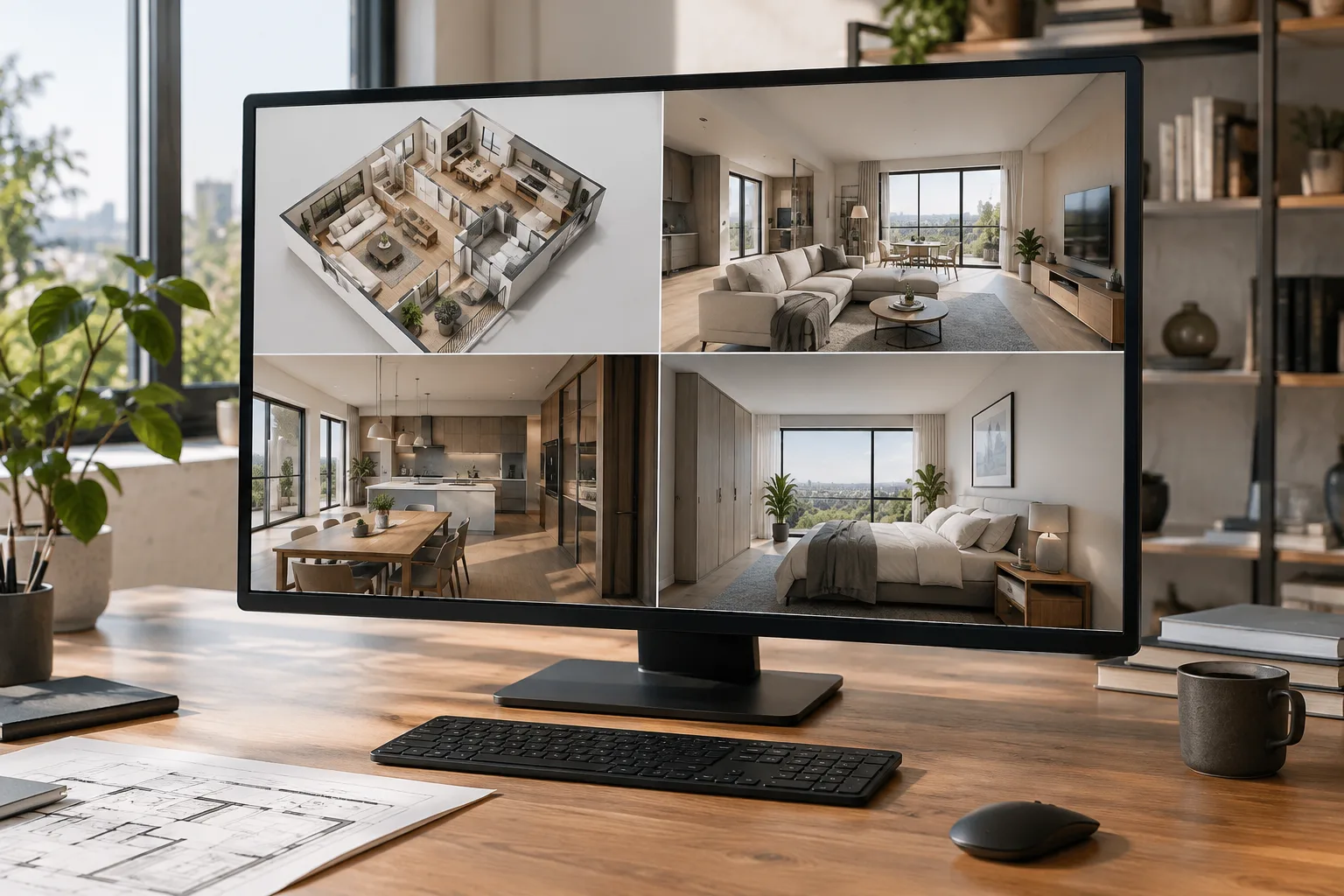
Der praktischste Weg, um zu zeigen, wie ein Modell aus verschiedenen Blickwinkeln oder in unterschiedlichen Stilen aussieht, ist die Erstellung von Szenen (Scenes) in SketchUp. In diesem Leitfaden werden Schritt für Schritt das Erstellen von Szenen, die Verwaltung der Szeneneigenschaften, das Abspielen und Exportieren der Animation sowie die Animations-Render-Einstellungen für V-Ray-Nutzer erläutert.
Was Sie in diesem Leitfaden lernen
Szenen erstellen und verstehen, welche Eigenschaften in einer Szene gespeichert werden
Szenen ordnen, aktualisieren und umbenennen
Die Animation innerhalb von SketchUp abspielen und als Videodatei exportieren
Worauf man beim Rendern von Animationen mit V-Ray for SketchUp achten muss
Voraussetzungen
SketchUp (Desktop-Version; in der iPad-Version hat das Scenes-Panel eine andere Oberfläche)
Optional: V-Ray for SketchUp 6.1 oder höher für Animations-Rendering und Schnittebenen-Animation
Bei geplanter Objektanimation: animierte Proxy-Dateien (.vrscene, .vrmesh oder .abc)
Schritt für Schritt: Szenen erstellen
Stellen Sie die Ansicht ein, bevor Sie die Szene erstellen: Finden Sie den gewünschten Kamerawinkel, wenden Sie bei Bedarf Stil, Nebel, Schatten oder Schnittebenen an, blenden Sie Geometrie aus, die nicht sichtbar sein soll, oder passen Sie die Tag-Sichtbarkeit an.
Öffnen Sie das Scenes-Panel.
Klicken Sie auf das Symbol „Add Scenes“. SketchUp fügt die neue Szene dem Panel hinzu.
Klicken Sie auf „Show Details“, um den Namen, die Beschreibung und die gespeicherten Eigenschaften der Szene zu bearbeiten.
Beim Hinzufügen einer Szene kann SketchUp folgende Eigenschaften speichern:
Include in Animation: ob die Szene in die Animation einbezogen wird
Camera Location: Blickwinkel, Zoom-Entfernung und Sichtfeld
Top-Level Hidden Geometry/Hidden Objects: dass ausgeblendete Geometrie bei jedem Aufruf ausgeblendet bleibt
Visible Tags: Einstellungen zur Tag-Sichtbarkeit
Active Section Planes: falls mehrere Schnittebenen vorhanden sind, wird nur die aktive gespeichert
Style and Fog: Stil- und Nebeleinstellungen
Shadow Settings: alle Schattendaten inklusive Uhrzeit und Datum
Environment Settings: Umgebungseinstellungen wie Sonnenposition und Himmelsbox
Axes Location: Achseneinstellungen und deren Sichtbarkeit
Nutzer mit Scan-Essentials-Abonnement können über die Scene Properties auch die Sichtbarkeit von Punktwolken (Point Cloud) verwalten.
Szenen verwalten und ordnen
Wenn Sie mit der rechten Maustaste auf eine Szene klicken, erscheinen Optionen wie Add Scene, Update Scene, Rename Scene, Delete Scene, Use Scene Thumbnails, Update Scene Thumbnail, Add Scene with Matched Photo und Show Details. Im Scenes-Panel können Sie mit Move Scene Down oder Move Scene Up die Reihenfolge der Szenen ändern; in den Tabs des Modellierungsfensters können Sie per Rechtsklick mit Move Left oder Move Right die Tab-Reihenfolge aktualisieren. Bei vielen Szenen lässt sich mit dem Suchsymbol links der Tabs eine bestimmte Szene finden.
Animation abspielen und exportieren
Nachdem Sie die Szenen erstellt und geordnet haben, können Sie die Startszene auswählen und über View > Animation > Play die Animation innerhalb von SketchUp abspielen. Um die Animation anzupassen, können Sie über View > Animation > Settings oder Window > Model Info die Einstellungen Scene Transitions (Übergangsdauer zwischen Szenen) und Scene Delay (Verweildauer jeder Szene) bearbeiten.
Beim Export der Animation als Videodatei können Sie eines der folgenden Formate wählen:
| Format | Codec | Hinweise |
|---|---|---|
| .mp4 | H.264 | Am weitesten verbreitetes, komprimiertes Format |
| .avi | Unkomprimiert | Große Dateigröße, geeignet für Videobearbeitung |
| .webm | VP8 | Offenes Webformat, kompatibel mit HTML5-Video |
| .ogv | Theora | Alternatives Format für das HTML5-Video-Tag |
Beim Export lassen sich Auflösung (1080p, 720p, 480p oder benutzerdefiniert), Seitenverhältnis (16:9, 4:3 oder benutzerdefiniert), Breite/Höhe, Linienstärke-Multiplikator und Bildrate einstellen. Die Standard-Bildrate beträgt 24 fps; eine höhere Bildrate bedeutet flüssigere Bewegung, aber auch eine größere Dateigröße.
Worauf beim Rendern von Animationen mit V-Ray zu achten ist
SketchUp selbst bietet keine native Unterstützung für Objektanimation. V-Ray for SketchUp kann Objektanimationen nur über animierte Proxy-Dateien (.vrscene, .vrmesh oder .abc) rendern. Die Animation-Einstellungen von V-Ray umfassen: Ein-/Ausschalten der Animation, Time Segment (gesamte Animation oder bestimmter Frame-Bereich), Start-/End-Frame-Werte, Get Animation Range zur automatischen Übernahme der Projekt-Animationslänge sowie Motion Blur (einschließlich Camera Motion Blur). Um die V-Ray-SunLight animiert zu verändern, müssen in verschiedenen Szenen unterschiedliche Uhrzeiten und Daten eingestellt werden; ist jedoch im V-Ray Asset Editor die Option Custom Orientation der SunLight aktiviert, überschreibt diese Einstellung die von SketchUp festgelegte Position, und die Sonne bleibt in jedem Frame unverändert. Mit V-Ray 6.1 wird zudem die Animation der Schnittebene unterstützt, indem in verschiedenen Szenen unterschiedliche aktive Schnittebenen definiert werden – vorerst unter Windows.
Bedeutung für Architektur- und Innenraumpräsentationen
Szenenbasierte Animation spart Architekten und Innenarchitekten Zeit bei der Präsentationsvorbereitung: Unterschiedliche Kamerawinkel, Tag-Kombinationen oder Schatten-/Datumsszenarien desselben Modells lassen sich in einer einzigen Datei speichern und in eine Kundenpräsentation umwandeln. In Büros, die V-Ray nutzen, lässt sich mit Sonnenlicht-Animation der Schattenverlauf über den Tag darstellen, und mit der Schnittebenen-Animation kann eine schichtweise Darstellung von Innenräumen erfolgen. Ist jedoch Objektbewegung erforderlich (z. B. verschobene Möbel), kann in V-Ray nur mit Proxy-Animationsdateien gearbeitet werden – was zusätzliche Dateivorbereitung und Formatkompatibilität (vrscene/vrmesh/abc) erfordert.
Häufige Fehler
Tag-, Schatten- oder Schnitteinstellungen nicht vor dem Erstellen der Szene festzulegen; die Szene speichert die jeweils aktuelle Ansicht.
Zu vergessen, Include in Animation zu aktivieren – dann wird die Szene nicht in die Animation einbezogen.
Eine Sonnenanimation zu erwarten, während Custom Orientation in V-Ray aktiv ist; diese Einstellung überschreibt die szenenbasierte Sonnenbewegung.
Anzunehmen, dass native Unterstützung für Objektanimation in SketchUp existiert; dies ist nur über V-Ray-Proxy-Dateien möglich.
Nächste Schritte
Nachdem Sie Szenenerstellung und grundlegende Animation gelernt haben, können Sie zu fortgeschrittenen Themen wie der Szenenerstellung mit Photo Matching oder der Verwaltung der Punktwolken-Sichtbarkeit mit Scan Essentials übergehen. Für V-Ray-Nutzer ist es eine gute Übung, mit Motion Blur und Frame-Range-Einstellungen zu experimentieren und ein kurzes Präsentationsvideo zu erstellen.
Quelle und Lizenz
Dieser Leitfaden wurde auf Basis der Seiten „Creating Scenes“ und „Animating Scenes“ des SketchUp Help Center, der Seite „Scenes Panel“ für SketchUp for iPad sowie der Seite „Animation“ aus der V-Ray-for-SketchUp-Dokumentation von Chaos Group ins Deutsche übertragen.
Quellen
3 QuellenQuelltexte werden nicht neu veröffentlicht; kurze Zitate sind gekennzeichnet, der Rest ist eigene Zusammenfassung und Einordnung.
Das szenenbasierte Animationssystem von SketchUp ist eine kostengünstige und schnelle Lösung für Architektur- und Innenarchitekturbüros, die Präsentationen erstellen möchten, ohne eine komplexe Animationssoftware erlernen zu müssen. Besonders für kleine Büros und Studierende ist es möglich, ohne zusätzliche Lizenz einen .mp4-Export zu erhalten – das spart bei Projektpräsentationen Zeit.
Sobald jedoch V-Ray ins Spiel kommt, wird es technischer: Details wie die Vorbereitung von Proxy-Dateien für Objektanimationen oder das Deaktivieren von Custom Orientation für Sonnenanimationen können leicht übersehen werden. Für Büros in der Türkei bietet der Umstieg auf V-Ray 6.1 und neuere Versionen eine wertvolle Gelegenheit, neu unterstützte Funktionen wie die Schnittebenen-Animation zu testen und damit Innenraumdarstellungen zu bereichern.
Häufige Fragen
In welchen Videoformaten kann ich eine Animation in SketchUp exportieren?
SketchUp-Animationen können in den Formaten .mp4 (H.264), .avi (unkomprimiert), .webm (VP8) und .ogv (Theora) exportiert werden; .mp4 ist das am weitesten verbreitete Format.
Ist in SketchUp eine Objektanimation (z. B. bewegte Möbel) möglich?
SketchUp selbst bietet keine native Unterstützung für Objektanimation; V-Ray for SketchUp kann solche Animationen nur über animierte Proxy-Dateien im Format .vrscene, .vrmesh oder .abc rendern.
Wie kann ich in V-Ray das Sonnenlicht zwischen Szenen animieren?
Dazu müssen in verschiedenen Szenen über die Shadows-Symbolleiste von SketchUp unterschiedliche Uhrzeiten und Daten eingestellt werden; ist jedoch im V-Ray Asset Editor die Custom-Orientation-Einstellung der SunLight aktiviert, überschreibt diese die von SketchUp festgelegte Position, und die Sonne bleibt in jedem Frame unverändert.