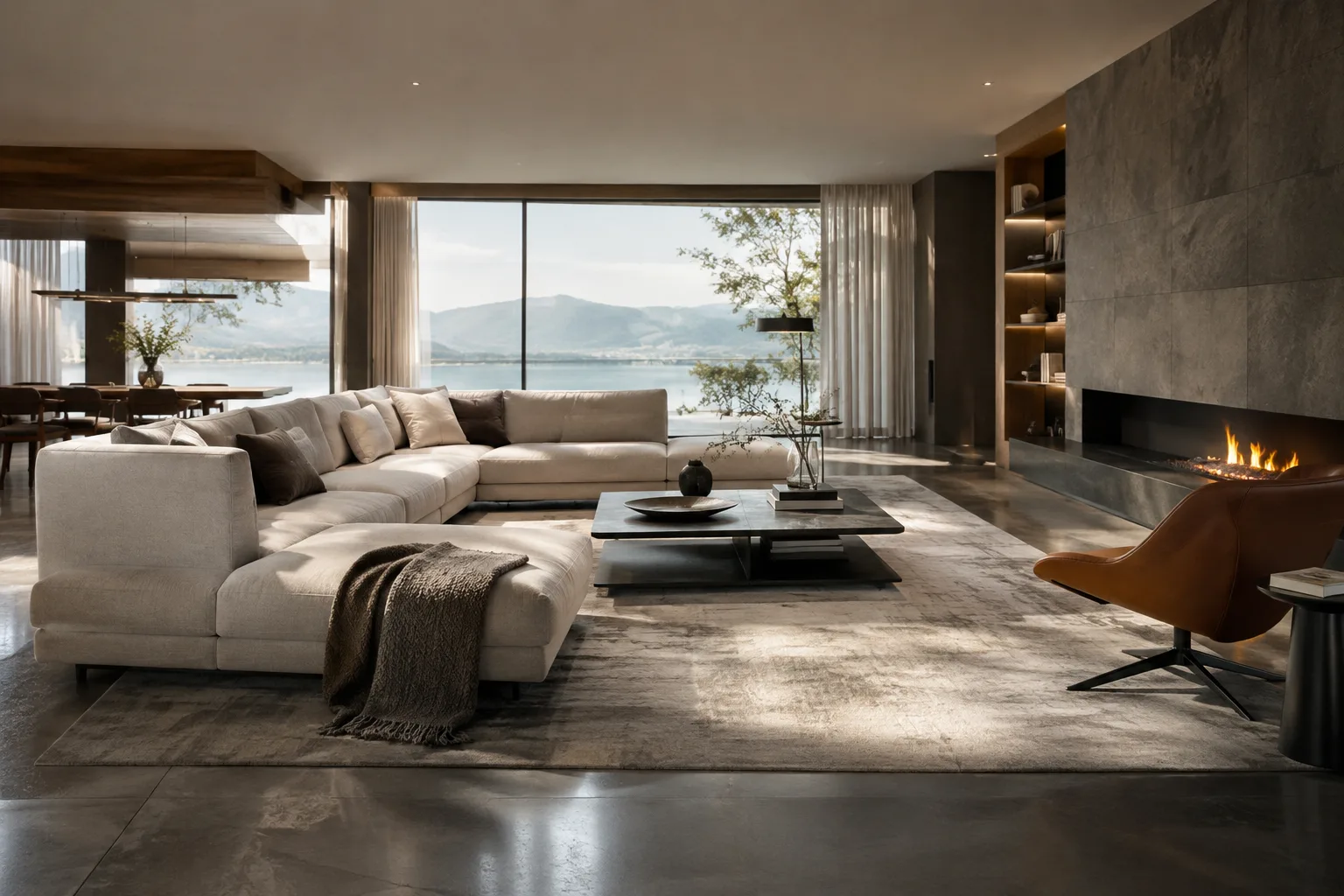
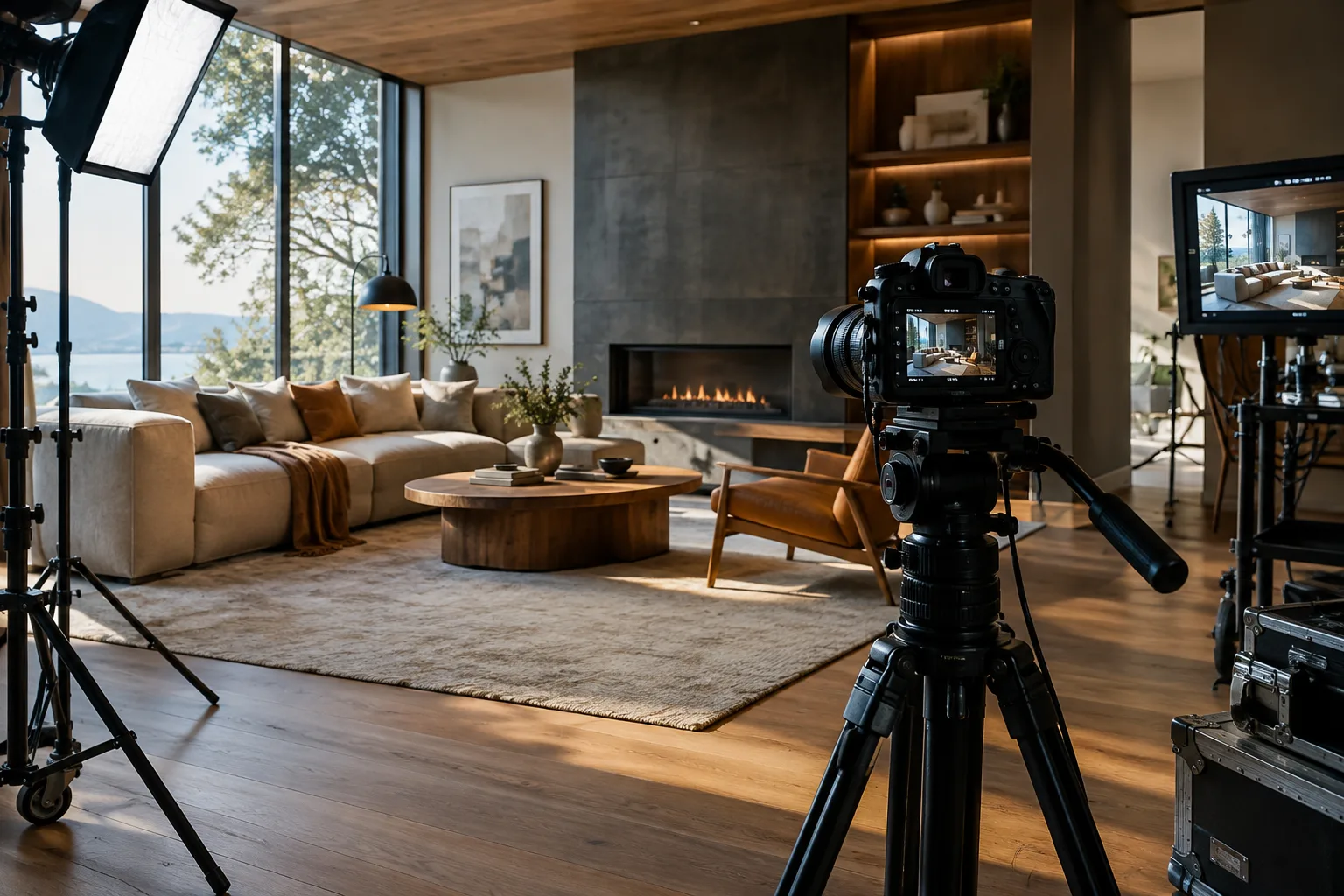
باختصار
- يوفر البعد البؤري الأطول مجال رؤية أضيق وتقريبًا أكبر، بينما يُظهر البعد الأقصر مساحة أوسع.
- تساعد إزاحة العدسة على ضبط نقاط التلاشي من دون تدوير هيكل الكاميرا.
- لاستخدام شجرة عُقد التركيب أثناء عملية التصيير، يجب تفعيل Compositing Pipeline ضمن إعدادات Post Processing في قسم Output.
- من التنسيقات المذكورة PNG لحفظ قناة ألفا، وEXR لحفظ قناة Z-depth.
يمكن استخدام أدوات الكاميرا والتركيب الموضحة في الدليل الرسمي لـ Blender لضبط التأطير والتحكم في مستوى التركيز وتعديل الصورة بعد التصيير ضمن سير عمل التصور المعماري. تستند الخطوات أدناه إلى المعلومات الواردة في صفحات «latest» من الدليل؛ وبما أن الوثائق لا تحدد رقم إصدار معينًا لـ Blender، فلا يذكر هذا الدليل رقم إصدار أيضًا.
1. اختر نوع الكاميرا والتأطير المناسبين للمشهد
1. حدد المنظور أو العرض المتعامد. اختر الكاميرا النشطة وافحص خيارات العدسة ضمن Properties › Camera. في العرض المنظوري، تبدو الأجسام البعيدة أصغر وتتلاقى الخطوط المتوازية كلما امتدت إلى البعيد. أما في العرض المتعامد، فلا يتغير حجم الأجسام تبعًا لبعدها، ولا تتلاقى الخطوط المتوازية. يعتمد اختيار المنظور المستخدم في تصيير التصميم الداخلي على الإحساس المكاني المراد إبرازه. ويساعد اختبار الخيارين في تصيير تجريبي على اختيار التأطير المناسب للمشهد.
2. اضبط البعد البؤري بما يناسب التأطير. في الكاميرا المنظورية، يوفر البعد البؤري الأطول مجال رؤية أضيق وتقريبًا أكبر، فيما يتيح البعد الأقصر مجال رؤية أوسع. يورد الدليل قيمتي 35 mm و210 mm للمقارنة، ولا يوصي بهما بوصفهما قيمتين ثابتتين مناسبتين لكل تصميم داخلي. اختر القيمة بعد التحقق من ظهور الجدران والأثاث والفتحات ضمن الإطار. وفي الكاميرا المتعامدة، يحدد Orthographic Scale الحجم الظاهر.
3. جرّب إزاحة العدسة لتصحيح الخطوط الرأسية بدلًا من تدوير الكاميرا. يتيح إعداد Shift ضبط مواضع نقاط التلاشي. ووفقًا لدليل Blender، لا تنحني الخطوط الأفقية عند استخدام إزاحة العدسة كما يحدث عند تدوير عنصر الكاميرا. لذلك، يمكن لمن يرغب في عرض الواجهة أو المساحة الداخلية بتحكم أكبر مقارنة أثر الطريقتين في تصيير تجريبي. وضع في الحسبان أيضًا أن إزاحة العدسة تعادل التقاط الصورة بمجال رؤية أوسع ثم اقتصاصها من خارج المركز.
2. تحقّق من مجال التركيز وحدود الكاميرا
4. عيّن نقطة التركيز وفقًا للمشهد. يمكن ضبط نقطة التركيز ضمن إعدادات Depth of Field باختيار Focus Object أو تحديد Focus Distance. وعند ربط عنصر، يُعطّل إعداد المسافة. إذا كان هناك عنصر يُراد إبرازُه خصوصًا في الصورة، فإن استخدام عنصر للتركيز يتيح بديلًا عن ضبط التركيز وفق مسافة معينة. كما يشرح الدليل كيفية إظهار قيمة Focus Distance في مساحة العرض عبر خيار Show – Limits ضمن لوحة Viewport Display.
5. اختبر عمق المجال باعتدال. يحدد F-Stop مقدار الضبابية؛ وتنتج القيم المنخفضة تأثيرًا أقوى لعمق المجال. لا يوصي الدليل بقيمة F-Stop محددة لتصميم داخلي بعينه. لذلك، تحقق من المناطق التي ينبغي أن تبقى واضحة في الصورة النهائية قبل زيادة الضبابية. يؤثر إعداد Blades في شكل الأجسام الضبابية، ويتطلب تفعيل تأثير bokeh ثلاثة شفرات على الأقل. وتؤثر هذه الإعدادات أيضًا في معاينة التصيير.
6. انتبه إلى حدّي Clip Start وClip End. يحدد هذا النطاق المسافات التي تظهر عندها الأجسام مباشرة من الكاميرا. وقد تظل الأجسام الواقعة خارج النطاق تؤثر في الصورة بصورة غير مباشرة. ويشير الدليل إلى أهمية مسافات clipping المحدودة في تصيير viewport للحفاظ على دقة التحويل إلى raster. لإظهار الحدود في عرض الكاميرا، فعّل خيار Show – Limits ضمن Viewport Display.
| الإعداد | القيمة أو الخيار المذكور في الدليل | التأثير |
|---|---|---|
| البعد البؤري المنظوري | مثالا مقارنة: 35 mm و210 mm | كلما زاد البعد البؤري، ضاق مجال الرؤية وزاد التقريب. |
| F-Stop | القيم المنخفضة | ينتج تأثيرًا أقوى لعمق المجال. |
| Blades لتأثير bokeh | 3 على الأقل | يؤثر في شكل المنطقة الضبابية باستخدام شفرات متعددة الأضلاع. |
| نسبة الشفرات | 1,0 | لا يوجد تشوه؛ القيم الأقل من 1,0 تُحدث تشوهًا أفقيًا، والأعلى تُحدث تشوهًا رأسيًا. |
3. عدّل التصيير واحفظه باستخدام عُقد التركيب
7. أنشئ شجرة عُقد تركيب جديدة وفعّل استخدامها. افتح Compositor وانقر على زر New في القسم العلوي. تُضاف شجرة العُقد التي تم إنشاؤها إلى المشهد؛ ويمكن إعادة استخدامها في مشاهد أخرى أو ربطها وإضافتها من ملفات Blender أخرى. لكي يستخدم محرّك التصيير هذه الشجرة، فعّل خيار Compositing Pipeline ضمن خصائص Post Processing في قسم Output. وإذا كان هذا الخيار معطلًا، فلا تفترض أن الشجرة التي أنشأتها ستُستخدم في التصيير.
8. أنشئ شبكة العُقد بما يناسب غرضك واختر تنسيق الإخراج الصحيح. تتيح عُقد التركيب استيراد الصور وتعديلها ودمجها مع صور أخرى وحفظها. اضبط شبكة العُقد وفق حاجتك، سواء أردت تعديل ألوان تصيير واحد أو دمج عدة صور. التقط إطارًا واحدًا باستخدام Render واحفظه عبر Save Image؛ إذ تستخدم الصورة إعدادات التنسيق في لوحة Render. أما تسلسل الصور، فيُستخدم له زر Animation والإعدادات المرتبطة به.
من المهم للمكاتب المعمارية اختيار تنسيق الإخراج وفقًا للمرحلة اللاحقة. إذا كان من الضروري تركيب الصورة على طبقات لاحقًا، فـ PNG الذي يدعم قناة ألفا خيار مناسب؛ وإذا كان العمل يتطلب معلومات العمق، فـ EXR الذي يدعم قناة Z-depth خيار مناسب. ولجمع جميع الإطارات في ملف فيديو واحد، يشير الدليل إلى تنسيقي AVI أو QuickTime وإلى زر Animation. لا تؤدي هذه الخيارات وحدها إلى تصيير أفضل؛ بل تحدد المعلومات التي ينبغي أن يحتفظ بها الملف لمراحل التحرير اللاحقة.
أخطاء شائعة
إنشاء شجرة عُقد التركيب من دون تفعيل خيار Compositing Pipeline في قسم Output.
التعامل مع البعد البؤري على أنه تقريب فقط، وإغفال تأثيره في مجال الرؤية.
الاختيار بين المنظور والعرض المتعامد من دون اختبار اختلاف تأثيرهما في الخطوط وأحجام الأجسام.
اختيار تنسيق إخراج لا يلبي متطلبات ألفا أو Z-depth رغم التخطيط لتركيب الطبقات أو العمل على العمق.
تغيير نطاق Clip Start وClip End من دون التحقق من الحدود في عرض الكاميرا.
تساعد هذه الخطوات على تقييم قرارات التأطير والوضوح والتحرير اللاحق ضمن سير عمل واحد للهندسة المعمارية والتصميم الداخلي. وينبغي التحقق من الخطوط المنظورية ونقطة التركيز وقنوات الإخراج قبل التسليم، خصوصًا. لا يحدد الدليل متطلبات أجهزة معينة أو تكلفة الترخيص أو قيم كاميرا مناسبة لكل المشاهد؛ لذا ينبغي اختبار الخيارات وفقًا للمشهد المستخدم ومتطلبات التسليم.
المصادر
2 مصادرلا نعيد نشر نصوص المصادر؛ الاقتباسات القصيرة مشار إليها، وما تبقى ملخص وتعليق من إعدادنا.
تكمن الفائدة الأساسية لسير العمل هذا بالنسبة إلى مكاتب الهندسة المعمارية وفرق التصور في تركيا في إمكانية ضبط قرارات التأطير والإخراج بدلًا من تأجيلها إلى ما بعد التصيير. وقد تكون مقارنة إزاحة العدسة بتدوير الكاميرا مفيدة في المشاريع التي تتطلب الحفاظ على التكوين؛ لكن من الضروري إجراء تصيير تجريبي لكل مشهد.
لا تتضمن الصفحات الرسمية معلومات عن متطلبات الأجهزة أو تكلفة الترخيص أو مكاسب الأداء. لذلك، لا ينبغي اتخاذ قرارات شراء أجهزة أو تراخيص استنادًا إلى هذه الوثائق. ويمكن للمكاتب الحد من الأخطاء الشائعة عبر التحقق من تفعيل شجرة التركيب في سير العمل الحالي، ومن أن تنسيق التسليم يلبي احتياجات قناة ألفا أو العمق.
الأسئلة الشائعة
ما الفرق بين الكاميرا المنظورية والكاميرا المتعامدة في Blender؟
في العرض المنظوري، تبدو الأجسام البعيدة أصغر وتتلاقى الخطوط المتوازية. أما في العرض المتعامد، فلا يتغير حجم الأجسام تبعًا لبعدها ولا تتلاقى الخطوط المتوازية.
كيف أفعّل عُقد التركيب في التصيير في Blender؟
أنشئ شجرة عُقد باستخدام New في Compositor. ولكي يستخدم التصيير هذه الشجرة، فعّل خيار Compositing Pipeline ضمن خصائص Post Processing في قسم Output.
بأي تنسيق يمكنني حفظ التصيير المعماري في Blender مع معلومات ألفا أو العمق؟
يورد الدليل PNG الذي يدعم قناة ألفا للتركيب على طبقات لاحقًا، وEXR لقناة Z-depth.