Kurz gesagt
- Eine längere Brennweite sorgt für einen engeren Bildwinkel und eine stärkere Vergrößerung; eine kurze Brennweite zeigt einen größeren Bereich.
- Lens Shift hilft dabei, Fluchtpunkte zu korrigieren, ohne die Kamera zu drehen.
- Damit der Compositing Node Tree beim Rendern verwendet wird, muss unter Output in den Post-Processing-Einstellungen die Compositing Pipeline aktiviert sein.
- PNG mit Alphakanal und EXR mit Z-Depth-Kanal gehören zu den beispielhaft genannten Formaten.
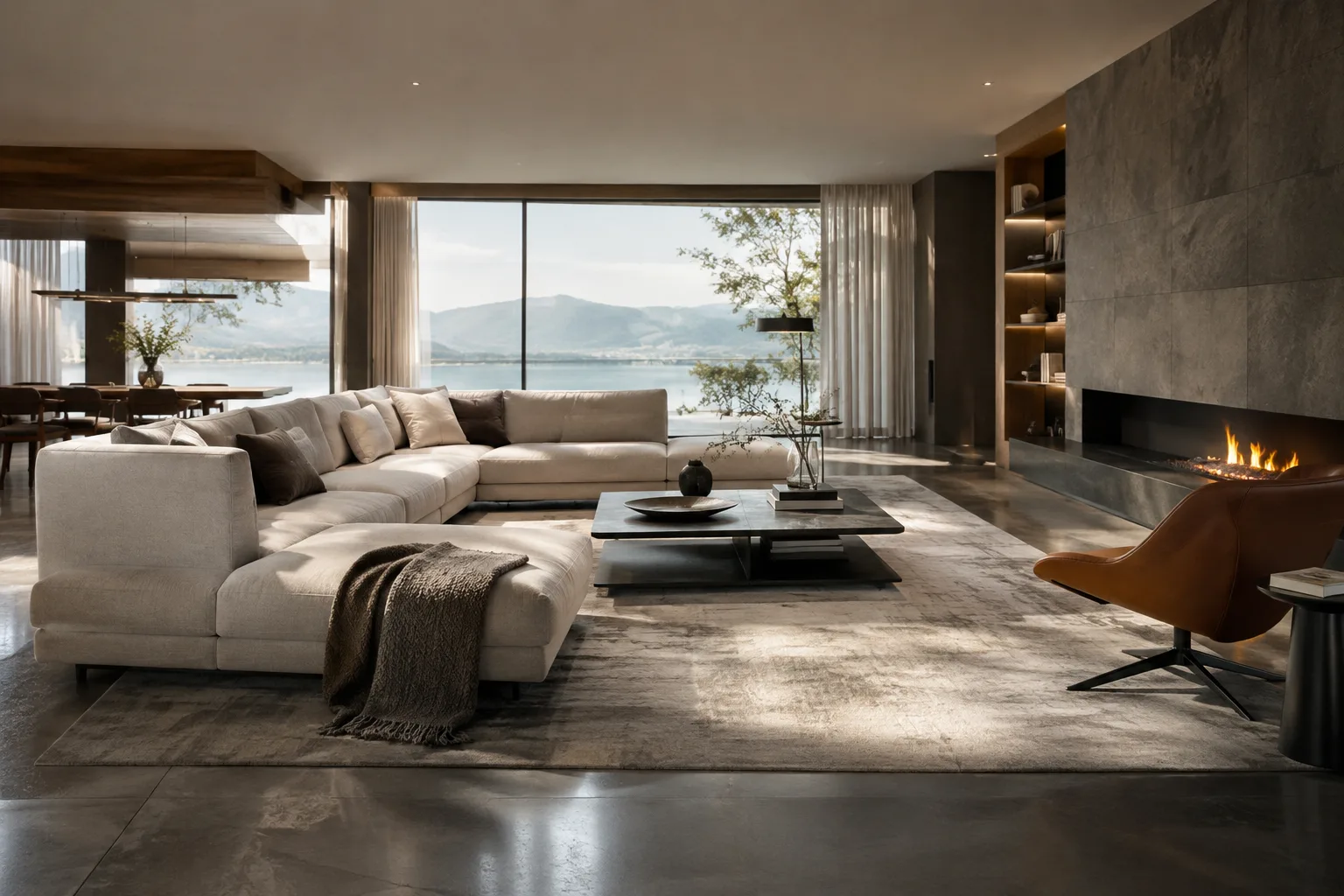
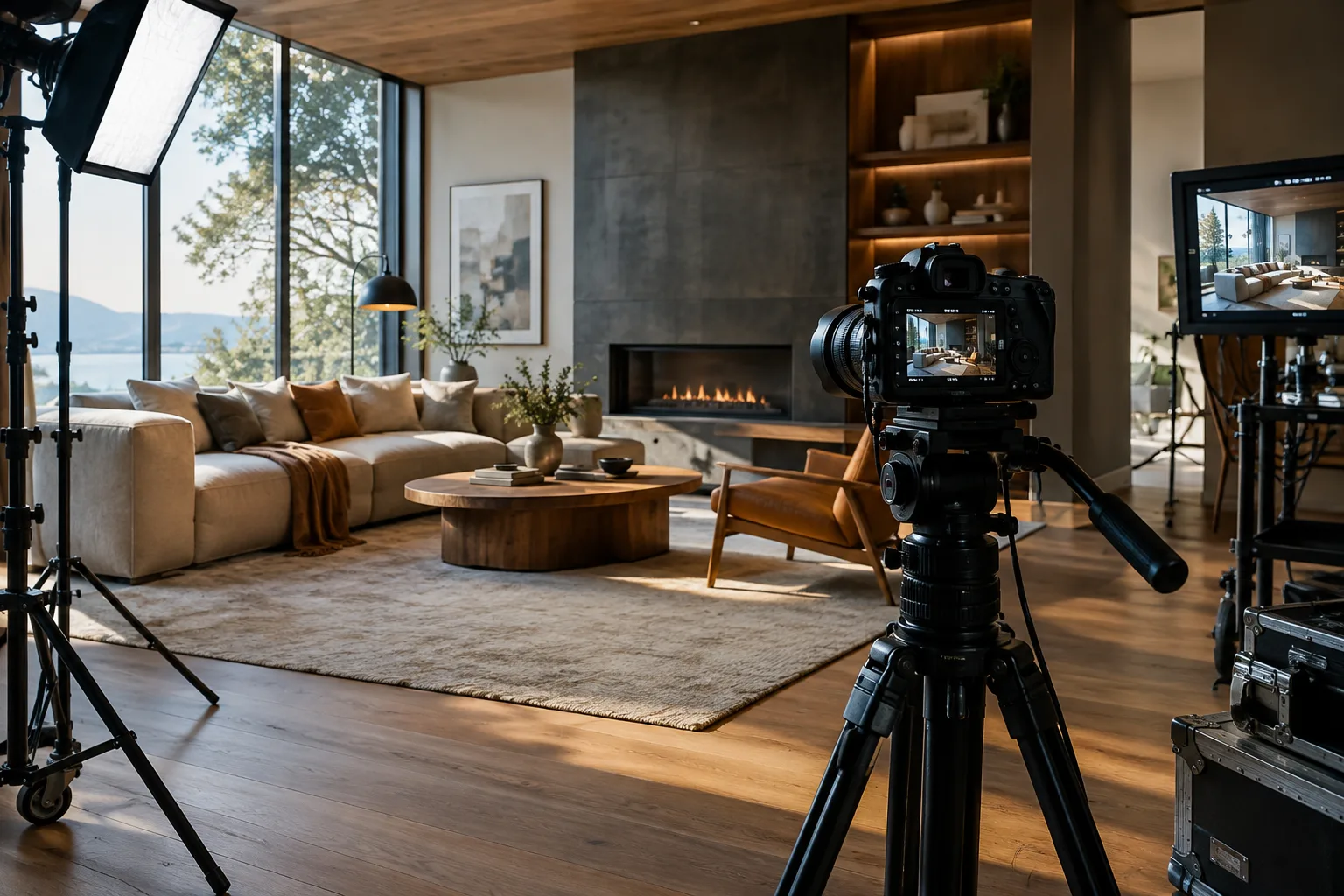
Die im offiziellen Blender-Handbuch beschriebenen Kamera- und Compositing-Werkzeuge lassen sich in der Architekturvisualisierung einsetzen, um den Bildausschnitt festzulegen, die Fokusebene zu kontrollieren und das Bild nach dem Rendern zu bearbeiten. Die folgenden Schritte basieren auf den „latest“-Seiten des Handbuchs. Da die Dokumentation keine bestimmte Blender-Versionsnummer nennt, gibt auch dieser Leitfaden keine an.
1. Kameratyp und Bildausschnitt passend zur Szene wählen
1. Perspektivische oder orthografische Ansicht festlegen. Wählen Sie die aktive Kamera aus und sehen Sie sich unter Properties › Camera die Objektiveinstellungen an. In der perspektivischen Ansicht erscheinen weiter entfernte Objekte kleiner, und parallele Linien laufen in der Ferne zusammen. In der orthografischen Ansicht ändert sich die Größe der Objekte nicht mit ihrer Entfernung; parallele Linien laufen nicht zusammen. Welche Ansicht sich für ein Innenraum-Rendering eignet, hängt davon ab, welcher räumliche Eindruck vermittelt werden soll. Vergleichen Sie beide Optionen in einem Test-Render, um den passenden Bildausschnitt für die Szene zu finden.
2. Die Brennweite auf den Bildausschnitt abstimmen. Bei einer perspektivischen Kamera sorgt eine längere Brennweite für einen engeren Bildwinkel und eine stärkere Vergrößerung; eine kürzere Brennweite bietet einen größeren Bildwinkel. Das Handbuch stellt 35 mm und 210 mm als Vergleichswerte gegenüber. Dabei handelt es sich nicht um feste Empfehlungen für jeden Innenraum. Prüfen Sie anhand der Wände, Möbel und Öffnungen, wie diese im Bildausschnitt wirken. Bei einer orthografischen Kamera bestimmt Orthographic Scale die sichtbare Größe.
3. Für gerade Vertikalen Lens Shift testen, statt die Kamera zu drehen. Mit Shift lässt sich die Position der Fluchtpunkte anpassen. Laut Blender-Handbuch werden horizontale Linien beim Lens Shift nicht geneigt, wie es beim Drehen des Kameraobjekts der Fall wäre. Wer eine Fassade oder einen Innenraum kontrollierter darstellen möchte, kann die Wirkung beider Methoden im Test-Render vergleichen. Beachten Sie außerdem, dass Lens Shift einem Bild mit größerem Bildwinkel und anschließendem Beschnitt außerhalb der Mitte entspricht.
2. Fokusbereich und Kameragrenzen kontrollieren
4. Den Fokuspunkt an die Szene anpassen. In den Depth-of-Field-Einstellungen lässt sich der Fokuspunkt entweder über ein ausgewähltes Focus Object oder über Focus Distance festlegen. Sobald ein Objekt zugewiesen ist, wird der Distanzparameter deaktiviert. Soll ein bestimmtes Objekt im Bild hervorgehoben werden, bietet ein Fokusobjekt eine Alternative zur Festlegung des Fokus über eine bestimmte Entfernung. Das Handbuch beschreibt außerdem, wie sich Focus Distance über die Option Show – Limits im Bereich Viewport Display im Ansichtsfenster visualisieren lässt.
5. Die Schärfentiefe gezielt und maßvoll testen. F-Stop legt die Stärke der Unschärfe fest; niedrigere Werte bewirken einen stärkeren Schärfentiefe-Effekt. Das Handbuch empfiehlt keinen bestimmten F-Stop-Wert für einen Innenraum. Prüfen Sie deshalb, welche Bildbereiche im finalen Ergebnis scharf bleiben sollen, bevor Sie die Unschärfe verstärken. Die Einstellung Blades beeinflusst die Form unscharfer Objekte; für den Bokeh-Effekt sind mindestens 3 Blendenlamellen erforderlich. Diese Einstellungen wirken sich auch auf die Render-Vorschau aus.
6. Auf Clip Start und Clip End achten. Dieser Bereich legt fest, in welcher Entfernung Objekte direkt von der Kamera sichtbar sind. Objekte außerhalb des Bereichs können das Bild weiterhin indirekt beeinflussen. Das Handbuch weist darauf hin, dass begrenzte Clipping-Distanzen beim Viewport-Rendering für die Rasterisierungsgenauigkeit wichtig sind. Um die Grenzen in der Kameraansicht einzublenden, aktivieren Sie Show – Limits unter Viewport Display.
| Einstellung | Im Handbuch genannter Wert oder Auswahl | Wirkung |
|---|---|---|
| Perspektivische Brennweite | Vergleichswerte: 35 mm und 210 mm | Mit längerer Brennweite wird der Bildwinkel enger und die Vergrößerung stärker. |
| F-Stop | Niedrige Werte | Erzeugen einen stärkeren Schärfentiefe-Effekt. |
| Blades für Bokeh | Mindestens 3 | Beeinflusst die Form unscharfer Bereiche mit polygonalen Blendenlamellen. |
| Blendenverhältnis | 1,0 | Keine Verzerrung; unter 1,0 entsteht eine horizontale, über 1,0 eine vertikale Verzerrung. |
3. Render mit Compositing Nodes bearbeiten und speichern
7. Einen neuen Compositing Node Tree erstellen und aktivieren. Öffnen Sie den Compositor und klicken Sie im oberen Bereich auf New. Der erstellte Node Tree wird der Szene hinzugefügt; er kann in anderen Szenen wiederverwendet oder aus anderen Blender-Dateien verknüpft und hinzugefügt werden. Damit die Render-Engine diesen Tree verwendet, aktivieren Sie unter Output in den Post-Processing-Einstellungen die Option Compositing Pipeline. Ist diese Option deaktiviert, sollte nicht davon ausgegangen werden, dass der erstellte Tree beim Rendern zum Einsatz kommt.
8. Den Node Tree nach Bedarf aufbauen und das passende Ausgabeformat wählen. Mit Compositing Nodes lassen sich Bilder importieren, verändern, mit anderen Bildern kombinieren und speichern. Richten Sie den Node Tree nach dem gewünschten Zweck aus, etwa um die Farben eines einzelnen Renders anzupassen oder mehrere Bilder zusammenzuführen. Rendern Sie ein Einzelbild mit Render und speichern Sie es mit Save Image; das Bild verwendet die Formateinstellungen im Render-Bereich. Für eine Bildsequenz nutzen Sie die Schaltfläche Animation und die zugehörigen Einstellungen.
Für Architekturbüros ist es wichtig, das Ausgabeformat passend zum nächsten Arbeitsschritt zu wählen. Wenn das Bild später weiter geschichtet werden soll, ist PNG mit Alphakanal eine geeignete Option. Für die Arbeit mit Tiefeninformationen eignet sich EXR mit Z-Depth-Kanal. Um alle Einzelbilder in einer Videodatei zusammenzuführen, nennt das Handbuch die Formate AVI oder QuickTime sowie die Schaltfläche Animation. Diese Entscheidungen sorgen für sich genommen nicht für ein besseres Rendering, sondern legen fest, welche Informationen die Datei für die weitere Bearbeitung bewahren muss.
Häufige Fehler
Den Compositing Node Tree erstellen, aber die Option Compositing Pipeline unter Output nicht aktivieren.
Die Brennweite nur als Vergrößerung betrachten und übersehen, dass sich auch der Bildwinkel ändert.
Zwischen perspektivischer und orthografischer Ansicht wählen, ohne zuvor ihre Auswirkungen auf Linien und Objektgrößen zu testen.
Ein Ausgabeformat wählen, das weder Alpha noch Z-Depth enthält, obwohl eine spätere Ebenen- oder Tiefenbearbeitung geplant ist.
Clip Start und Clip End ändern, ohne die Grenzen in der Kameraansicht zu überprüfen.
Diese Schritte helfen dabei, Entscheidungen zu Bildausschnitt, Schärfe und nachträglicher Bearbeitung innerhalb desselben Workflows für Architektur- und Innenraumvisualisierungen zu treffen. Vor der Abgabe sollten insbesondere Perspektivlinien, Fokuspunkt und Ausgabekanäle überprüft werden. Da das Handbuch weder bestimmte Hardwareanforderungen, Lizenzkosten noch für jede Szene gültige Kamerawerte nennt, sollten die Einstellungen anhand der jeweiligen Szene und Abgabeanforderungen getestet werden.
Quellen
2 QuellenQuelltexte werden nicht neu veröffentlicht; kurze Zitate sind gekennzeichnet, der Rest ist eigene Zusammenfassung und Einordnung.
Für Architekturbüros und Visualisierungsteams in der Türkei liegt der wichtigste Vorteil dieses Workflows darin, Bildausschnitt und Ausgabeformat kontrollieren zu können, ohne diese Entscheidungen bis nach dem Rendern aufzuschieben. Besonders der Vergleich von Lens Shift und Kameradrehung kann bei Projekten hilfreich sein, in denen die Komposition erhalten bleiben soll. Dennoch sind für jede Szene Test-Render erforderlich.
Die offiziellen Seiten enthalten keine Angaben zu Hardwareanforderungen, Lizenzkosten oder Leistungssteigerungen. Entscheidungen über neue Hardware oder Lizenzen sollten daher nicht auf diese Dokumentation gestützt werden. Büros können häufige Fehler vermeiden, indem sie in ihren bestehenden Workflows prüfen, ob der Compositing Node Tree aktiviert ist und ob das Ausgabeformat den Bedarf an Alpha- oder Tiefeninformationen erfüllt.
Häufige Fragen
Worin unterscheiden sich perspektivische und orthografische Kameras in Blender?
In der perspektivischen Ansicht erscheinen weiter entfernte Objekte kleiner und parallele Linien laufen zusammen. In der orthografischen Ansicht ändert sich die Objektgröße nicht mit der Entfernung, und parallele Linien laufen nicht zusammen.
Wie aktiviert man Compositing Nodes für das Rendering in Blender?
Erstellen Sie im Compositor mit New einen Node Tree. Damit das Rendering diesen verwendet, aktivieren Sie unter Output in den Post-Processing-Einstellungen die Option Compositing Pipeline.
In welchem Format kann ich ein Architektur-Rendering in Blender mit Alpha- oder Tiefeninformationen speichern?
Das Handbuch nennt PNG mit Alphakanal als Beispiel für die spätere Ebenenbearbeitung und EXR für den Z-Depth-Kanal.