باختصار
- تعالج Glare Node المناطق الساطعة في الصورة بأنواع مختلفة من التأثيرات الضوئية.
- يمنح Bloom توهجًا ناعمًا، بينما يوفر Fog Glow مظهرًا أكثر نعومة وقد يتطلب وقتًا أطول للحساب.
- يساعد إعداد Threshold على تحديد المناطق الساطعة التي سيشملها التأثير.
- يمكن ضبط موضع الأشعة في نوع Sun Beams باستخدام Sun Position.
ما الذي ستتعلمه في هذا الدليل؟
في التصوير المعماري، لا يعتمد تأثير الصورة النهائية على إضاءة المشهد ومواده فحسب؛ إذ يمكن لمعالجة الصورة بعد الرندر أن تغيّر أيضًا طريقة ظهور المناطق الساطعة. تعالج Glare Node في Blender المناطق البارزة السطوع في الصورة، لتنشئ توهجًا ناعمًا أو حزمًا ضوئية أو آثارًا تشبه انعكاسات العدسة. في هذا الدليل، نتناول إنشاء شجرة عقد في Compositor، واختيار نوع Glare، والتحكم في تأثيره على الصورة.
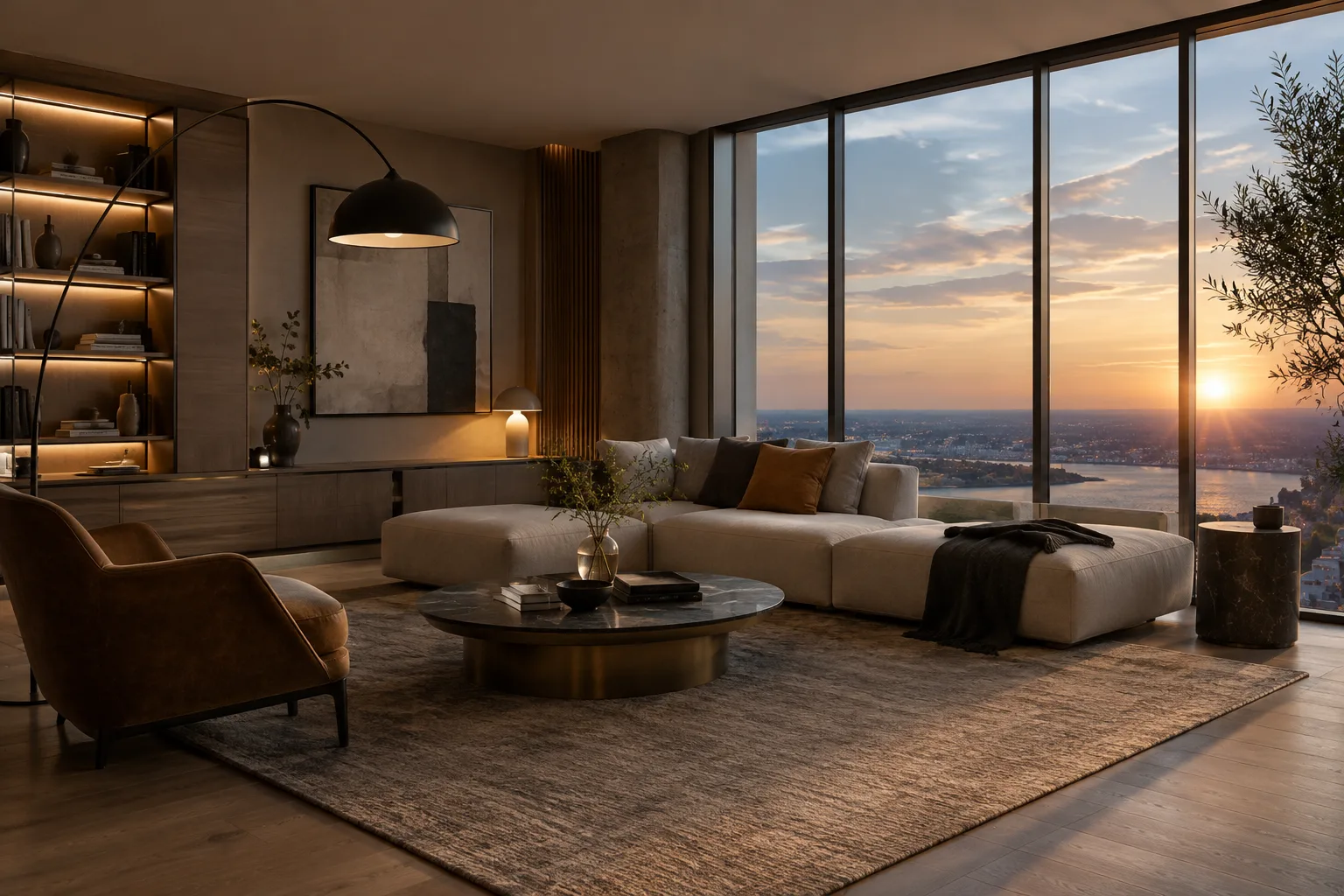
تُطبّق هذه العملية على صورة مرندرة، ولذلك فهي لا تحل محل مصادر الضوء أو إعدادات الإضاءة في المشهد. ويمكن استخدامها لتلطيف المناطق الساطعة حول النوافذ في صور المساحات الداخلية، أو لإبراز مصدر ضوء واضح ضمن السرد البصري. ويتوقف المظهر الطبيعي أو الأسلوبي للنتيجة على توزيع السطوع في الصورة المعالَجة، بقدر ما يتوقف على التأثير المختار.
المتطلبات والتحضير
لا تحدد وثائق Blender الخاصة بـ Glare Node وCompositor رقم إصدار معينًا أو متطلبات للأجهزة أو شروطًا للحساب. لذلك أُعدّت الخطوات وفقًا لخصائص Compositor وGlare Node الموضحة في الوثائق.
جهّز أولًا الصورة المرندرة للمشهد. بعد فتح Compositor، أنشئ شجرة عقد جديدة بالنقر على زر New في القسم العلوي. ولكي تُطبّق الشجرة المنشأة أثناء عملية الرندر، يجب تفعيل خيار Compositing Pipeline ضمن خصائص Post Processing في قسم Output. إذا ظل هذا الخيار معطلًا، فلن تُطبّق العمليات المنشأة في شجرة العقد على ناتج الرندر.
استخدام Glare Node خطوة بخطوة
جهّز شجرة معالجة الصورة. انقر على New في Compositor لإنشاء شجرة العقد. صِل الصورة المرندرة بمدخل Image في Glare Node، وأدرج الصورة بعد تطبيق التأثير في سلسلة الإخراج. يعالج Compositor الصور إطارًا بإطار، سواء استخدمت صورة واحدة أو فيديو أو تسلسلًا من الصور المرقّمة.
اختر نوع Glare المناسب للغرض البصري. يمكن استخدام Bloom عند الرغبة في توهج ناعم حول النقاط الساطعة. ينتج Fog Glow وهجًا أكثر نعومة؛ وتصفه وثائق Blender بأنه خيار أكثر واقعية من الناحية الفيزيائية مقارنةً بـ Bloom، مع الإشارة إلى أنه قد يتطلب وقتًا أطول للحساب. أما Ghosts فينشئ آثارًا تشبه انعكاسات العدسة المتداخلة. ويُنتج Streaks خطوطًا من المناطق الساطعة، بينما يقدم Simple Star بديلًا أبسط ذا شكل نجمي لهذا التأثير الخطي.
يمنح Sun Beams إحساسًا بتشتت الضوء الساطع في الوسط. كما يتيح نوع Kernel استخدام مرشح مخصص يُعرّف بقيم رقمية أو بصورة. تخدم كل من هذه الخيارات أسلوبًا بصريًا مختلفًا؛ ففي الصورة المعمارية، لا يقتصر الهدف على زيادة السطوع، بل يشمل تحديد موضع توجيه انتباه المشاهد.
اضبط نطاق المناطق التي سيشملها التأثير. تعامل مع قيمة Threshold بوصفها عتبة تحدد المناطق التي ستدخل في تأثير التوهج. يؤدي خفض العتبة إلى شمول عدد أكبر من المناطق الساطعة بالتأثير، بينما يحصر رفعها المعالجة في أقوى مصادر الضوء. إذا كانت الأسطح الواسعة تتوهج دون قصد في رندر داخلي، أو اختفى تأثير الضوء حول النافذة، فأعد النظر في هذا الإعداد. أما Smoothness فتؤثر في نعومة الانتقالات عند الحواف بعد تحديد المناطق الساطعة؛ إذ توفر القيم الأعلى انتقالًا أكثر تدرجًا.
وازن بين شدة التأثير وانتشاره. تغيّر Strength القوة العامة لتأثير Glare. تزيد القيم الأكبر من 1 سطوع التأثير، بينما تجعل القيم الأقل من 1 الصورة الأصلية أكثر حضورًا في التأثير. ينظّم Saturation تشبع ألوان التأثير، بينما يضبط Tint لون التوهج. ويحدد إعداد Size المتاح في Bloom وFog Glow وSun Beams المساحة التي يشغلها التأثير في الصورة. ووفقًا للمثال الوارد في الوثائق، تعني القيمة 1 انتشارًا بعرض الصورة بالكامل، بينما تعني 0,5 نصف ذلك.
إذا تفاوتت فروق السطوع في الصورة بدرجة كبيرة، فراجع أيضًا عنصري التحكم Clamp وMaximum. يثبت Maximum كثافة النقاط الساطعة عند حد أعلى محدد؛ وقد يساعد ذلك على إبقاء مظهر bloom أكثر اتساقًا عندما يكون نطاق السطوع واسعًا.
أنشئ أشعة Sun Beams بتحكم. يحدد Sun Position نقطة بدء الأشعة على الصورة. عند تحديد Glare Node وتفعيل Active Node Gizmo، يظهر في معاينة الصورة عنصر تحكم على شكل علامة زائد يتيح تغيير هذا الموضع. ولتحديد المناطق التي ستُنتج الأشعة، ينبغي إعداد الصورة المصدر: على سبيل المثال، يمكن التعامل مع مصدر الضوء بوصفه صورة منفصلة، أو عزل المناطق التي ستسهم في الأشعة بتعديل السطوع والتباين في الصورة، أو استخدام الأقنعة. وتشير وثائق Blender إلى إمكانية إضافة الأشعة الناتجة فوق الصورة الأصلية، وأن عقدة Mix بسيطة من نوع Add تكون كافية في معظم الحالات.
عاين النتيجة واحفظها. يحدد إعداد Quality الدقة التي ستُحسب بها عملية Glare. يعمل High بالدقة الكاملة، بينما يستخدم Medium دقة أقل لتقليل وقت الحساب. أما Low فهو الخيار الأسرع، لكنه يخفض مستوى التفاصيل أيضًا. لذلك يمكنك استخدام الجودة المنخفضة للتجارب السريعة، ثم معاينة الصورة النهائية بجودة أعلى. أنشئ إطارًا واحدًا باستخدام Render واحفظه عبر Save Image. أما تسلسل الصور، فيمكن استخدام زر Animation والإعدادات المرتبطة به. إذا كنت ستضيف طبقات لاحقًا، فـ PNG الذي يدعم قناة ألفا، وإذا كنت ستستفيد من معلومات Z-depth، فـ EXR الذي يدعم هذه القناة، هما مثالان للصيغ المذكورة في المصدر.
أخطاء شائعة
إذا انتشر التوهج على مساحة واسعة جدًا، فتحقق أولًا من قيمة Threshold؛ فالعتبة المنخفضة تُدخل مناطق أكثر في نطاق التأثير. وإذا لم يظهر التأثير في مصادر الضوء المستهدفة، فراجع العتبة وتوزيع السطوع في صورة الإدخال معًا. قد يؤدي رفع قيمة Strength وحدها إلى الإخلال بالتوازن العام للصورة. بدلًا من ذلك، اختبر إعدادات العتبة ونعومة الانتقال والانتشار معًا.
عند استخدام Sun Beams، لا ينبغي اعتبار كل انعكاس في الصورة مصدرًا يفترض أن يُنتج أشعة. يوضح مثال وثائق Blender أن الضوء المنعكس بشكل منتشر عن الأسطح لا يسهم في هذا النوع من التشتت. ويمكن اختيار صورة مصدر منفصلة أو تعديل السطوع والتباين أو استخدام قناع لإبراز المناطق التي ستغذي الأشعة. كذلك، لا تخلط بين التجارب بجودة Low أو Medium ومستوى تفاصيل الناتج النهائي.
دورها في سير عمل العمارة والمساحات الداخلية
قد تكون Glare Node مفيدة في الرندرات المعمارية والداخلية التي يُراد فيها إبراز النوافذ الساطعة أو ضوء الشمس أو عناصر الإضاءة الظاهرة ضمن السرد البصري. وبما أن العملية تُطبّق بعد الرندر، فهي تتيح العمل على الصورة الموجودة، لكنها لا تحل محل إعادة إعداد إضاءة المشهد. ويمكن استخدام شجرة العقد نفسها مع صور مختلفة لتنظيم الأعمال المتكررة، لكن ينبغي مراجعة الإعدادات لأن توزيع السطوع يختلف من رندر إلى آخر.
لا تقدم وثائق Blender معلومات عن رسوم الترخيص أو متطلبات أجهزة محددة أو توافق الإصدارات. وتشير إلى احتمال أن يتطلب Fog Glow وقتًا أطول للحساب، لكنها لا تقدم مقارنة زمنية لبقية التأثيرات. لذلك من المفيد في المكاتب والأعمال الطلابية اختبار المظهر أولًا باستخدام المعاينة، ثم مراجعة الصورة المراد تسليمها. قبل الحفظ النهائي، تحقّق من تفعيل خيار Compositing Pipeline ومن حفظ الصورة بالشكل المتوقع.
الخطوات التالية
جرّب Bloom أولًا على الرندر نفسه، ثم Fog Glow أو Streaks، وقارن الفروق بين هذه التأثيرات في الأسلوب البصري للصورة. ولا تقتصر مخرجات Glare Node على الصورة بعد تطبيق التأثير؛ إذ توفر أيضًا مخرج Glare المعزول، ومخرج Highlights الذي يحتوي على المناطق الساطعة المستخدمة لإنشاء التأثير. وتتيح هذه المخرجات تقييم تأثير التوهج منفصلًا عن بقية الصورة، أو استخدامها في عمليات تركيب أخرى.
عند العمل على رسوم متحركة أو تسلسل صور، تحقّق من مظهر الناتج في إطارات مختلفة، لا في إطار واحد فقط. يعالج Compositor الصورة إطارًا بإطار؛ وللحفظ النهائي، يمكن استخدام Save Image لصورة واحدة وAnimation لتسلسل الصور.
المصدر والترخيص
تُرجم هذا الدليل من صفحتي “Glare Node” و“Introduction” في Blender Manual إلى التركية مع تكييفه. ونُشر كلا المصدرين بموجب ترخيص CC BY-SA 4.0.
المصادر
2 مصادرلا نعيد نشر نصوص المصادر؛ الاقتباسات القصيرة مشار إليها، وما تبقى ملخص وتعليق من إعدادنا.
بالنسبة إلى مكاتب العمارة وطلاب التصوير المعماري في تركيا، تُعد Glare Node خطوة مفيدة لتعلّم التحكم في إبرازات الضوء بعد الرندر. ويمكن لتجربة أنواع مختلفة من التأثير حول النوافذ وعناصر الإضاءة أن تغيّر أسلوب الصورة في السرد البصري؛ لكن هذه المعالجة لا تحل محل إضاءة المشهد.
لا تقدم المصادر معلومات محددة عن التكاليف أو الترخيص أو الأجهزة، ولا تذكر متطلبات أو رسومًا بعينها. وتشير إلى أن Fog Glow قد يتطلب وقتًا أطول للحساب. لذلك من العملي البدء بمعاينة بجودة أقل، ثم التحقق من المظهر وإعداد Compositing Pipeline في الناتج النهائي.
الأسئلة الشائعة
ما وظيفة Blender Glare Node؟
تطبّق تأثيرات مثل Bloom وFog Glow وStreaks وSun Beams على المناطق الساطعة في الصورة. كما توفر مخرجات منفصلة للتأثير نفسه وللمناطق الساطعة.
كيف يمكن ضبط موضع أشعة Sun Beams في Blender؟
اختر Sun Beams نوعًا لـ Glare، ثم استخدم إعداد Sun Position. عند تفعيل Active Node Gizmo، يظهر عنصر تحكم في معاينة الصورة يتيح ضبط الموضع.
ما المطلوب لتطبيق تأثير Glare Node على ناتج الرندر؟
أنشئ شجرة عقد في Compositor وفعّل خيار Compositing Pipeline ضمن خصائص Post Processing في قسم Output.