Kurz gesagt
- Der Glare Node verarbeitet helle Bildbereiche mit verschiedenen Licht- und Glow-Effekten.
- Bloom erzeugt einen weichen Glow, während Fog Glow noch weicher wirkt und mehr Rechenzeit benötigen kann.
- Mit Threshold lässt sich festlegen, welche hellen Bereiche in den Effekt einbezogen werden.
- Bei Sun Beams kann die Position der Strahlen über Sun Position eingestellt werden.
Was erfahren Sie in dieser Anleitung?
In der Architekturvisualisierung hängt die Wirkung des fertigen Bildes nicht nur von der Beleuchtung und den Materialien der Szene ab. Auch die Bildbearbeitung nach dem Rendern kann beeinflussen, wie helle Bereiche wahrgenommen werden. Der Glare Node in Blender verarbeitet besonders helle Bildbereiche und erzeugt einen weichen Glow, Lichtstrahlen oder Spuren, die an Linsenreflexionen erinnern. In dieser Anleitung zeigen wir, wie Sie im Compositor einen Node-Tree erstellen, den Glare-Typ auswählen und seine Wirkung auf das Bild kontrollieren.
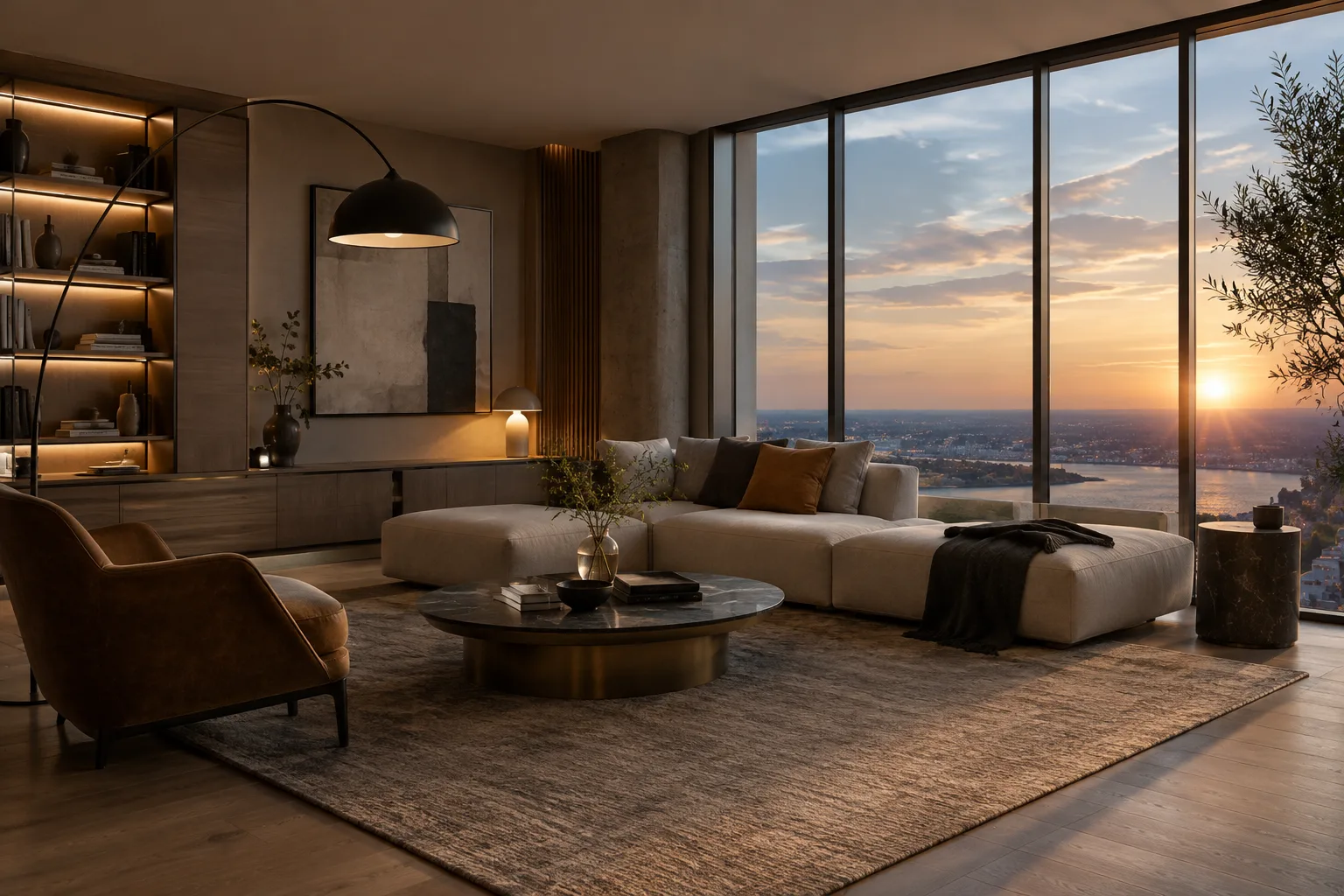
Die Bearbeitung erfolgt auf einem bereits gerenderten Bild. Sie ersetzt daher weder die Lichtquellen noch die Beleuchtung in der Szene. In Innenraum-Renderings kann sie beispielsweise dazu dienen, helle Bereiche um Fenster weicher wirken zu lassen oder eine markante Lichtquelle visuell hervorzuheben. Ob das Ergebnis natürlich oder stilisiert wirkt, hängt nicht nur vom gewählten Effekt, sondern auch von der Helligkeitsverteilung im bearbeiteten Bild ab.
Voraussetzungen und Vorbereitung
Die Blender-Dokumentation zu Glare Node und Compositor nennt keine bestimmte Versionsnummer, Hardwareanforderungen oder Rechenbedingungen. Die folgenden Schritte orientieren sich daher an den dort beschriebenen Funktionen von Compositor und Glare Node.
Halten Sie zunächst das gerenderte Bild der Szene bereit. Öffnen Sie den Compositor und erstellen Sie über New im oberen Bereich einen neuen Node-Tree. Damit der Node-Tree beim Rendern ausgeführt wird, muss im Bereich Post Processing der Output-Eigenschaften die Option Compositing Pipeline aktiviert sein. Ist diese Option deaktiviert, werden die im Node-Tree eingerichteten Verarbeitungsschritte nicht auf das Render-Ergebnis angewendet.
Glare Node Schritt für Schritt verwenden
Richten Sie den Bildverarbeitungs-Node-Tree ein. Klicken Sie im Compositor auf New, um den Node-Tree zu erstellen. Verbinden Sie das gerenderte Bild mit dem Image-Eingang des Glare Node und binden Sie das bearbeitete Bild in die Ausgabekette ein. Der Compositor verarbeitet die Ausgabe Bild für Bild – egal, ob Sie ein einzelnes Bild, ein Video oder eine nummerierte Bildsequenz verwenden.
Wählen Sie den passenden Glare-Typ für Ihr Ziel. Soll um helle Punkte ein weicher Glow entstehen, können Sie Bloom verwenden. Fog Glow erzeugt einen noch weicheren Lichtschein. In der Blender-Dokumentation wird er im Vergleich zu Bloom als physikalisch realistischere Option beschrieben; zugleich wird darauf hingewiesen, dass er mehr Rechenzeit beanspruchen kann. Ghosts erzeugt Spuren, die an überlagerte Linsenreflexionen erinnern. Streaks zieht Linien von hellen Bereichen aus; Simple Star bietet eine schlichtere, sternförmige Alternative zu diesem Streifeneffekt.
Sun Beams erzeugt den Eindruck, dass helles Licht in einer Umgebung gestreut wird. Mit dem Typ Kernel lässt sich außerdem ein benutzerdefinierter Filter verwenden, der durch numerische Werte oder ein Bild definiert wird. Diese Optionen dienen unterschiedlichen visuellen Ausdrucksformen. In einem Architektur-Rendering geht es nicht nur darum, die Helligkeit zu erhöhen, sondern auch darum, die Aufmerksamkeit der Betrachtenden gezielt zu lenken.
Legen Sie fest, welche Bereiche vom Effekt erfasst werden. Betrachten Sie den Wert Threshold als Schwellenwert, der bestimmt, welche Bereiche in den Glow einbezogen werden. Wird der Schwellenwert gesenkt, werden mehr helle Bereiche vom Effekt erfasst; wird er erhöht, beschränkt sich die Verarbeitung zunehmend auf die stärksten Lichtquellen. Prüfen Sie diese Einstellung erneut, wenn in einem Innenraum-Rendering große Flächen unbeabsichtigt aufleuchten oder der Lichteffekt um ein Fenster verloren geht. Smoothness beeinflusst, wie weich die Übergänge an den ausgewählten hellen Bereichen ausfallen. Höhere Werte sorgen für einen sanfteren Übergang.
Stimmen Sie Intensität und Ausbreitung aufeinander ab. Strength verändert die Gesamtstärke des Glare-Effekts. Werte über 1 verstärken die Helligkeit des Effekts, während bei Werten unter 1 das Originalbild stärker durchscheint. Mit Saturation stellen Sie die Farbsättigung des Effekts ein, mit Tint dessen Farbton. Die Einstellung Size, die für Bloom, Fog Glow und Sun Beams verfügbar ist, bestimmt, wie viel Bildfläche der Effekt einnimmt. Laut dem Beispiel in der Dokumentation entspricht 1 einer Ausbreitung über die gesamte Bildbreite, 0,5 hingegen der Hälfte davon.
Bei stark variierenden Helligkeitsunterschieden im Bild sollten Sie auch die Regler Clamp und Maximum berücksichtigen. Maximum begrenzt die Intensität heller Punkte auf einen festgelegten Höchstwert. Bei einem großen Helligkeitsumfang kann dies dazu beitragen, den Bloom-Effekt konsistenter zu halten.
Erzeugen Sie Sun Beams gezielt. Sun Position legt den Ausgangspunkt der Strahlen im Bild fest. Wenn Sie beim ausgewählten Glare Node Active Node Gizmo aktivieren, erscheint in der Bildvorschau ein kreuzförmiger Regler, mit dem Sie die Position anpassen können. Damit Sie bestimmen können, aus welchen Bereichen die Strahlen entstehen, muss das Quellbild vorbereitet werden. Sie können beispielsweise die Lichtquelle als separates Bild behandeln, durch Änderungen von Helligkeit und Kontrast die für die Strahlen relevanten Bereiche isolieren oder eine Maske verwenden. Laut Blender-Dokumentation lassen sich die erzeugten Strahlen dem Originalbild hinzufügen; dafür reicht in vielen Fällen ein einfacher Mix-Node Add aus.
Prüfen Sie die Vorschau und speichern Sie das Ergebnis. Die Einstellung Quality legt fest, mit welcher Auflösung der Glare-Effekt berechnet wird. High arbeitet mit voller Auflösung; Medium verwendet eine geringere Auflösung und reduziert so die Rechenzeit. Low ist die schnellste Option, bietet jedoch weniger Details. Verwenden Sie die niedrigere Qualität daher für schnelle Tests und kontrollieren Sie das finale Bild anschließend mit höherer Qualität. Rendern Sie ein einzelnes Bild mit Render und speichern Sie es über Save Image. Für eine Bildsequenz stehen die Schaltfläche Animation und die zugehörigen Einstellungen zur Verfügung. Wenn Sie später Ebenen zusammensetzen möchten, nennt die Quelle PNG als Beispiel für ein Format mit Alphakanal. Für die Nutzung von Z-Depth-Daten wird EXR als Beispiel für ein Format genannt, das diesen Kanal unterstützt.
Häufige Fehler
Breitet sich der Glow über eine zu große Fläche aus, prüfen Sie zuerst den Wert Threshold: Ein niedriger Schwellenwert bezieht mehr Bereiche in den Effekt ein. Ist der Effekt bei den gewünschten Lichtquellen nicht sichtbar, berücksichtigen Sie sowohl den Schwellenwert als auch die Helligkeitsverteilung im Eingangsbild. Nur den Wert Strength zu erhöhen, kann das Gesamtbild aus dem Gleichgewicht bringen. Testen Sie stattdessen Schwellenwert, Übergangsweichheit und Ausbreitung gemeinsam.
Bei Sun Beams sollte nicht jede Reflexion im Bild als Quelle für Lichtstrahlen behandelt werden. Das Beispiel in der Blender-Dokumentation weist darauf hin, dass Licht, das diffus von Oberflächen reflektiert wird, nicht zu dieser Streuung beiträgt. Um die Bereiche festzulegen, aus denen die Strahlen hervorgehen, können Sie ein separates Quellbild, eine Anpassung von Helligkeit und Kontrast oder eine Maske verwenden. Verwechseln Sie außerdem Tests in Low oder Medium nicht mit dem Detailgrad der endgültigen Ausgabe.
Einsatz im Workflow für Architektur- und Innenraumvisualisierung
Der Glare Node kann bei Innenraum- und Architektur-Renderings nützlich sein, wenn helle Fenster, Sonnenlicht oder sichtbare Leuchten im Bild besonders hervorgehoben werden sollen. Da die Verarbeitung nach dem Rendern erfolgt, können Sie das vorhandene Bild bearbeiten; sie ersetzt jedoch nicht die Beleuchtung der Szene. Die Verwendung desselben Node-Trees für verschiedene Bilder kann wiederkehrende Arbeitsschritte vereinfachen. Da sich die Helligkeitsverteilung von Render zu Render unterscheiden kann, sollten Sie die Einstellungen dennoch jeweils überprüfen.
Die Blender-Dokumentation enthält keine Angaben zu Lizenzkosten, bestimmten Hardwareanforderungen oder Versionskompatibilität. Für Fog Glow wird auf eine mögliche längere Rechenzeit hingewiesen; für die anderen Effekte gibt es keinen Vergleich der Rechenzeiten. Für Büros und studentische Arbeiten ist es daher sinnvoll, zunächst die Vorschau zu prüfen und anschließend das Bild für die Abgabe zu kontrollieren. Vergewissern Sie sich vor dem finalen Speichern, dass Compositing Pipeline aktiviert ist und das Bild wie erwartet gespeichert wurde.
Nächste Schritte
Testen Sie Bloom, Fog Glow und anschließend Streaks am selben Render, um die Unterschiede in der Bildwirkung zu vergleichen. Der Glare Node gibt nicht nur das bearbeitete Bild aus, sondern stellt auch einen isolierten Glare-Output sowie einen Highlights-Output mit den hellen Bereichen bereit, die für den Effekt verwendet werden. Diese Ausgänge eignen sich dazu, den Glow getrennt vom übrigen Bild zu beurteilen oder in weiteren Compositing-Schritten zu verwenden.
Wenn Sie mit einer Animation oder Bildsequenz arbeiten, prüfen Sie nicht nur ein einzelnes Bild, sondern auch die Darstellung in verschiedenen Frames. Der Compositor verarbeitet das Bild Frame für Frame. Für die Speicherung können Sie bei einem Einzelbild Save Image und bei einer Sequenz Animation verwenden.
Quelle und Lizenz
Diese Anleitung wurde anhand der Seiten „Glare Node“ und „Introduction“ im Blender Manual ins Türkische übersetzt und angepasst. Beide Quellen sind unter der Lizenz CC BY-SA 4.0 veröffentlicht.
Quellen
2 QuellenQuelltexte werden nicht neu veröffentlicht; kurze Zitate sind gekennzeichnet, der Rest ist eigene Zusammenfassung und Einordnung.
Für Architekturbüros und Visualisierungsstudierende in der Türkei ist der Glare Node ein nützlicher Einstieg, um die Kontrolle über Lichtakzente nach dem Rendern zu erlernen. Verschiedene Effekttypen rund um Fenster und Leuchten auszuprobieren, kann die Bildwirkung verändern; die Beleuchtung der Szene wird dadurch jedoch nicht ersetzt.
Zu Kosten, Lizenz und Hardware nennen die Quellen keine konkreten Anforderungen oder Gebühren. Für Fog Glow wird darauf hingewiesen, dass der Effekt mehr Rechenzeit beanspruchen kann. Daher empfiehlt es sich, zunächst eine Vorschau mit geringerer Qualität zu erstellen und anschließend das Erscheinungsbild sowie die Einstellung Compositing Pipeline in der finalen Ausgabe zu prüfen.
Häufige Fragen
Wofür wird der Blender Glare Node verwendet?
Er wendet Effekte wie Bloom, Fog Glow, Streaks und Sun Beams auf helle Bildbereiche an. Außerdem gibt er den Effekt selbst und die hellen Bereiche als separate Ausgänge aus.
Wie lässt sich die Position der Sun Beams in Blender einstellen?
Wählen Sie als Glare-Typ Sun Beams und verwenden Sie die Einstellung Sun Position. Wenn Active Node Gizmo aktiviert ist, erscheint in der Bildvorschau ein Regler zur Anpassung der Position.
Was ist erforderlich, damit der Glare-Node-Effekt auf das Render-Ergebnis angewendet wird?
Erstellen Sie im Compositor einen Node-Tree und aktivieren Sie in den Post-Processing-Eigenschaften des Output-Bereichs die Option Compositing Pipeline.