Kurz gesagt
- Ingredients to Video in Flow kann mithilfe mehrerer Referenzbilder das Erscheinungsbild einer Szene steuern.
- Frames to Video lässt sich verwenden, um einen Übergang zwischen einem Start- und einem Endbild zu erzeugen.
- Extend kann eine Szene auf Grundlage der letzten Sekunde des vorherigen Clips fortsetzen.
- Mit Insert lassen sich neue Elemente in eine Szene einfügen; laut Quelle soll die Funktion zum Entfernen von Objekten in Kürze verfügbar sein.
Was erfahren Sie in diesem Leitfaden?
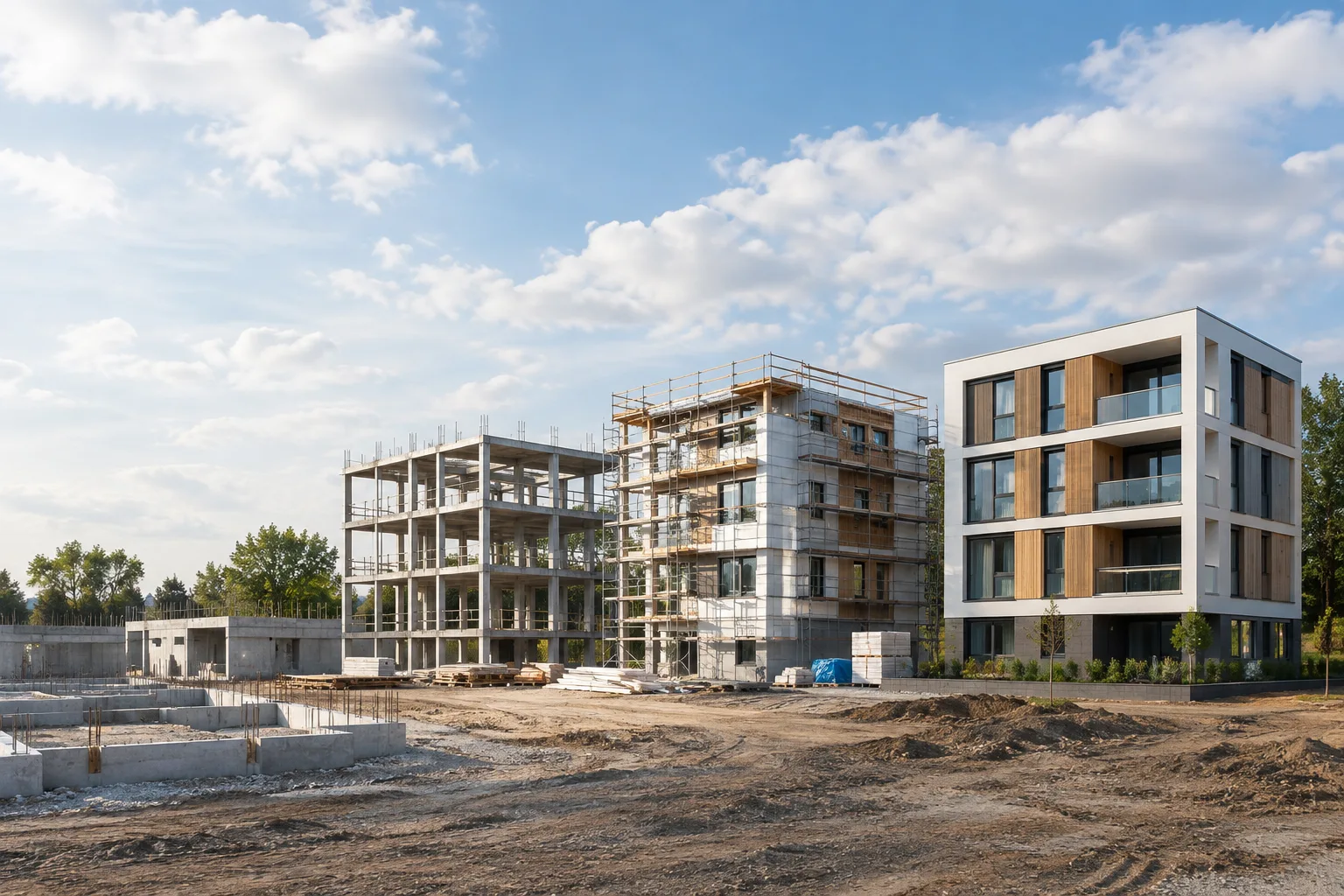
Sie erfahren, wie Sie mit Veo 3.1 und Flow präzisere Video-Prompts für Architektur- und Innenraumszenen erstellen. Die Beispiele konzentrieren sich darauf, das Erscheinungsbild eines Raums mithilfe von Referenzen beizubehalten, Übergänge zwischen zwei Kompositionen zu gestalten, einen Clip zu verlängern und ein neues Element in eine Szene einzufügen. Statt lediglich ein „schönes Innenraumvideo“ anzufordern, geht es darum, Kamerabewegung, Licht, Materialien und Klangatmosphäre konkret zu beschreiben.
Google bezeichnet Veo 3.1 auf der Produktseite als Videomodell, das Audio generieren kann. In der Ankündigung zu Flow heißt es, das Modell biete eine verbesserte Prompt-Befolgung sowie eine höhere audiovisuelle Qualität. Laut Google unterstützt Flow außerdem bei bestimmten Funktionen die Generierung von Audio.
Voraussetzungen und Umfang
Die Beispiele in diesem Leitfaden basieren auf Flow und Veo 3.1. Google gibt an, Veo 3.1 nicht nur in Flow, sondern auch in der Gemini-App sowie für Entwickler über die Gemini API und Vertex AI bereitzustellen. Dieser Leitfaden beschreibt keine konkreten Schritte in der Benutzeroberfläche oder Menüpfade, da diese von den Quellen nicht bestätigt werden.
Die Quellen enthalten keine Angaben zu Kontobedingungen, Preisen, Hardwareanforderungen, unterstützten Bildformaten oder Generierungslimits. Prüfen Sie daher vor der Nutzung die Zugangs- und aktuellen Nutzungsbedingungen des jeweiligen Google-Dienstes. Die folgenden Prompts sind Beispiele für Architekturproduktionen, die für diesen Leitfaden verfasst wurden; sie sind keine Kopien der Prompts aus den Quellen.
Machen Sie in Ihren Prompts folgende Angaben deutlich: Raumtyp und Materialien, Lichtcharakter, Kamerabewegung, Elemente, die sich im Bild nicht verändern sollen, und den gewünschten Ton. Beschreiben Sie auch, welcher Teil der Szene sich verändern soll und was gleich bleiben muss, damit die Bewegung natürlich wirkt.
Praktische Prompt-Beispiele
1. Langsame Kamerabewegung in einem Raum
A calm architectural video inside a contemporary living room with pale oak flooring, a softly textured limestone wall, and a low modular sofa. Begin with a wide view from the entrance and make a slow, steady camera move toward the seating area. Keep the room layout, furniture positions, material colors, and window proportions consistent throughout. Late afternoon daylight enters from the left and creates soft, realistic shadows. Audio: quiet room tone and faint city ambience outside; no speech.Der Prompt beschreibt sowohl Richtung und Geschwindigkeit der Kamerabewegung als auch die Eigenschaften des Raums, die unverändert bleiben sollen. So wird die gewünschte Bewegung nicht mit einer Veränderung des Szenendesigns verwechselt. Falls Möbel oder Materialien im Ergebnis nicht konsistent bleiben, formulieren Sie die entsprechenden Vorgaben noch präziser.
2. Das Erscheinungsbild mithilfe von Referenzbildern steuern
Create a restrained architectural video of a small gallery interior using the supplied reference images to guide the room's objects, materials, and visual style. Show a slow lateral camera move along the main wall. Preserve the artwork positions, wall finish, floor tone, and overall spatial character shown in the references. Use soft, even daylight and subtle room ambience. No people and no spoken dialogue.Ingredients to Video in Flow kann mehrere Referenzbilder verwenden, um Figuren, Objekte und Stil vorzugeben. In der Architekturvisualisierung eignet sich dieser Ansatz beispielsweise für Szenen, in denen dieselben Möbel, Materialien oder Kunstwerke in verschiedenen Einstellungen konsistent erscheinen sollen. Hier werden weder bestimmte Dateiformate noch eine konkrete Methode zum Hochladen der Referenzen vorausgesetzt. Folgen Sie den aktuellen Flow-Anleitungen für diese Funktion.
3. Übergang zwischen Start- und Endbild
Create a smooth architectural transition between the supplied starting and ending images of the same interior. Move the camera gently forward from the entry toward the central courtyard, keeping the architecture and material palette coherent as the view changes. Let daylight shift subtly across the floor, without changing the room layout. Audio: quiet indoor ambience with a faint breeze from the courtyard; no speech.Frames to Video ist dafür vorgesehen, ein Video zwischen einem vorgegebenen Start- und Endbild zu erzeugen. Der Prompt beschreibt, welche Kamerabewegung und welcher Lichtübergang zwischen den beiden Bildern gewünscht sind. Die Quellen versprechen nicht, dass diese Funktion in jedem Fall eine perfekte Übereinstimmung erzielt. Prüfen Sie das Ergebnis und vereinfachen Sie den Übergang bei Bedarf.
4. Einen Clip fortsetzen
Continue the architectural shot from the final moment of the existing clip. Keep the same interior, camera direction, daylight, and material appearance. Continue the slow forward movement toward the courtyard, then settle into a wider view that reveals more of the space. Maintain calm indoor ambience and faint outdoor sounds; no speech.Extend setzt die Szene auf Grundlage der letzten Sekunde des vorherigen Clips fort. Google gibt an, dass sich die Funktion für längere, ununterbrochene Einstellungen eignet und Videos über eine Minute hinaus verlängert werden können. In diesem Beispiel werden Kamerarichtung, Licht und Raumeigenschaften der vorherigen Einstellung erneut genannt, um die Kontinuität zu unterstützen.
5. Ein neues Element in eine Szene einfügen
Add a single tall potted indoor tree beside the window in the existing architectural scene. Match the scene's perspective, daylight direction, scale, and visual style. Create natural contact shadows on the floor and subtle lighting consistent with the room. Do not alter the furniture, walls, or camera composition. Preserve the existing ambient audio.In Googles Ankündigung wird Insert als Funktion zum Hinzufügen neuer Elemente zu einer Szene vorgestellt. Laut Google lassen sich dabei auch Details wie Schatten und Szenenbeleuchtung berücksichtigen. Das Beispiel enthält klare Vorgaben, damit Größe und Beleuchtung der Pflanze zur bestehenden Szene passen. Prüfen Sie das Ergebnis insbesondere auf Kontaktschatten und Komposition.
Häufige Fehler
Unklare Kamerabeschreibung: Schreiben Sie nicht nur „Bewege die Kamera“, sondern beschreiben Sie eine konkrete Bewegung, etwa ein langsames Heranfahren oder eine Fahrt entlang der Wand.
Widersprüchliche Ziele: Die gleichzeitige Anforderung eines statischen Bildausschnitts und einer weiten Kameradrehung kann zu unklaren Ergebnissen führen. Legen Sie die gewünschte Hauptbewegung fest.
Raumeigenschaften nicht angeben: Wenn Möbelpositionen, Materialien und Licht erhalten bleiben sollen, nennen Sie diese ausdrücklich, statt sich auf eine allgemeine Stilbezeichnung zu beschränken.
Audio vergessen: Wenn Ton benötigt wird, geben Sie im Prompt die gewünschte Atmosphäre oder an, ob gesprochen werden soll. Veo 3.1 kann zwar Audio generieren, doch der gewünschte Inhalt sollte im Prompt beschrieben werden.
Beim Fortsetzen den Kontext nicht wiederholen: Extend baut auf der letzten Sekunde des vorherigen Clips auf. Beschreiben Sie trotzdem die gewünschte Fortsetzung und die Eigenschaften der Szene, die sich nicht verändern sollen.
Nächste Schritte
Beginnen Sie mit einem einzigen Kameramove und wenigen Szenenvorgaben. Anschließend lassen sich Raumkonsistenz, Schatten, Materialwirkung und gegebenenfalls Audio einzeln überprüfen. Wenn Sie Referenzbilder verwenden möchten, ziehen Sie Ingredients to Video in Betracht. Für einen Übergang zwischen zwei bestimmten Kompositionen eignet sich Frames to Video. Zum Fortsetzen eines Clips können Sie Extend und zum Einfügen eines neuen Elements in eine bestehende Szene Insert verwenden. In Googles Quellen wird die Funktion zum Entfernen von Objekten als „in Kürze“ angekündigt. Sie sollte daher nicht als notwendiger Bestandteil eines Workflows eingeplant werden, bevor ihre aktuelle Verfügbarkeit bestätigt ist.
Für Architektur- und Innenraumpräsentationen können diese Funktionen für Teams und Visualisierungskünstler nützlich sein, die Entwurfsentscheidungen in einer bewegten Szene vermitteln möchten. Die Ergebnisse ersetzen jedoch nicht automatisch genehmigte Projektvisualisierungen: Materialität, Geometrie und räumliche Kontinuität müssen visuell geprüft werden. Da die Quellen keine Angaben zu Konto-, Preis- oder Hardwareanforderungen enthalten, sollten diese vor der Einbindung in den Workflow separat recherchiert werden.
Quelle und Lizenz
Dieser Leitfaden wurde auf Grundlage der Beschreibungen von Veo 3.1 auf der Veo-Produktseite von Google DeepMind sowie der Funktionsangaben in Googles Ankündigung „Introducing Veo 3.1 and advanced capabilities in Flow“ auf Türkisch adaptiert. Beide Quellen werden unter einer freien Lizenz bereitgestellt. Die Beispiel-Prompts wurden eigens für diesen Leitfaden verfasst.
Quellen
2 QuellenQuelltexte werden nicht neu veröffentlicht; kurze Zitate sind gekennzeichnet, der Rest ist eigene Zusammenfassung und Einordnung.
Für Architekturbüros und Visualisierungsteams in der Türkei ist besonders praktisch, eine einzelne Entwurfsszene mithilfe von Referenzen zu steuern und zwischen Start- und Endbildern eine bewegte Erzählung aufzubauen. Das kann vor allem dabei helfen, in Präsentationen die Wirkung eines Raums zu vermitteln. Die Quellen besagen jedoch nicht, dass die Ergebnisse die Projektgenauigkeit garantieren. Das erzeugte Video sollte daher nicht als Planungsdokument, sondern als visuelle Darstellung betrachtet werden, die geprüft werden muss.
Studierende können mit kurzen und einfachen Prompts beginnen. Büros sollten die Zugangsbedingungen und aktuellen Preise prüfen, bevor sie die Funktion in ihren Workflow integrieren. Da die Quellen keine Angaben zu Konto, Hardware oder Kosten enthalten, lassen sich hierzu keine verbindlichen Aussagen treffen. Materialkontinuität, Schatten und Audio sollten vor der Abgabe ebenfalls überprüft werden.
Häufige Fragen
Welche Flow-Funktionen lassen sich für Architekturvideos mit Veo 3.1 nutzen?
In den Quellen werden Ingredients to Video, Frames to Video, Extend und Insert in Flow beschrieben. Sie dienen dazu, Szenen mit Referenzen zu steuern, Videos zwischen zwei Bildern zu erzeugen, Clips fortzusetzen und Elemente in eine Szene einzufügen.
Kann Veo 3.1 Architekturvideos mit Audio versehen?
Google gibt an, dass Veo 3.1 Audio generieren kann und Audio in Flow bei einigen verfügbaren Funktionen unterstützt wird. Erwartungen wie Umgebungsgeräusche oder Sprache können im Prompt zusätzlich beschrieben werden.
Was kostet Veo 3.1 und welche Hardwareanforderungen gibt es?
Die verwendeten Quellen enthalten keine Angaben zu Preisen, Kontobedingungen oder Hardwareanforderungen. Prüfen Sie den aktuellen Zugang und die Nutzungsbedingungen beim jeweiligen Google-Dienst.