باختصار
- تحدد قيمة Shutter في لوحة Motion Blur عدد الإطارات الزمنية التي تشملها الضبابية.
- تضبط خيارات Position توقيت فتح الغالق وإغلاقه بالنسبة إلى الإطار الحالي.
- يمكن أن يُحدث Rolling Shutter تأثير مسح من أعلى الصورة إلى أسفلها.
- تتطلب المحاكاة الفيزيائية والجسيمات إجراء bake قبل الوصول إلى ضبابية دقيقة ومتسقة.
ما الذي ستتعلمه في هذا الدليل؟
يمكنك استخدام ضبابية الحركة في Cycles داخل Blender لإظهار أثر الأجسام المتحركة في إطار الرسوم المتحركة بطريقة مدروسة. يتناول هذا الدليل معنى الإعدادات الأساسية في لوحة Motion Blur، وطرق اختبارها في الرسوم المعمارية المتحركة، والقيود التي ينبغي مراعاتها. الهدف ليس تطبيق الإعداد نفسه على كل مشهد، بل تقييم الإعدادات بتجارب صغيرة وفقًا لنوع الحركة والتأثير البصري المطلوب.
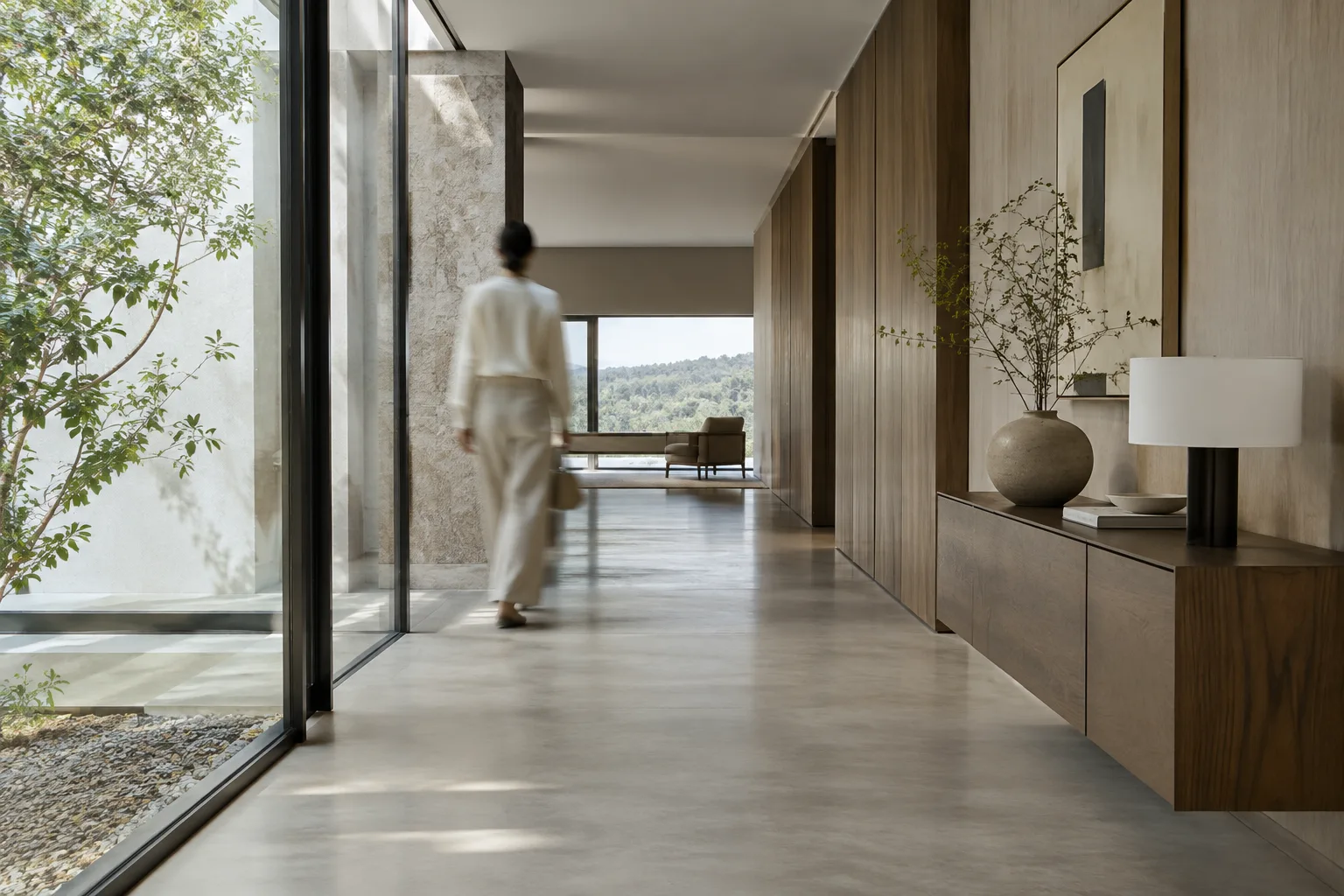
ينشئ Blender الرسوم المتحركة افتراضيًا على شكل سلسلة من الصور الثابتة. وفي الصور الملتقطة بكاميرا حقيقية، قد تبدو الأجسام سريعة الحركة ضبابية في اتجاه حركتها، ما قد يضفي على الرسوم المتحركة إحساسًا أكثر طبيعية بالحركة. لكن زيادة مقدار الضبابية قد تؤثر في وضوح التفاصيل المعمارية. لذلك من المهم التحقق من الإعدادات، لا سيما في الإطارات التي تشتد فيها الحركة.
المتطلبات
مشهد في Blender وCycles يتضمن إعدادات ضبابية الحركة.
إطار رسوم متحركة للاختبار أو رسوم متحركة تتضمن حركة.
عند التصيير باستخدام GPU، أجهزة متوافقة محددة في قسم Cycles Render Devices. يمكن استخدام CPU أيضًا؛ وقد يحسّن التصيير باستخدام GPU الأداء، لكن قد تفرض الواجهة الخلفية المستخدمة بعض القيود.
لا تحدد الوثائق المرجعية رقم إصدار معيّنًا من Blender أو متطلبات حساب. لذا تحقّق من اللوحة والخيارات المتاحة في الإصدار الذي تستخدمه؛ إذ تستند المعلومات هنا إلى إعدادات Cycles الموضحة في دليل Blender الإلكتروني الحالي.
ضبط ضبابية الحركة خطوة بخطوة
اعثر على لوحة Motion Blur. افتح لوحة Motion Blur في إعدادات التصيير. وفقًا للدليل المرجعي، تقع اللوحة ضمن قسم Render. كما تتوفر خيارات ضبابية الحركة الخاصة بالكائن في علامة التبويب Object ضمن قسم Properties. ميّز بين الإعدادات العامة للمشهد والخيارات الخاصة بالكائن.
حدّد خيار Position. يعرّف هذا الإعداد اللحظة التي يفتح فيها الغالق أو يغلق بالنسبة إلى الإطار الحالي. عند اختيار Start on Frame، يبدأ الغالق بالفتح في الإطار الحالي. أما Center on Frame فيعني أن الغالق مفتوح بالكامل في الإطار الحالي. ويعني End on Frame أن الغالق يكون قد أُغلق بالكامل في الإطار الحالي. قارن بين الخيارات مع مراعاة الحركة في الرسوم المتحركة والإطار الذي تريد أن تظهر الضبابية حوله.
اختبر مدة Shutter. يتحكم Shutter، بوحدة الإطارات، في المدة بين بدء فتح الغالق وإغلاقه بالكامل. في المثال الوارد في الدليل، تؤدي القيمة 1.0 إلى إضافة ضبابية إلى فترة زمنية طولها إطار واحد. استخدم هذه القيمة التجريبية نقطة بداية، ثم افحص أثر الأجسام المتحركة في صور التصيير الاختبارية. قد يتضمن مشهد معماري متحرك شخصًا يمشي أو مركبة متحركة أو حركة للكاميرا. قيّم التوازن بين وضوح الصورة والإحساس بالحركة بصريًا في كل حالة؛ فالوثائق لا تحدد قيمة مثالية واحدة تصلح لكل المشاهد.
اختر تأثير Rolling Shutter. قد يُحدث إعداد Rolling Shutter تأثير مسح من أعلى الصورة إلى أسفلها. يعطّل الخيار None هذا التأثير، بينما يطبّق Top-Bottom المسح من أعلى الصورة إلى أسفلها. وتحدد قيمة Rolling Shutter Duration التوازن بين تأثير الغالق المتدحرج وضبابية الحركة العادية: القيمة 0 تعادل تأثير الغالق المتدحرج الخالص، والقيمة 1 تعادل ضبابية الحركة الخالصة. قارن قيمًا مختلفة على الإطار نفسه لتحديد مدى إسهام التأثير في المشهد.
افحص Shutter Curve. يحدد هذا المنحنى طريقة فتح الغالق وإغلاقه. يمثّل المحور X الزمن، فيما تشير قيم Y إلى فتحة الغالق: 0 تعني أنه مغلق بالكامل، و1 تعني أنه مفتوح بالكامل. يُضبط المنحنى الافتراضي بحيث يحدث الفتح والإغلاق على الفور. عند تعديل المنحنى، تحقّق من أثره باستخدام صور اختبارية؛ فالدليل المرجعي لا يوصي بمنحنى محدد لمشهد بعينه.
تحقق من الإطار والمحاكاة. صَيّر الإطارات التي تظهر فيها الحركة بوضوح لتقييم الإعدادات. إذا كان المشهد يتضمن جسيمات أو أنظمة فيزيائية أخرى، فأجرِ لها bake قبل التصيير. ويحذّر دليل Blender من أن عدم إجراء bake قد يمنع الحصول على ضبابية حركة دقيقة أو متسقة.
ماذا يعني ذلك لسير عمل التصوّر المعماري؟
قد تكون ضبابية الحركة مفيدة لفناني التصوّر المعماري والمكاتب المعمارية الراغبين في إبراز الحركة ضمن الرسوم المتحركة. فعلى سبيل المثال، يساعد تقييم التأثير عبر اختبارات قصيرة في تسلسلات تتضمن حركة الكاميرا أو الأجسام على معرفة كيف تتغير رؤية العناصر المعمارية. وينبغي توخي الحذر خصوصًا في مسارات العمل التي تستخدم كاميرا متعامدة: فوفقًا لدليل Blender، لا تعمل ضبابية حركة الكاميرا مع Orthographic Cameras.
كما يُعد اختيار عتاد التصيير جزءًا من سير العمل. يمكن تشغيل Cycles باستخدام CPU أو GPU Compute؛ ووفقًا للدليل، قد يكون GPU Compute أسرع في كثير من الحالات، لكن قيود التصيير باستخدام GPU تعتمد على الواجهة الخلفية المستخدمة. لذلك يُفضّل إجراء اختبارات قصيرة على المشهد الحالي والتحقق من النتائج على الجهاز المحدد قبل تغيير العتاد. ولا يذكر المصدر طرازًا محددًا لوحدة GPU أو قياسات للأداء.
أخطاء شائعة
رفع مدة Shutter من دون فحص المشهد، وافتراض أن ذلك سيؤدي إلى مقدار الضبابية المطلوب. تحقّق من النتيجة في الإطارات التي تظهر فيها الحركة.
اعتبار Rolling Shutter وضبابية الحركة العادية التأثير نفسه. تغيّر قيمة Duration التوازن بينهما؛ وتشير القيمتان الطرفيتان 0 و1 إلى نتيجتين مختلفتين.
التصيير من دون إجراء bake لمحاكاة الجسيمات أو الأنظمة الفيزيائية. وفقًا للدليل، قد يمنع ذلك الحصول على نتائج دقيقة ومتسقة.
توقّع ظهور ضبابية حركة الكاميرا مع كاميرا متعامدة. يذكر الدليل أن ضبابية حركة الكاميرا لا تعمل مع هذا النوع من الكاميرات.
افتراض أن حركة الأضواء في الإحداثيات العالمية ستظهر في الضبابية. وفقًا للدليل، لا تُؤخذ حركة الأضواء في الحسبان عند تصيير هذا الإطار؛ وقد يؤدي تحريك الأضواء مع الكاميرا إلى ضبابية حركة غير صحيحة.
الخطوات التالية
في الاختبار التالي، غيّر إعدادًا واحدًا في كل مرة: قارن أولًا خيارات Position، ثم مدة Shutter، وأخيرًا إعدادات Rolling Shutter. تساعد هذه الطريقة على تحديد التغيير الذي أثّر في الصورة. تحقّق من النتائج في إطارات مختلفة؛ ولا تعتمد على إطار واحد فقط عند اتخاذ القرار في مشاهد تتغير فيها الحركة خلال الرسوم المتحركة. وإذا كنت تستخدم GPU Compute، فضع في الحسبان أيضًا القيود المرتبطة بالجهاز والواجهة الخلفية.
المصدر والترخيص
أُعدّ هذا الدليل اعتمادًا على وثيقتي “Motion Blur” و“Render Settings” في Blender Manual. وتُتاح الوثيقتان بموجب ترخيص CC BY-SA 4.0.
المصادر
2 مصادرلا نعيد نشر نصوص المصادر؛ الاقتباسات القصيرة مشار إليها، وما تبقى ملخص وتعليق من إعدادنا.
قد تضفي ضبابية الحركة إحساسًا بالحركة على الرسوم المعمارية المتحركة، لكنها قد تؤثر أيضًا في وضوح التفاصيل الدقيقة. بالنسبة إلى المكاتب والطلاب في تركيا، يتمثل النهج العملي في إجراء مقارنات قصيرة على الإطارات التي تشتد فيها الحركة قبل الانتقال إلى التصيير النهائي؛ واختبار Position وShutter أولًا، ثم Rolling Shutter كلًّا على حدة.
قبل شراء عتاد إضافي، ينبغي تقييم خياري CPU وGPU على النظام الحالي، إلى جانب قيود الواجهة الخلفية المستخدمة. ومن الأفضل أيضًا التحقق مبكرًا في سير العمل من النقاط الواردة في المصدر، مثل الكاميرا المتعامدة والمحاكاة التي لم يُجرَ لها bake. وبما أن الدليل لا يوصي بقيمة مثالية أو عتاد محدد، ينبغي التحقق من النتائج وفقًا للمشهد.
الأسئلة الشائعة
ما وظيفة إعداد Shutter في Blender Cycles؟
يحدد Shutter، بوحدة الإطارات، المدة بين بدء فتح الغالق وإغلاقه بالكامل. ويورد الدليل القيمة 1.0 مثالًا على فترة زمنية طولها إطار واحد.
كيف أضبط الغالق المتدحرج في Blender؟
يمكن اختيار None أو Top-Bottom في خيار Rolling Shutter ضمن لوحة Motion Blur. أما Rolling Shutter Duration فيضبط التوازن بين تأثير الغالق المتدحرج وضبابية الحركة الخالصة.
هل تعمل ضبابية حركة الكاميرا مع الكاميرا المتعامدة؟
وفقًا لدليل Blender، لا تعمل ضبابية حركة الكاميرا مع الكاميرات المتعامدة.