Kurz gesagt
- Der Shutter-Wert im Motion-Blur-Panel legt fest, wie viele Frames der Zeitraum umfasst, in dem die Unschärfe entsteht.
- Mit den Position-Optionen bestimmen Sie, wann sich der Verschluss relativ zum aktuellen Frame öffnet und schließt.
- Rolling Shutter kann einen Abtasteffekt von oben nach unten im Bild erzeugen.
- Für korrekte, konsistente Unschärfe bei Physiksimulationen und Partikeln müssen Sie die Simulationen zuerst backen.
Was erfahren Sie in diesem Leitfaden?
Mit der Bewegungsunschärfe in Blender Cycles können Sie die Spuren bewegter Objekte in einem Animationsframe gezielt sichtbar machen. In diesem Leitfaden erläutern wir die grundlegenden Einstellungen im Motion-Blur-Panel, zeigen, wie Sie sie in Animationen für Architekturvisualisierungen testen können, und weisen auf wichtige Einschränkungen hin. Ziel ist nicht, für jede Szene dieselben Einstellungen zu verwenden, sondern sie in kleinen Tests an die Art der Bewegung und den gewünschten visuellen Effekt anzupassen.
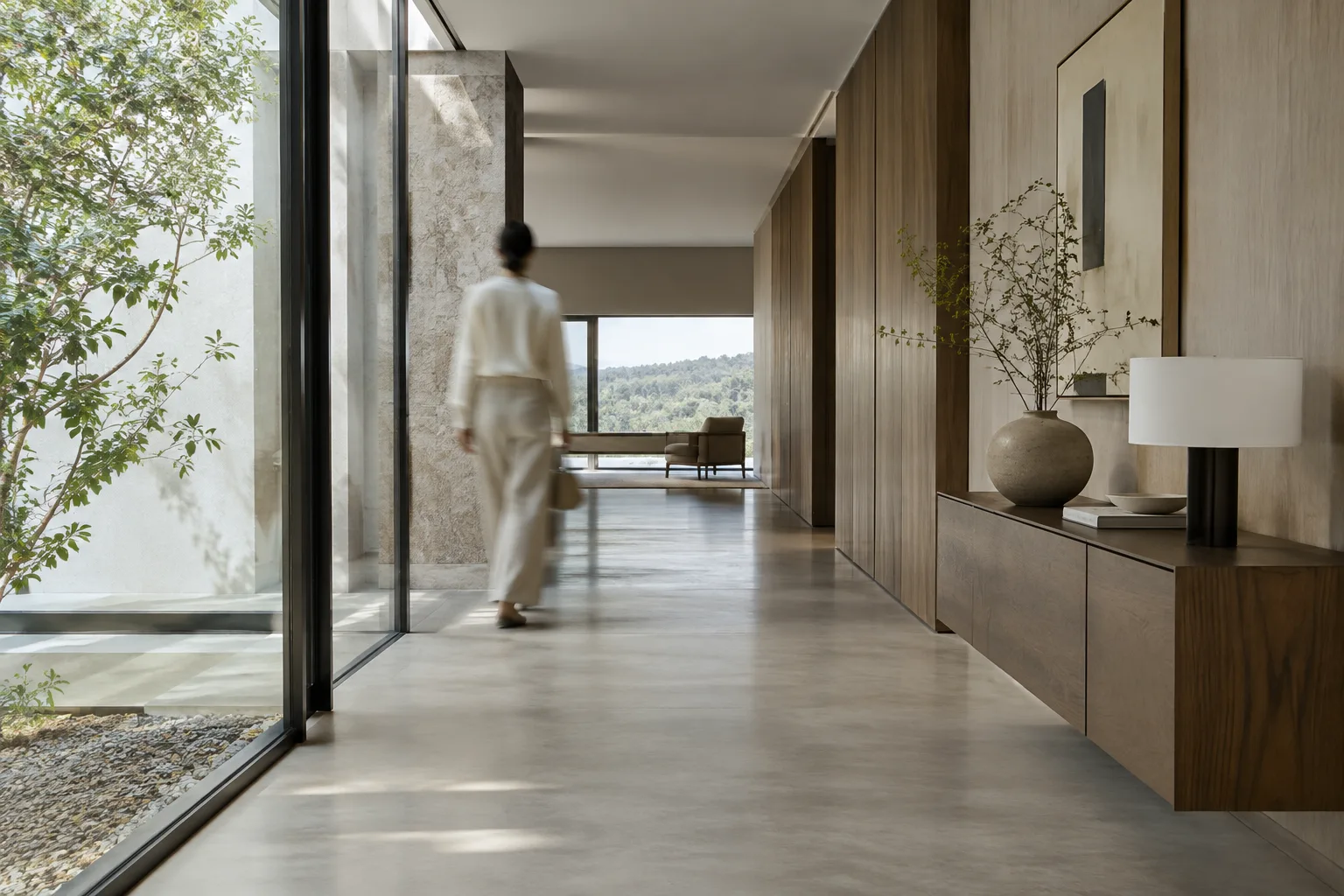
Blender-Animationen werden standardmäßig als Folge von Standbildern gerendert. Da sich schnell bewegende Objekte in realen Kameraaufnahmen in Bewegungsrichtung verwischen können, verleiht dieser Effekt einer Animation ein natürlicheres Bewegungsgefühl. Mit zunehmender Unschärfe kann jedoch die Lesbarkeit architektonischer Details leiden. Prüfen Sie die Einstellungen daher besonders in Frames mit viel Bewegung.
Voraussetzungen
Eine Blender- und Cycles-Szene mit den Einstellungen für Bewegungsunschärfe.
Ein zu testender Animationsframe oder eine Animation mit Bewegung.
Wenn Sie mit der GPU rendern möchten: kompatible Geräte, die im Bereich Cycles Render Devices ausgewählt sind. Sie können auch die CPU verwenden; GPU-Rendering kann die Leistung verbessern, unterliegt jedoch möglicherweise Einschränkungen, die vom verwendeten Backend abhängen.
In den Quelldokumenten werden weder eine bestimmte Blender-Version noch Anforderungen an ein Konto genannt. Prüfen Sie daher die verfügbaren Panels und Optionen in Ihrer Version. Die Erläuterungen hier basieren auf den Cycles-Einstellungen im aktuellen Online-Handbuch von Blender.
Bewegungsunschärfe Schritt für Schritt einstellen
Motion-Blur-Panel öffnen. Öffnen Sie in den Rendereinstellungen das Motion-Blur-Panel. Laut Quellhandbuch befindet es sich im Bereich Render. Objektspezifische Einstellungen für Bewegungsunschärfe sind auch im Object-Tab des Properties-Bereichs verfügbar. Betrachten Sie die szenenweiten Einstellungen getrennt von den objektspezifischen Optionen.
Position auswählen. Mit dieser Einstellung legen Sie fest, wann sich der Verschluss relativ zum aktuellen Frame öffnet oder schließt. Bei Start on Frame beginnt sich der Verschluss im aktuellen Frame zu öffnen. Bei Center on Frame ist der Verschluss im aktuellen Frame vollständig geöffnet. End on Frame bedeutet, dass der Verschluss im aktuellen Frame vollständig geschlossen ist. Vergleichen Sie die Optionen anhand der Bewegung in der Animation und des Frames, um den die Unschärfe sichtbar sein soll.
Shutter-Dauer testen. Shutter steuert in Frames die Zeit zwischen dem Öffnen des Verschlusses und seinem vollständigen Schließen. Im Beispiel des Handbuchs verwischt der Wert 1,0 den Zeitraum eines Frames. Verwenden Sie diesen Beispielwert zunächst als Ausgangspunkt und prüfen Sie anschließend in Test-Renderings die Spuren bewegter Objekte. In einer Architektur-Animation können in derselben Szene eine gehende Person, ein fahrendes Fahrzeug oder eine Kamerafahrt vorkommen. Beurteilen Sie in jedem Fall visuell die Balance zwischen Lesbarkeit und Bewegungseindruck. Die Quellen geben keinen idealen Wert an, der für alle Szenen gilt.
Rolling-Shutter-Effekt auswählen. Die Einstellung Rolling Shutter kann einen Abtasteffekt von oben nach unten im Bild erzeugen. Mit None wird dieser Effekt deaktiviert; Top-Bottom wendet den Abtastvorgang von der Bildoberkante bis zur Unterkante an. Rolling Shutter Duration bestimmt das Verhältnis zwischen dem Rolling-Shutter-Effekt und der gewöhnlichen Bewegungsunschärfe: Der Wert 0 entspricht einem reinen Rolling-Shutter-Effekt, der Wert 1 einer reinen Bewegungsunschärfe. Vergleichen Sie verschiedene Werte im selben Frame, um den Beitrag des Effekts zur Szene zu beurteilen.
Shutter Curve prüfen. Diese Kurve beschreibt, wie sich der Verschluss öffnet und schließt. Die X-Achse zeigt die Zeit, die Y-Werte die Öffnung des Verschlusses: 0 bedeutet vollständig geschlossen, 1 vollständig geöffnet. Die Standardkurve ist so eingestellt, dass sich der Verschluss sofort öffnet und schließt. Prüfen Sie die Auswirkungen von Änderungen an der Kurve anhand von Testbildern. Das Quellhandbuch nennt keine spezielle Kurve, die für eine bestimmte Szene empfohlen wird.
Frames und Simulationen überprüfen. Rendern Sie Frames mit deutlich sichtbarer Bewegung, um die Einstellungen zu beurteilen. Wenn Ihre Szene Partikel oder andere Physiksysteme enthält, backen Sie diese vor dem Rendern. Das Blender-Handbuch warnt, dass sich ohne Baking möglicherweise keine korrekte oder konsistente Bewegungsunschärfe erzielen lässt.
Was bedeutet das für den Workflow in der Architekturvisualisierung?
Bewegungsunschärfe kann für Visualisierungsprofis und Architekturbüros nützlich sein, die Bewegungen in Animationen sichtbar machen möchten. Bei Sequenzen mit Kamera- oder Objektbewegungen helfen kleine Tests dabei, zu erkennen, wie der Effekt die Wahrnehmung architektonischer Elemente verändert. Besondere Vorsicht ist bei Workflows mit einer orthografischen Kamera geboten: Laut Blender-Handbuch funktioniert Kamerabewegungsunschärfe nicht mit Orthographic Cameras.
Auch die Wahl der Render-Hardware gehört zum Workflow. Cycles kann mit CPU oder GPU Compute arbeiten. Laut Handbuch kann GPU Compute in vielen Fällen schneller sein, allerdings hängen die Einschränkungen des GPU-Renderings vom verwendeten Backend ab. Deshalb ist es sinnvoll, vor einem Hardwarewechsel kurze Tests mit der vorhandenen Szene durchzuführen und die Ergebnisse auf dem ausgewählten Gerät zu prüfen. Die Quelle nennt weder ein bestimmtes GPU-Modell noch Leistungswerte.
Häufige Fehler
Die Shutter-Dauer erhöhen, ohne die Szene zu prüfen, und davon ausgehen, dass die Bewegungsunschärfe automatisch das gewünschte Maß erreicht. Prüfen Sie das Ergebnis in Frames, in denen Bewegung zu sehen ist.
Rolling Shutter mit gewöhnlicher Bewegungsunschärfe gleichsetzen. Der Duration-Wert verändert das Verhältnis zwischen den beiden Effekten; die Extremwerte 0 und 1 stehen für unterschiedliche Ergebnisse.
Partikel- oder Physiksimulationen rendern, ohne sie zuvor zu backen. Laut Handbuch kann das korrekte und konsistente Ergebnisse verhindern.
Bewegungsunschärfe der Kamera bei einer orthografischen Kamera erwarten. Es wird darauf hingewiesen, dass Kamerabewegungsunschärfe bei diesem Kameratyp nicht funktioniert.
Annehmen, dass sich die Bewegung von Lichtern in Weltkoordinaten in der Unschärfe niederschlägt. Laut Handbuch wird die Bewegung der Lichter beim Rendern dieses Frames nicht berücksichtigt. Werden Lichter zusammen mit der Kamera bewegt, kann eine fehlerhafte Bewegungsunschärfe entstehen.
Nächste Schritte
Ändern Sie beim nächsten Test jeweils nur eine Einstellung: Vergleichen Sie zuerst die Position-Optionen, danach die Shutter-Dauer und zuletzt die Rolling-Shutter-Einstellungen. So lässt sich leichter erkennen, welche Änderung das Bild beeinflusst. Prüfen Sie die Ergebnisse in verschiedenen Frames und entscheiden Sie nicht anhand eines einzelnen Frames, wenn sich die Bewegung im Verlauf der Animation verändert. Bei Verwendung von GPU Compute sollten Sie außerdem Einschränkungen berücksichtigen, die vom Gerät und Backend abhängen.
Quelle und Lizenz
Dieser Leitfaden wurde anhand der Blender-Manual-Dokumente „Motion Blur“ und „Render Settings“ ins Türkische übertragen. Beide Quellen stehen unter der Lizenz CC BY-SA 4.0.
Quellen
2 QuellenQuelltexte werden nicht neu veröffentlicht; kurze Zitate sind gekennzeichnet, der Rest ist eigene Zusammenfassung und Einordnung.
In Architektur-Animationen kann Bewegungsunschärfe einer Szene ein Gefühl von Bewegung verleihen, zugleich aber die Erkennbarkeit feiner Details beeinträchtigen. Für Büros und Studierende in der Türkei ist es am praktikabelsten, vor dem finalen Rendering kurze Vergleiche in Frames mit viel Bewegung durchzuführen und zuerst Position und Shutter, anschließend Rolling Shutter separat zu testen.
Bevor zusätzliche Hardware angeschafft wird, sollten Sie die CPU- und GPU-Optionen auf dem vorhandenen System sowie die Einschränkungen des verwendeten Backends prüfen. Auch die in der Quelle genannten Punkte wie orthografische Kameras und nicht gebackene Simulationen sollten frühzeitig im Workflow kontrolliert werden. Da der Leitfaden weder einen bestimmten Idealwert noch eine bestimmte Hardware empfiehlt, müssen die Ergebnisse für jede Szene einzeln überprüft werden.
Häufige Fragen
Wofür ist die Shutter-Einstellung in Blender Cycles gedacht?
Shutter legt in Frames die Zeit zwischen dem Öffnen des Verschlusses und seinem vollständigen Schließen fest. Das Handbuch nennt den Wert 1,0 als Beispiel für einen Zeitraum von einem Frame.
Wie stellt man Rolling Shutter in Blender ein?
Im Motion-Blur-Panel können Sie unter Rolling Shutter None oder Top-Bottom auswählen. Rolling Shutter Duration bestimmt das Verhältnis zwischen dem Rolling-Shutter-Effekt und reiner Bewegungsunschärfe.
Funktioniert Kamerabewegungsunschärfe mit einer orthografischen Kamera?
Laut Blender-Handbuch funktioniert Kamerabewegungsunschärfe nicht mit orthografischen Kameras.