Kısaca
- Motion Blur panelindeki Shutter değeri, bulanıklığın kaç karelik zaman aralığını kapsadığını belirler.
- Position seçenekleri deklanşörün mevcut kareye göre ne zaman açılıp kapanacağını ayarlar.
- Rolling Shutter, görüntünün üstünden altına doğru tarama etkisi oluşturabilir.
- Fizik simülasyonları ve parçacıklar için doğru, tutarlı bulanıklık elde etmeden önce bake işlemi gerekir.
Bu rehberde ne öğreneceksiniz?
Blender’daki Cycles hareket bulanıklığını, animasyon karesinde hareket eden nesnelerin izini kontrollü biçimde göstermek için kullanabilirsiniz. Bu rehberde Motion Blur panelindeki temel ayarların ne anlama geldiğini, mimari görselleştirme animasyonlarında nasıl denenebileceğini ve hangi sınırlamaların göz önünde tutulması gerektiğini ele alıyoruz. Amaç, her sahneye aynı ayarı uygulamak değil; hareketin türüne ve istenen görsel etkiye göre ayarları küçük denemelerle değerlendirmek.
Blender animasyonları varsayılan olarak hareketsiz görüntüler dizisi şeklinde oluşturur. Gerçek kamera görüntülerinde hızlı hareket eden nesneler hareket yönünde bulanıklaşabildiğinden, bu etki animasyona daha doğal bir hareket hissi kazandırabilir. Ancak bulanıklık miktarı arttıkça mimari ayrıntıların okunurluğu etkilenebilir. Bu nedenle ayarları özellikle hareketin yoğun olduğu karelerde kontrol etmek önemlidir.
Gereksinimler
Hareket bulanıklığı ayarlarının bulunduğu Blender ve Cycles sahnesi.
Test edilecek bir animasyon karesi veya hareket içeren animasyon.
GPU ile render alınacaksa Cycles Render Devices bölümünde seçilmiş uyumlu cihazlar. CPU da kullanılabilir; GPU render performansını artırabilir ancak kullanılan arka uca bağlı sınırlamalar bulunabilir.
Kaynak belgelerde belirli bir Blender sürüm numarası ya da hesap gereksinimi belirtilmiyor. Bu yüzden kullanılan sürümdeki panel ve seçenekleri kontrol edin; burada anlatılanlar Blender’ın güncel çevrimiçi kılavuzunda açıklanan Cycles ayarlarına dayanıyor.
Adım adım hareket bulanıklığı ayarı
Motion Blur panelini bulun. Render ayarlarında Motion Blur panelini açın. Kaynak kılavuza göre panel, Render bölümünde yer alıyor. Nesneye özel hareket bulanıklığı seçenekleri de Properties bölümündeki Object sekmesinde bulunabiliyor. Sahne genelindeki ayarlarla nesneye özel seçenekleri birbirinden ayrı değerlendirin.
Position seçeneğini belirleyin. Bu ayar, deklanşörün mevcut kareye göre hangi anda açıldığını veya kapandığını tanımlar. Start on Frame seçildiğinde deklanşör mevcut karede açılmaya başlar. Center on Frame seçeneğinde deklanşör mevcut karede tamamen açıktır. End on Frame ise deklanşörün mevcut karede tamamen kapanmış olduğu anlamına gelir. Animasyondaki hareketi ve bulanıklığın hangi kare çevresinde görünmesini istediğinizi dikkate alarak seçenekleri karşılaştırın.
Shutter süresini test edin. Shutter, deklanşörün açılmaya başlamasıyla tamamen kapanması arasındaki süreyi kare cinsinden kontrol eder. Kılavuzdaki örnekte 1,0 değeri, bir kare uzunluğundaki zaman aralığını bulanıklaştırır. Önce bu örnek değeri başlangıç noktası olarak değerlendirin; ardından test render’larında hareket eden nesnelerin izini kontrol edin. Mimari bir animasyonda yürüyen kişi, hareketli araç ya da kamera hareketi aynı sahnede bulunabilir. Her durumda okunurluk ve hareket hissi arasındaki dengeyi gözle değerlendirin; kaynaklar tüm sahneler için geçerli tek bir ideal değer belirtmiyor.
Rolling Shutter etkisini seçin. Rolling Shutter ayarı, görüntünün üstünden altına doğru tarama etkisi oluşturabilir. None seçeneği bu etkiyi kapatır; Top-Bottom seçeneği taramayı görüntünün üstünden altına doğru uygular. Rolling Shutter Duration, rolling shutter etkisiyle standart hareket bulanıklığı arasındaki dengeyi belirler: 0 değeri saf rolling shutter etkisine, 1 değeri saf hareket bulanıklığına karşılık gelir. Etkinin sahneye katkısını anlamak için farklı değerleri aynı karede karşılaştırın.
Shutter Curve’ü inceleyin. Bu eğri, deklanşörün açılıp kapanma biçimini tanımlar. X ekseni zamanı, Y değerleri deklanşörün açıklığını gösterir: 0 tamamen kapalı, 1 tamamen açık anlamına gelir. Varsayılan eğri, açılma ve kapanmanın anlık gerçekleşeceği şekilde ayarlanmıştır. Eğriyi değiştirirken sonuç üzerindeki etkisini test görüntüleriyle kontrol edin; kaynak kılavuz belirli bir sahne için önerilen özel bir eğri vermiyor.
Kareyi ve simülasyonları kontrol edin. Ayarları değerlendirmek için hareketin belirgin olduğu kareleri render edin. Sahnenizde parçacıklar veya başka fizik sistemleri varsa render öncesinde bunları bake edin. Blender kılavuzu, bake yapılmaması durumunda doğru ya da tutarlı hareket bulanıklığı elde edilemeyebileceği uyarısını yapıyor.
Mimari görselleştirme iş akışında ne ifade ediyor?
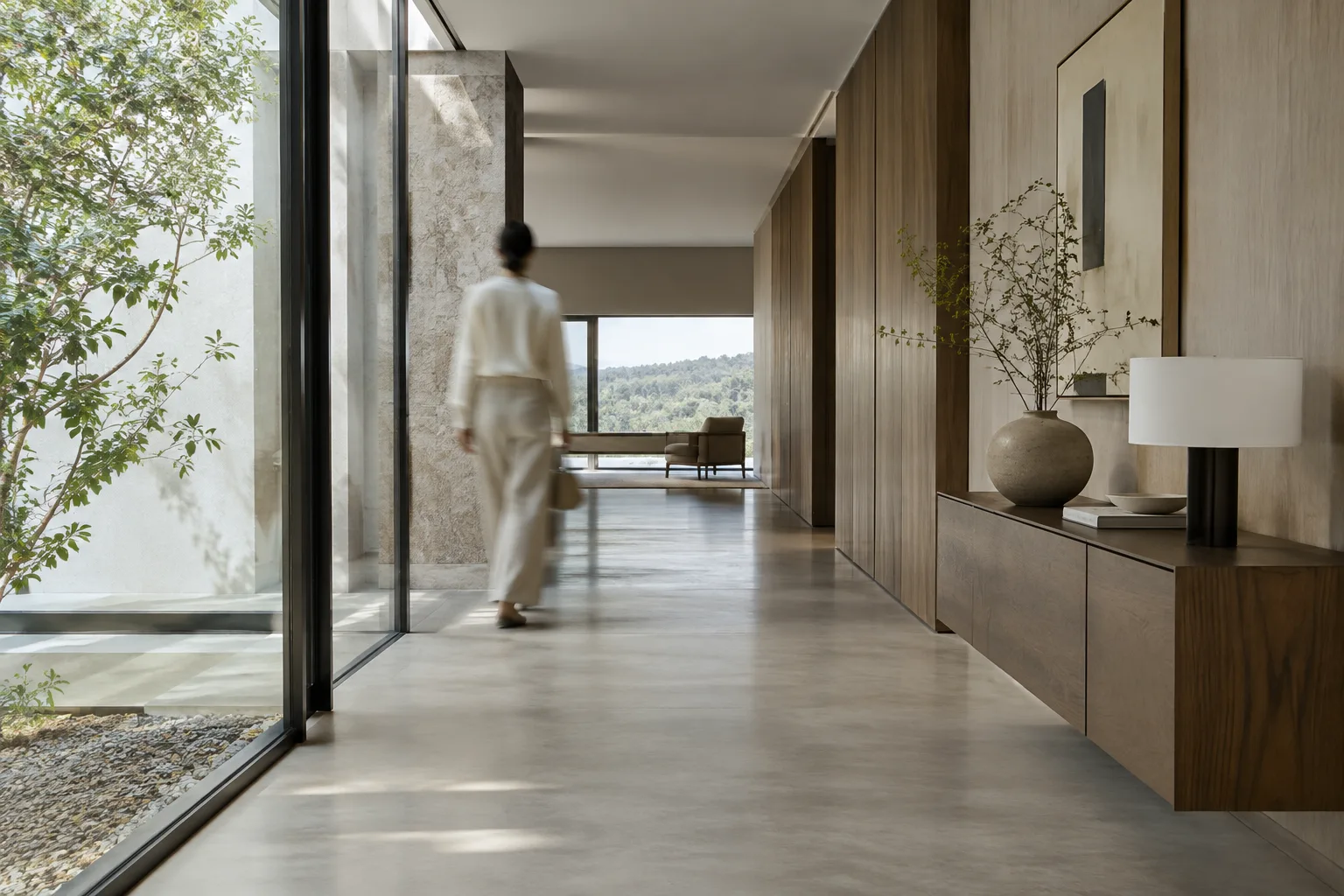
Hareket bulanıklığı, animasyondaki hareketi görünür kılmak isteyen görselleştirme sanatçıları ve mimarlık ofisleri için yararlı olabilir. Örneğin kamera ya da nesne hareketi içeren sekanslarda etkiyi küçük testlerle değerlendirmek, bulanıklığın mimari elemanların algılanmasını nasıl değiştirdiğini görmeye yardımcı olur. Özellikle ortografik kamera kullanan iş akışlarında dikkat gerekir: Blender kılavuzuna göre kamera hareket bulanıklığı Orthographic Cameras ile çalışmaz.
Render donanımı tercihi de iş akışının parçasıdır. Cycles, CPU veya GPU Compute ile çalışabilir; kılavuza göre GPU Compute çoğu durumda daha hızlı olabilir, ancak GPU render’ın sınırlamaları kullanılan arka uca bağlıdır. Bu nedenle donanım değiştirmeden önce mevcut sahnede kısa testler yapmak ve seçilen cihazın sonuçlarını kontrol etmek daha sağlıklı bir yaklaşım olur. Kaynak, belirli bir GPU modeli veya performans ölçümü vermiyor.
Sık yapılan hatalar
Shutter süresini sahneye bakmadan yükseltmek, hareket bulanıklığının istenen miktarda olacağını varsaymak. Sonucu hareketin görüldüğü karelerde kontrol edin.
Rolling Shutter ile standart hareket bulanıklığını aynı etki sanmak. Duration değeri bu iki etki arasındaki dengeyi değiştirir; 0 ve 1 uç değerleri farklı sonuçları ifade eder.
Parçacık veya fizik sistemi simülasyonlarını bake etmeden render almak. Kılavuza göre bu durum doğru ve tutarlı sonuçları engelleyebilir.
Ortografik kamerada kamera hareket bulanıklığı beklemek. Kamera hareket bulanıklığının bu kamera türünde çalışmadığı belirtiliyor.
Işıkların dünya koordinatlarındaki hareketinin bulanıklığa yansıyacağını varsaymak. Kılavuza göre ışıkların hareketi bu kare render’ında hesaba katılmaz; kamerayla birlikte ışıkları hareket ettirmek hatalı hareket bulanıklığı üretebilir.
Sonraki adımlar
Bir sonraki testte tek seferde bir ayarı değiştirin: önce Position seçeneklerini, ardından Shutter süresini ve son olarak Rolling Shutter ayarını karşılaştırın. Bu yaklaşım, hangi değişikliğin görüntüyü etkilediğini ayırt etmeyi kolaylaştırır. Farklı karelerde sonuçları kontrol edin; animasyon boyunca hareketin değiştiği sahnelerde yalnızca tek bir kareye bakarak karar vermeyin. GPU Compute kullanılıyorsa cihaz ve arka uca bağlı sınırlamaları ayrıca göz önünde bulundurun.
Kaynak ve lisans
Bu rehber, Blender Manual’daki “Motion Blur” ve “Render Settings” belgelerinden Türkçeye uyarlanmıştır. Her iki kaynak da CC BY-SA 4.0 lisansıyla sunulmaktadır.
Sık sorulan sorular
Blender Cycles’ta Shutter ayarı ne işe yarar?
Shutter, deklanşörün açılmaya başlaması ile tamamen kapanması arasındaki süreyi kare cinsinden belirler. Kılavuzda 1,0 değeri bir karelik zaman aralığı örneği olarak verilir.
Blender’da rolling shutter nasıl ayarlanır?
Motion Blur panelindeki Rolling Shutter seçeneğinde None veya Top-Bottom kullanılabilir. Rolling Shutter Duration ise rolling shutter etkisiyle saf hareket bulanıklığı arasındaki dengeyi ayarlar.
Ortografik kamerada kamera hareket bulanıklığı çalışır mı?
Blender kılavuzuna göre kamera hareket bulanıklığı ortografik kameralarla çalışmaz.
Kaynaklar
2 kaynakKaynak metinler yeniden yayımlanmaz; kısa alıntılar tırnak içinde verilir, geri kalanı özgün özet ve yorumdur.
Mimari animasyonlarda hareket bulanıklığı, sahneye hareket hissi katarken ince detayların seçilebilirliğini de etkileyebilir. Türkiye’deki ofisler ve öğrenciler için en pratik yaklaşım, üretim render’ına geçmeden önce hareketin yoğun olduğu karelerde kısa karşılaştırmalar yapmak; önce Position ve Shutter’ı, sonra Rolling Shutter’ı ayrı ayrı sınamaktır.
Ek donanım almadan önce mevcut sistemde CPU ve GPU seçeneklerini, kullanılan arka ucun sınırlamalarını değerlendirmek gerekir. Ortografik kamera ve bake edilmemiş simülasyonlar gibi kaynakta belirtilen noktalar da iş akışında baştan kontrol edilmeli. Rehber belirli bir ideal değer veya donanım önermediği için sonuçlar sahneye göre doğrulanmalı.
Yorumlar 0