باختصار
- ميزات تحديد الموقع في SketchUp for Web متاحة لجميع المستخدمين؛ أما سياق الموقع المتقدم فيتطلب اشتراك SketchUp Go على الأقل.
- يمكن البحث عن الموقع باستخدام عنوان أو اسم مكان، كما يمكن تعديل موقع النموذج واتجاهه على الخريطة بشكل منفصل.
- تتيح Add Location إضافة البيئة المحيطة إلى النموذج باستخدام خيارات سياق الخريطة المسطحة أو التضاريس.
- قد تزيد شبكة التضاريس الأكثر تفصيلاً حجم الملف؛ لذا ينبغي اختيار إعدادات الاستيراد وفقاً لمتطلبات المشروع.
ما الذي ستتعلمه في هذا الدليل؟
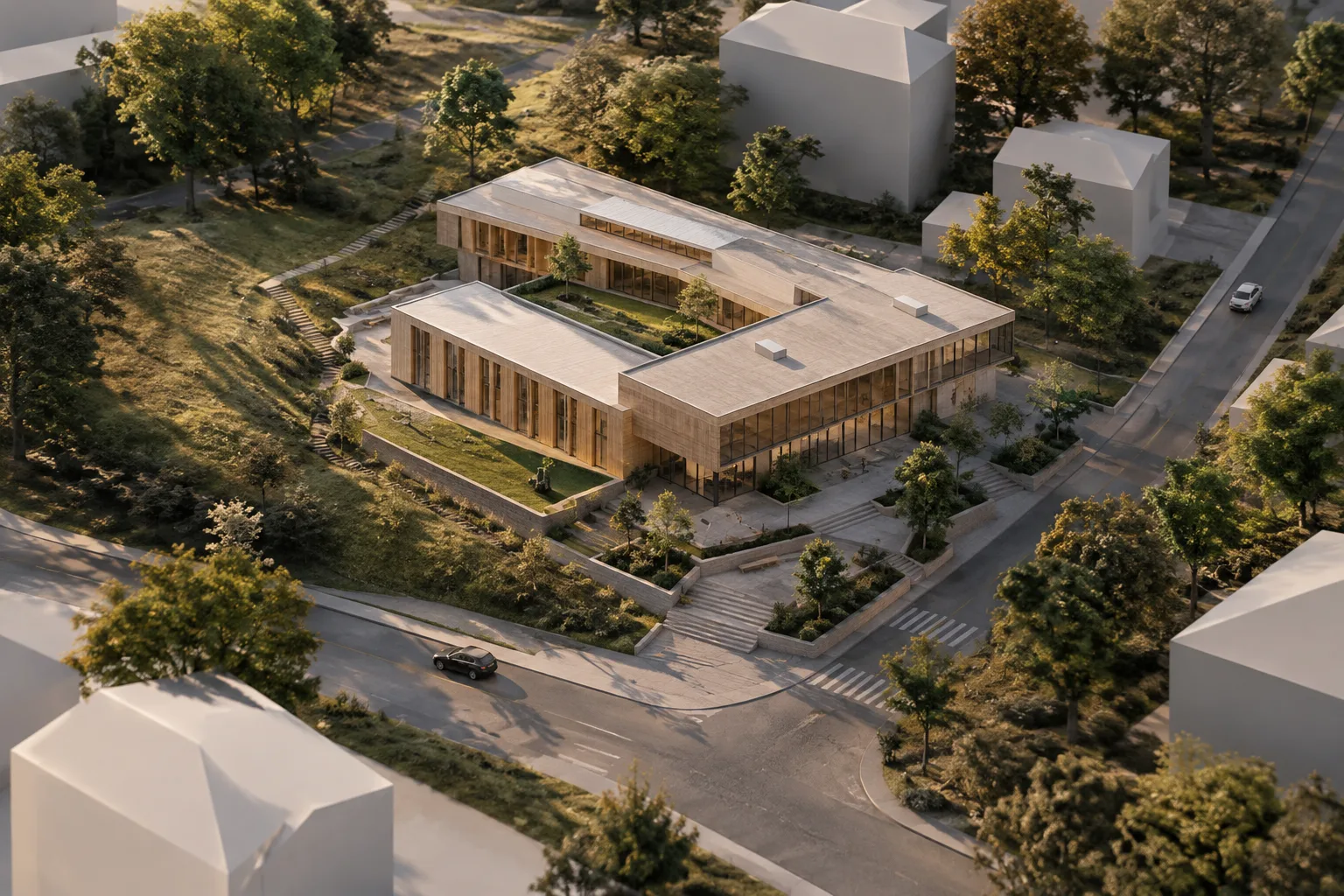
يشرح هذا الدليل كيفية استخدام ميزة Add Location في SketchUp لوضع نموذج في موقعه الحقيقي، وضبط اتجاهه، وإضافة سياق الموقع المحيط عند توفر ذلك. يمكن أن تزود معلومات الموقع النموذج ببيانات مثل خط العرض وخط الطول والارتفاع. ويشكّل النموذج المحدد موقعه نقطة انطلاق لدراسة علاقة الشمس والظلال، أو لتقييم علاقة التصميم بالمباني المحيطة.
يمكن أن تساعد بيانات التضاريس وسياق الخريطة في تكوين فكرة أولية عن الموقع حتى قبل توفر زيارة ميدانية أو بيانات المسح. ويمكن أخذ أمور مثل التضاريس، وتأثير المباني والأشجار القريبة في المشاهد، وحدود الموقع، والوصول إليه في الاعتبار خلال التقييمات المبكرة للتصميم. ينبغي التعامل مع هذه البيانات باعتبارها مدخلاً لفهم سياق التصميم، لا باعتبارها قياسات ميدانية معتمدة للمشروع.
المتطلبات وإمكانية الوصول
توثق المصادر مسارات استخدام Add Location في SketchUp for Web وSketchUp المكتبي وiPad. ولا تحدد الأدلة إصداراً معيناً من SketchUp أو متطلبات للأجهزة. وبما أن الواجهة وأسماء الأزرار قد تختلف من منصة إلى أخرى، اتبع الخطوات المناسبة للمنصة التي تستخدمها.
تتوفر ميزات تحديد الموقع في SketchUp for Web لجميع المستخدمين. لكن الوصول إلى الإمكانات الأكثر تقدماً، مثل سياق الموقع، يتطلب اشتراك SketchUp Go على الأقل. يشرح دليل إصدار سطح المكتب خطوات تحديد الموقع والانتقال إلى سياق الموقع، بينما يشير دليل iPad إلى إمكانية فتح الميزة من لوحة Shadows.
قبل البدء، جهّز العنوان أو اسم المكان الذي ستستخدمه في حقل البحث. يمكنك البحث على الويب باستخدام عنوان كامل أو جزء منه أو اسم الموقع. وفي إصدار سطح المكتب، يمكنك إدخال عنوان أو رمز بريدي أو اسم مكان. إذا كنت تنوي إضافة سياق الموقع، فتحقق مسبقاً من توفر الاشتراك اللازم.
إضافة الموقع والمحيط خطوة بخطوة
افتح Add Location. في إصدار الويب، اختر Add Location من القائمة الرئيسية أو لوحة Shadows. وتتوفر الميزة نفسها في لوحة Shadows على iPad. أما في إصدار سطح المكتب، فافتح نافذة Add Location لبدء عملية تحديد الموقع.
ابحث عن موقع المشروع. أدخل عنواناً أو جزءاً منه أو اسم مكان في مربع البحث. كما يمكن استخدام رمز بريدي في مسار إصدار سطح المكتب. استخدم عناصر التحكم في الخريطة للوصول إلى مستوى التكبير المناسب. قد تستخدم الأداة موقعك الحالي مبدئياً في إصدار سطح المكتب؛ ولتحديد مكان آخر، أدخل الموقع في حقل البحث.
اضبط موضع النموذج. في نافذة الويب، تشير الخطوط الحمراء والخضراء إلى محوري النموذج، بينما يشير السهم البرتقالي إلى الشمال الحقيقي. اسحب خطوط المحاور أو استخدم مربع الموقع في الواجهة لضبط علاقة النموذج بالخريطة. وفي إصدار سطح المكتب، يمكنك تحريك المؤشر المرتبط بالنموذج على الخريطة. أما على iPad، فتتحكم الدبوسة الزرقاء في موضع محاور النموذج، وتتحكم أيقونة التدوير الخضراء في تدويره.
تحقق من اتجاه الشمال. من المهم ضبط اتجاه النموذج نسبةً إلى الشمال الحقيقي عند إجراء دراسات الشمس والظلال. ويمكن استخدام إعداد True North Offset في إصدار سطح المكتب لضبط زاوية النموذج بالنسبة إلى الشمال. وعلى iPad، يمكنك اختيار المحور الأخضر أو الشمال الحقيقي أو grid north مرجعاً للاتجاه إلى الأعلى؛ والشمال الحقيقي هو المرجع الافتراضي. وفي إصدار الويب، اضبط الاتجاه باستخدام خطوط المحاور أو المربع المتاح في الواجهة.
احفظ الموقع. اضغط على Set Geolocation في إصدارَي الويب وiPad بعد اكتمال تحديد الموقع. وفي إصدار سطح المكتب، انتقل إلى الخطوة التالية باستخدام Continue. يتيح Skip Import في مسار إصدار سطح المكتب المتابعة من دون إضافة التضاريس، مع الاحتفاظ بمعلومات الموقع. وتتضمن تفاصيل الموقع في دليلي سطح المكتب وiPad خط العرض وخط الطول والارتفاع؛ راجع هذه المعلومات في واجهة المنصة المعنية.
حدد نوع السياق. بعد حفظ الموقع في إصدار الويب، استخدم Import Context، أو انتقل في إصدار سطح المكتب إلى مرحلة Add Site Context التي تلي Continue. يعرض Flat Site صورة الخريطة على سطح مستوٍ، وتظهر فيه العناصر المحيطة على الارتفاع نفسه. أما Elevated Site فيتيح استيراد شبكة تضاريس. وإذا اخترت الخيارين معاً، فلن يظهر السياق المرتفع عند البداية؛ ويمكن تغيير ظهوره باستخدام علامات Geolocation Content.
اختر تفاصيل الخريطة والتضاريس. يمكنك اختيار Satellite Imagery أو Street Map لعرض الخريطة. كما يمكنك تحديد مستوى الدقة High أو Medium أو Low. وعند استخدام صور الأقمار الصناعية، يمكن الاختيار بين مزودي الخدمة Bing وDigital Globe. وإذا كان Elevated Site محدداً، فيمكن ضبط كثافة شبكة التضاريس أيضاً. وتحتوي الشبكة الأكثر كثافة على مثلثات أكثر، لذا قد تشغل مساحة أكبر في ملف المشروع.
أضف المباني القريبة واستورد السياق. يضيف خيار 3D Buildings المباني الموجودة في المنطقة المحددة إلى سياق الموقع. في إصدار الويب، تظهر المباني التي يمكن استيرادها باللون الأزرق الداكن عند تحريك إطار التحديد الأزرق. ويضيف SketchUp المباني المختارة إلى النموذج بتمثيلات هندسية بسيطة بدلاً من نماذج مفصلة. بعد مراجعة الإعدادات، اختر Import Site Context. وعند اكتمال الاستيراد، يمكنك إضافة مزيد من السياق أو العودة إلى نافذة النمذجة.
أخطاء شائعة
لا يعني البحث عن موقع أن اتجاه النموذج أصبح صحيحاً تلقائياً. تحقق من موضع النموذج بالنسبة إلى الشمال، ولا سيما قبل دراسة الظلال. ويمكن استخدام True North Offset في إصدار سطح المكتب لضبط الاتجاه بدقة أكبر؛ أما على iPad، فتحقق من اختيار مرجع الاتجاه إلى الأعلى الصحيح.
قد تؤثر زيادة تفاصيل شبكة التضاريس في حجم الملف. لذلك، بدلاً من اختيار أعلى كثافة، حدد المستوى الكافي للعمل والعرض. وتذكّر أيضاً أن Flat Site وElevated Site لا يعطيان النتيجة نفسها: فالأول يعرض صورة الخريطة على أرض مستوية، بينما يتيح الثاني إضافة شبكة تضاريس.
لا تتعامل مع المباني المحيطة المستوردة باعتبارها نماذج مبانٍ مفصلة أو مقيسة. تشير الأدلة المصدرية إلى أن تمثيل هذه المباني يُنشأ باستخدام هندسة بسيطة. لذا يُفضل استخدامها كسياق يساعد على قراءة المحيط.
الاستخدام في سير عمل العمارة والتصور المعماري
يمكن أن تكون Add Location مفيدة للمعماريين ومصممي الديكور الداخلي وفرق التصور المعماري العاملين على المخططات العامة والمناظر الطبيعية وعلاقة الشمس بالظلال والانسجام البصري مع المحيط. ويساعد النموذج المحدد موقعه على دراسة تأثير المباني القريبة في المشاهد، وعلاقة ظروف التضاريس بالتصميم في مرحلة مبكرة. كما تتيح خامة الخريطة وشبكة التضاريس والتمثيلات المبسطة للمباني المجاورة تقييم النموذج ضمن موقعه، لا بمعزل عنه.
ينبغي للفرق التحقق من المنصة المستخدمة وإمكانية الوصول إلى ميزات سياق الموقع قبل بدء سير العمل. ويتطلب الوصول إلى خيارات السياق المتقدمة في إصدار الويب اشتراك SketchUp Go على الأقل. وبما أن كثافة شبكة التضاريس قد تؤثر في حجم الملف، ينبغي أخذ هذا الإعداد في الاعتبار عند مشاركة الملفات وإدارتها. ولا يمكن تقديم توصية محددة بشأن متطلبات الكمبيوتر، لأن المصادر لا تحدد متطلبات للأجهزة.
الخطوات التالية
بعد إضافة بيانات الموقع، افحص علاقة النموذج بالمحيط واتجاهه وظلاله وفقاً لأسئلة التصميم في المشروع. وإذا استوردت السياق المسطح والمرتفع معاً، فاستخدم علامات Geolocation Content للتبديل بين المشاهد. وعند تحديد كثافة التضاريس وتفاصيل الخريطة، ضع الغرض من استخدام الملف في الحسبان. وعند توفر زيارة ميدانية أو بيانات قياس، أعد تقييم السياق المحيط الذي استخدمته في البداية في ضوء تلك المعلومات.
المصدر والترخيص
أُعد هذا الدليل بتكييف باللغة التركية استناداً إلى أدلة مركز مساعدة SketchUp: “Geolocation and Terrain” و“How to Use Add Location” (الويب) و“Geolocating with Add Location” (سطح المكتب) و“How to Use Add Location” (iPad). وقد صُنفت المصادر في خانة الترخيص على أنها «مجانية»؛ ونظراً إلى أن النصوص لا تحدد نوعاً معيناً من التراخيص المفتوحة، لم يُذكر اسم ترخيص إضافي.
المصادر
3 مصادرلا نعيد نشر نصوص المصادر؛ الاقتباسات القصيرة مشار إليها، وما تبقى ملخص وتعليق من إعدادنا.
تكمن القيمة العملية لـ Add Location بالنسبة إلى مكاتب العمارة والطلاب في تركيا في أنها تضع النموذج ضمن سياق الخريطة والتضاريس في مرحلة مبكرة، بدلاً من تقييمه بمعزل عن محيطه. ويمكن لهذا النهج أن يسهّل مناقشة المخطط العام والظلال والعلاقات مع المحيط القريب؛ كما تساعد التمثيلات المبسطة للمباني في قراءة الموقع.
من ناحية أخرى، ينبغي أخذ متطلب اشتراك SketchUp Go على الأقل في الحسبان للوصول إلى الميزات المتقدمة، مثل سياق الموقع في إصدار الويب. ولأن شبكة التضاريس المفصلة قد تزيد حجم الملف، على الفرق اختيار مستوى التفاصيل وفقاً لغرض العمل. ولا يمكن اقتراح ترقية محددة للكمبيوتر لعدم ورود متطلبات للأجهزة في المصادر؛ كما ينبغي استخدام سياق الموقع إلى جانب بيانات المشروع، لا بديلاً عنها.
الأسئلة الشائعة
لمن تتوفر SketchUp Add Location؟
ميزات تحديد الموقع في SketchUp for Web متاحة لجميع المستخدمين. ويتطلب الوصول إلى الميزات المتقدمة، مثل إضافة سياق الموقع، اشتراك SketchUp Go على الأقل.
كيف أضيف التضاريس باستخدام SketchUp Add Location؟
بعد تحديد الموقع، انتقل إلى مرحلة Import Context أو Add Site Context. ويتيح خيار Elevated Site استيراد شبكة التضاريس.
كيف تساعد SketchUp Add Location في دراسات الظلال؟
بعد ضبط موقع النموذج واتجاه الشمال، يمكن دراسة الظلال بما يتوافق مع المحيط الحقيقي. وتشير SketchUp إلى أن تحديد الموقع يساعد على تحسين دقة تصورات الظلال.


