Коротко
- Функции задания местоположения доступны всем пользователям SketchUp for Web; для расширенного контекста участка требуется подписка как минимум на SketchUp Go.
- Локацию можно выбрать по адресу или названию места; положение и ориентацию модели на карте можно настроить отдельно.
- Add Location позволяет добавить окружение в виде плоского контекста карты или рельефной сетки.
- Более детальная сетка рельефа может увеличить размер файла, поэтому параметры импорта следует выбирать с учётом задач проекта.
Что вы узнаете из этого руководства?
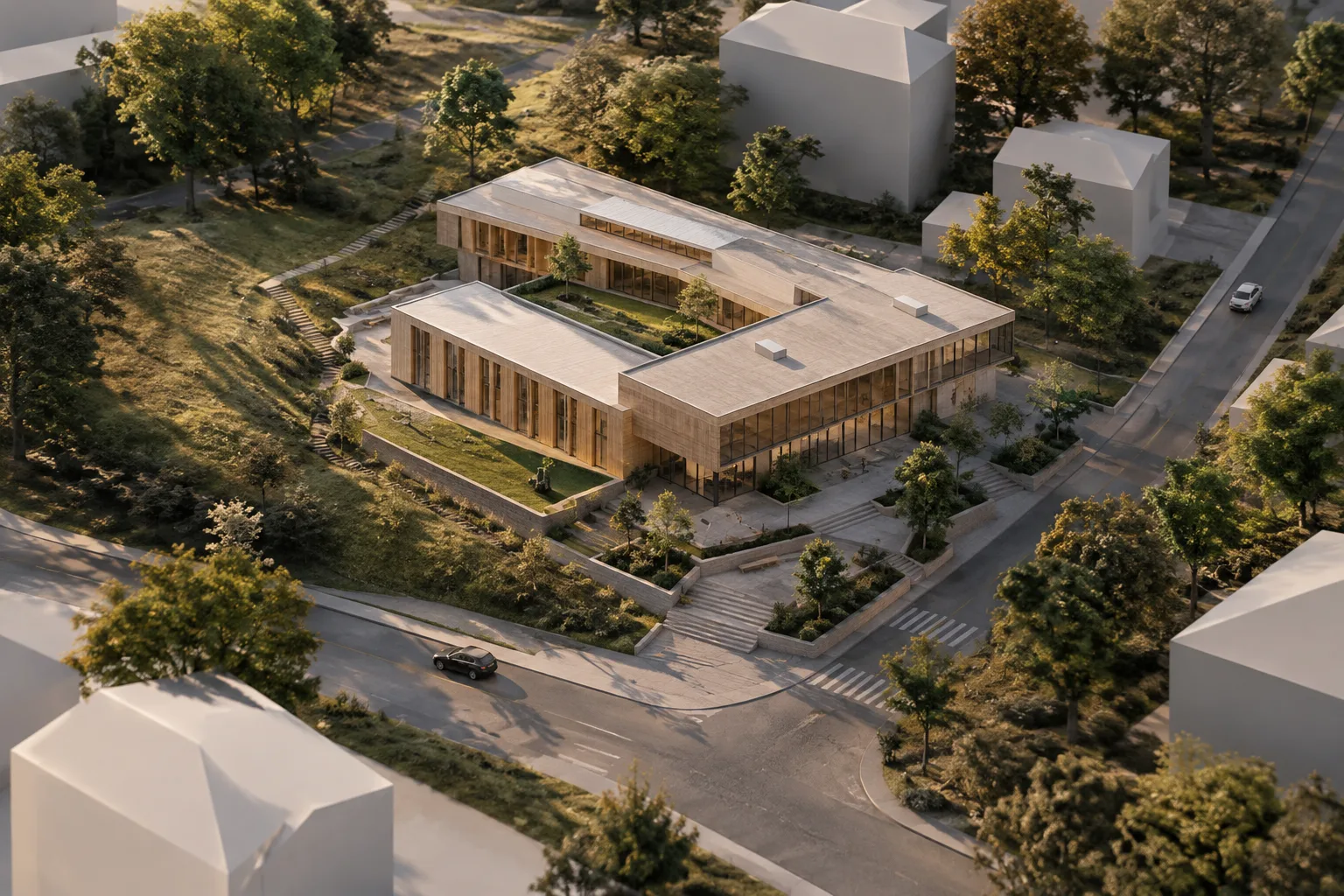
В этом руководстве объясняется, как с помощью функции Add Location в SketchUp разместить модель в реальной локации, настроить её ориентацию и, если это необходимо, добавить контекст участка. В модель можно добавить сведения о местоположении, например широту, долготу и высоту. Модель с заданной локацией служит отправной точкой для анализа взаимосвязи солнца и теней, а также для оценки того, как проект соотносится с окружающими зданиями.
Контекст рельефа и карты помогает получить первое представление об участке ещё до того, как будут готовы результаты выезда на место или обмеров. На ранних этапах проектирования можно учитывать топографию, влияние соседних зданий и деревьев на виды, границы участка и доступ к нему. Эти данные следует воспринимать как исходную информацию для понимания проектного контекста, а не как подтверждённые результаты геодезической съёмки.
Требования и доступ
В документации описаны сценарии работы с Add Location в SketchUp for Web, настольной версии SketchUp и SketchUp для iPad. В руководствах не указаны конкретный номер версии SketchUp или требования к оборудованию. Названия интерфейса и кнопок могут различаться в зависимости от платформы, поэтому следуйте соответствующим инструкциям ниже.
Функции задания местоположения в SketchUp for Web доступны всем пользователям. Однако для доступа к более продвинутым возможностям, таким как контекст участка, требуется подписка как минимум на SketchUp Go. Руководство для настольной версии описывает настройку местоположения и переход к добавлению контекста участка, а руководство для iPad указывает, что функция запускается из панели Shadows.
Перед началом подготовьте адрес или название места, которое будете вводить в строку поиска. В веб-версии можно искать по полному адресу, его части или названию локации. В настольной версии можно ввести адрес, почтовый индекс или название места. Если вы собираетесь добавлять контекст участка, заранее проверьте наличие нужной подписки.
Пошаговое добавление локации и окружения
Откройте Add Location. В веб-версии выберите Add Location в главном меню или панели Shadows. На iPad эта функция также находится в панели Shadows. В настольной версии откройте окно Add Location, чтобы начать настройку местоположения.
Найдите участок проекта. Введите в поле поиска адрес, его часть или название места. В настольной версии также можно использовать почтовый индекс. С помощью элементов управления картой выберите подходящий масштаб. В настольной версии инструмент изначально может использовать текущее местоположение; чтобы выбрать другое место, воспользуйтесь строкой поиска.
Настройте положение модели. В окне веб-версии красная и зелёная линии обозначают оси модели, а оранжевая стрелка указывает на истинный север. Перетаскивайте линии осей или используйте поле положения в интерфейсе, чтобы настроить соответствие модели карте. В настольной версии можно перемещать по карте привязанный к модели маркер. На iPad синяя метка задаёт положение осей модели, а зелёный значок поворота позволяет изменить её ориентацию.
Проверьте направление на север. Ориентация модели относительно истинного севера важна для анализа солнца и теней. В настольной версии параметр True North Offset позволяет настроить угол модели относительно севера. На iPad в качестве ориентира для направления вверх можно выбрать зелёную ось, истинный север или grid north; по умолчанию используется истинный север. В веб-версии задайте ориентацию с помощью линий осей или соответствующего поля.
Сохраните местоположение. В веб-версии и на iPad нажмите Set Geolocation, когда разместите модель. В настольной версии нажмите Continue, чтобы перейти к следующему этапу. В настольном сценарии Skip Import позволяет продолжить без добавления рельефа, сохранив сведения о местоположении. В руководствах для настольной версии и iPad среди сведений о локации указаны широта, долгота и высота; проверьте эти данные в интерфейсе соответствующей платформы.
Выберите тип контекста. В веб-версии после сохранения местоположения выберите Import Context, а в настольной версии после нажатия Continue перейдите к этапу Add Site Context. Flat Site размещает изображение карты на плоской поверхности; элементы окружения при этом отображаются на одной высоте. Elevated Site открывает возможность импортировать сетку рельефа. Если выбрать оба параметра, при первом открытии приподнятый контекст не будет виден; его видимость можно изменить с помощью тегов Geolocation Content.
Настройте карту и рельеф. Для отображения карты можно выбрать Satellite Imagery или Street Map. Разрешение задаётся одним из вариантов: High, Medium или Low. При использовании спутникового изображения можно выбрать поставщика Bing или Digital Globe. Если выбран Elevated Site, можно также настроить плотность сетки рельефа. Чем плотнее сетка, тем больше в ней треугольников и тем больше места она может занимать в файле проекта.
Добавьте соседние здания и импортируйте контекст. Параметр 3D Buildings добавляет в контекст участка существующие здания в выбранном окружении. В веб-версии при перемещении синей рамки доступные для импорта здания отмечаются тёмно-синим цветом. SketchUp добавляет выбранные здания в модель в виде простых геометрических представлений, а не детализированных моделей. Проверьте настройки и выберите Import Site Context. После завершения импорта можно добавить другие элементы окружения или вернуться в окно моделирования.
Частые ошибки
Поиск локации не означает, что ориентация модели автоматически настроена верно. Перед анализом теней проверьте положение модели относительно севера. Для более точной настройки направления в настольной версии можно использовать True North Offset; на iPad убедитесь, что правильно выбрана ориентация вверх.
Повышение детализации сетки рельефа может увеличить размер файла. Поэтому вместо выбора максимальной плотности задайте уровень, достаточный для работы и презентации. Учитывайте и то, что Flat Site и Elevated Site дают разные результаты: первый показывает изображение карты на плоской поверхности, второй позволяет добавить сетку рельефа.
Не рассматривайте импортированные здания как детализированные или обмеренные модели. В исходных руководствах указано, что здания представлены простой геометрией. Поэтому их лучше использовать как контекст для изучения окружающей застройки.
Использование в архитектурном и визуализационном процессе
Add Location может быть полезен архитекторам, дизайнерам интерьеров и специалистам по визуализации, работающим над генпланом, ландшафтом, взаимосвязью солнца и теней и визуальным соответствием окружению. Модель с заданным местоположением помогает на раннем этапе изучить влияние соседних зданий на виды и взаимосвязь проектного решения с условиями участка. Текстура карты, сетка рельефа и простые представления окружающих зданий позволяют оценивать модель не изолированно, а в контексте её расположения.
Перед началом работы командам следует проверить, какую платформу они используют и есть ли у них доступ к функциям контекста участка. Для расширенных параметров контекста в веб-версии требуется подписка как минимум на SketchUp Go. Поскольку плотность сетки рельефа влияет на размер файла, её следует учитывать и при обмене данными, и при управлении файлами проекта. В источниках не приводятся требования к оборудованию, поэтому дать конкретную рекомендацию по компьютеру невозможно.
Следующие шаги
После добавления данных о местоположении изучите взаимосвязь модели с окружением, её ориентацию и тени с учётом задач проекта. Если вы импортировали плоский и приподнятый контекст одновременно, переключайтесь между вариантами с помощью тегов Geolocation Content. Выбирая плотность рельефной сетки и детализацию карты, учитывайте назначение файла. Когда появятся результаты выезда на место или обмеров, пересмотрите использованный контекст окружения с учётом этой информации.
Источник и лицензия
Это руководство адаптировано на турецкий язык на основе материалов Справочного центра SketchUp: «Geolocation and Terrain», «How to Use Add Location» (Web), «Geolocating with Add Location» (настольная версия) и «How to Use Add Location» (iPad). В источниках лицензия отмечена как «свободная»; поскольку конкретный тип открытой лицензии в текстах не указан, отдельное название лицензии не приводится.
Источники
Источников: 3Тексты источников не перепечатываются; короткие цитаты отмечены, остальное — наш пересказ и комментарий.
Для архитектурных бюро и студентов в Турции практическая ценность Add Location заключается в том, что функция позволяет с самого начала поместить модель в контекст карты и рельефа, а не рассматривать её в отрыве от окружения. Это может упростить обсуждение генплана, теней и связей с ближайшим окружением; простые представления зданий также помогают анализировать участок.
При этом следует учитывать, что для доступа к расширенным функциям, например контексту участка в веб-версии, требуется подписка как минимум на SketchUp Go. Детальная сетка рельефа может увеличить размер файла, поэтому командам стоит выбирать необходимый уровень с учётом задач. В источниках не указаны требования к оборудованию, поэтому рекомендовать конкретное обновление компьютера невозможно; контекст местоположения следует использовать вместе с проектными данными, а не вместо них.
Частые вопросы
Кому доступен SketchUp Add Location?
Функции задания местоположения в SketchUp for Web доступны всем пользователям. Для доступа к расширенным функциям, например добавлению контекста участка, требуется подписка как минимум на SketchUp Go.
Как добавить рельеф с помощью SketchUp Add Location?
После выбора местоположения перейдите к этапу Import Context или Add Site Context. Параметр Elevated Site позволяет импортировать сетку рельефа.
Как SketchUp Add Location помогает анализировать тени?
Если задать местоположение и направление модели на север, тени можно анализировать с учётом реального окружения. По данным SketchUp, настройка местоположения помогает повысить точность визуализации теней.


