Kurz gesagt
- Die Standortbestimmung in SketchUp for Web ist für alle Nutzer verfügbar; für erweiterte Standortkontexte ist mindestens ein SketchUp Go-Abonnement erforderlich.
- Der Standort lässt sich über eine Adresse oder einen Ortsnamen suchen und auswählen; Position und Ausrichtung des Modells auf der Karte können separat angepasst werden.
- Mit Add Location lässt sich die Umgebung als flacher Kartenkontext oder mit Geländeoptionen ins Modell übernehmen.
- Ein detaillierteres Geländenetz kann die Dateigröße erhöhen. Wählen Sie die Importeinstellungen daher passend zum Projekt.
Was Sie in diesem Leitfaden lernen
Dieser Leitfaden erklärt, wie Sie mit SketchUps Add Location ein Modell an seinem realen Standort platzieren, seine Ausrichtung festlegen und bei Bedarf den Standortkontext der Umgebung hinzufügen. Die Standortdaten können dem Modell Informationen wie Breiten- und Längengrad sowie Höhe mitgeben. Ein georeferenziertes Modell bietet einen Ausgangspunkt, um Sonnen- und Schattenverhältnisse zu untersuchen oder den Entwurf im Verhältnis zu umliegenden Gebäuden zu bewerten.
Gelände- und Kartenkontext können einen ersten Eindruck vom Projektgebiet vermitteln, auch wenn noch kein Baustellenbesuch oder keine Vermessungsdaten vorliegen. Aspekte wie Topografie, die Auswirkungen benachbarter Gebäude und Bäume auf Sichtbeziehungen, Grundstücksgrenzen und Erschließung lassen sich bereits in frühen Entwurfsphasen berücksichtigen. Diese Daten sollten jedoch als Grundlage zum Verständnis des Entwurfskontexts und nicht als bestätigte Vermessung des Projektgeländes behandelt werden.
Voraussetzungen und Zugriff
Die Dokumentation beschreibt Add Location für SketchUp for Web, SketchUp Desktop und iPad. In den Anleitungen werden weder eine bestimmte SketchUp-Versionsnummer noch Hardwareanforderungen genannt. Da sich Oberflächen und Schaltflächen je nach Plattform unterscheiden können, folgen Sie den passenden Schritten für Ihre Plattform.
In SketchUp for Web stehen die Funktionen zur Standortbestimmung allen Nutzern zur Verfügung. Für erweiterte Funktionen wie den Standortkontext ist jedoch mindestens ein SketchUp Go-Abonnement erforderlich. Die Desktop-Anleitung beschreibt den Ablauf zur Georeferenzierung und zum Hinzufügen des Standortkontexts, während die iPad-Anleitung angibt, dass die Funktion über das Schatten-Panel geöffnet wird.
Halten Sie vor dem Start die Adresse oder den Ortsnamen bereit, den Sie im Suchfeld eingeben möchten. In der Web-Version können Sie nach einer vollständigen Adresse, einem Teil der Adresse oder einem Ortsnamen suchen. Auf dem Desktop sind auch Postleitzahlen und Ortsnamen möglich. Wenn Sie Standortkontext hinzufügen möchten, prüfen Sie vorab, ob Ihr Abonnement dafür berechtigt ist.
Standort und Umgebung Schritt für Schritt hinzufügen
Add Location öffnen. Wählen Sie in der Web-Version Add Location im Hauptmenü oder im Schatten-Panel. Auf dem iPad befindet sich die Funktion ebenfalls im Schatten-Panel. Öffnen Sie auf dem Desktop das Fenster Add Location, um mit der Georeferenzierung zu beginnen.
Projektgebiet suchen. Geben Sie in das Suchfeld eine Adresse, einen Teil einer Adresse oder einen Ortsnamen ein. Im Desktop-Ablauf können Sie auch eine Postleitzahl verwenden. Zoomen Sie mithilfe der Kartensteuerelemente auf den passenden Maßstab. Auf dem Desktop kann das Tool zunächst den aktuellen Standort verwenden; suchen Sie über das Suchfeld nach einem anderen Ort.
Modellposition festlegen. Im Web-Fenster zeigen die roten und grünen Linien die Modellachsen, während der orangefarbene Pfeil den geografischen Norden markiert. Ziehen Sie die Achsenlinien oder verwenden Sie das Standortfeld in der Benutzeroberfläche, um die Lage des Modells auf der Karte anzupassen. Auf dem Desktop können Sie den mit dem Modell verknüpften Marker auf der Karte verschieben. Auf dem iPad bestimmt die blaue Stecknadel die Position der Modellachsen; mit dem grünen Dreh-Symbol lässt sich das Modell drehen.
Nordausrichtung prüfen. Die Ausrichtung des Modells zum geografischen Norden ist für Sonnen- und Schattenstudien wichtig. Auf dem Desktop können Sie mit True North Offset den Winkel des Modells relativ zum Norden anpassen. Auf dem iPad lässt sich für die Ausrichtung nach oben die grüne Achse, der geografische Norden oder Grid North auswählen; standardmäßig ist der geografische Norden eingestellt. Im Web passen Sie die Ausrichtung über die Achsenlinien oder das dafür vorgesehene Feld an.
Standort speichern. Tippen Sie im Web und auf dem iPad nach Abschluss der Platzierung auf Set Geolocation. Auf dem Desktop geht es mit Continue weiter. Im Desktop-Ablauf können Sie mit Skip Import fortfahren, ohne Gelände hinzuzufügen, und dabei die Standortdaten beibehalten. Laut den Desktop- und iPad-Anleitungen gehören Breiten- und Längengrad sowie die Höhe zu den Standortdetails; prüfen Sie diese Angaben in der jeweiligen Benutzeroberfläche.
Kontexttyp festlegen. Wählen Sie im Web nach dem Speichern des Standorts Import Context, auf dem Desktop nach Continue die Option Add Site Context. Flat Site zeigt das Kartenbild auf einer ebenen Fläche; die Umgebungselemente werden dabei auf derselben Höhe dargestellt. Elevated Site ermöglicht den Import eines Geländenetzes. Wenn beide Optionen ausgewählt sind, ist der erhöhte Kontext zunächst nicht sichtbar. Mit den Tags unter Geolocation Content lässt sich die Sichtbarkeit ändern.
Karten- und Geländedetails auswählen. Für die Kartenansicht können Sie Satellite Imagery oder Street Map wählen. Die Auflösung lässt sich auf High, Medium oder Low einstellen. Bei Satellitenbildern können Sie zwischen den Anbietern Bing und Digital Globe wählen. Wenn Elevated Site aktiviert ist, können Sie außerdem die Dichte des Geländenetzes festlegen. Ein dichteres Netz enthält mehr Dreiecke und kann daher mehr Speicherplatz in der Projektdatei beanspruchen.
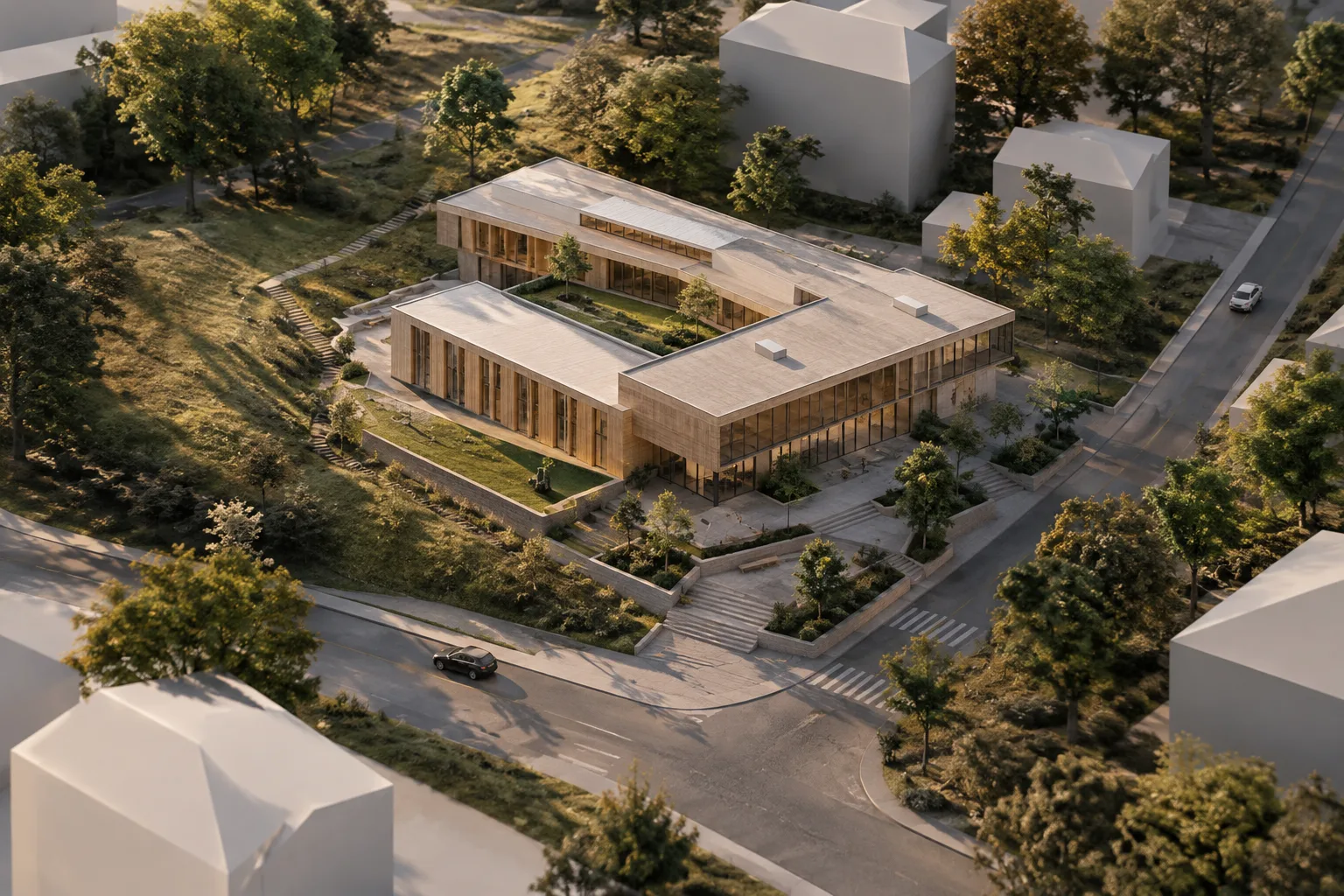
Benachbarte Gebäude hinzufügen und importieren. Mit der Option 3D Buildings werden bestehende Gebäude in der ausgewählten Umgebung in den Standortkontext aufgenommen. Im Web werden importierbare Gebäude dunkelblau markiert, sobald Sie den blauen Auswahlrahmen verschieben. SketchUp fügt die ausgewählten Gebäude als einfache geometrische Darstellungen und nicht als detaillierte Modelle hinzu. Prüfen Sie die Einstellungen und wählen Sie Import Site Context. Nach dem Import können Sie weiteren Kontext hinzufügen oder zum Modellierungsfenster zurückkehren.
Häufige Fehler
Die Suche nach einem Standort bedeutet nicht automatisch, dass das Modell richtig ausgerichtet ist. Prüfen Sie vor allem vor Schattenstudien die Ausrichtung des Modells zum Norden. Auf dem Desktop lässt sich True North Offset für eine genauere Ausrichtung verwenden; auf dem iPad sollten Sie überprüfen, ob der richtige Referenzpunkt für die Ausrichtung nach oben ausgewählt ist.
Eine höhere Dichte des Geländenetzes kann die Dateigröße beeinflussen. Wählen Sie deshalb nicht automatisch die höchste Dichte, sondern eine Einstellung, die für Arbeits- und Präsentationszwecke ausreicht. Beachten Sie außerdem, dass Flat Site und Elevated Site unterschiedliche Ergebnisse liefern: Die eine Option zeigt das Kartenbild auf einer ebenen Fläche, die andere ermöglicht den Import eines Geländenetzes.
Behandeln Sie importierte Umgebungsgebäude nicht wie detaillierte oder vermessene Gebäudemodelle. In der Quelldokumentation wird angegeben, dass diese Gebäude als einfache Geometrie dargestellt werden. Sie eignen sich daher eher als Kontext für die Betrachtung der Umgebung.
Einsatz in Architektur- und Visualisierungs-Workflows
Add Location kann für Architekten, Innenarchitekten und Visualisierungsteams hilfreich sein, die an Lageplänen, Landschaftsplanung, Sonnen- und Schattenverhältnissen oder der visuellen Einbindung in die Umgebung arbeiten. Ein georeferenziertes Modell erleichtert es, frühzeitig zu untersuchen, wie benachbarte Gebäude die Sichtbeziehungen beeinflussen und wie das Gelände mit dem Entwurf zusammenhängt. Kartenbilder, Geländenetz und vereinfachte Darstellungen umliegender Gebäude ermöglichen es, das Modell nicht isoliert, sondern im Kontext seines Standorts zu bewerten.
Teams sollten vor dem Start des Workflows prüfen, welche Plattform sie verwenden und ob sie Zugriff auf die Funktionen für den Standortkontext haben. Für erweiterte Kontextoptionen in der Web-Version ist mindestens ein SketchUp Go-Abonnement erforderlich. Da die Dichte des Geländenetzes die Dateigröße beeinflussen kann, sollte diese Einstellung auch bei der Weitergabe und Verwaltung der Projektdatei berücksichtigt werden. Da die Quellen keine bestimmten Hardwareanforderungen nennen, lässt sich keine konkrete Empfehlung zur Computerausstattung geben.
Nächste Schritte
Nachdem Sie die Standortdaten hinzugefügt haben, prüfen Sie das Verhältnis des Modells zur Umgebung, seine Ausrichtung und die Schatten im Hinblick auf die Entwurfsfragen des Projekts. Wenn Sie flachen und erhöhten Kontext gemeinsam importiert haben, können Sie mit den Tags unter Geolocation Content zwischen den Ansichten wechseln. Berücksichtigen Sie bei der Auswahl der Geländedichte und Kartendetails den Verwendungszweck der Datei. Sobald ein Baustellenbesuch oder Vermessungsdaten vorliegen, sollten Sie den zunächst verwendeten Umgebungskontext anhand dieser Informationen neu bewerten.
Quellen und Lizenz
Diese Anleitung wurde auf Grundlage der Anleitungen „Geolocation and Terrain“, „How to Use Add Location“ (Web), „Geolocating with Add Location“ (Desktop) und „How to Use Add Location“ (iPad) aus dem SketchUp Help Center ins Türkische übertragen und angepasst. Die Quellen sind im Lizenzbereich als „frei“ gekennzeichnet. Da die Texte keine bestimmte offene Lizenz nennen, wird keine zusätzliche Lizenzbezeichnung angegeben.
Quellen
3 QuellenQuelltexte werden nicht neu veröffentlicht; kurze Zitate sind gekennzeichnet, der Rest ist eigene Zusammenfassung und Einordnung.
Für Architekturbüros und Studierende in der Türkei liegt der praktische Nutzen von Add Location darin, dass sich ein Modell frühzeitig in den Karten- und Geländekontext einbetten lässt, statt es losgelöst von seiner Umgebung zu betrachten. Das kann die Diskussion über Lagepläne, Schatten und die Beziehungen zum direkten Umfeld erleichtern; einfache Gebäudedarstellungen unterstützen ebenfalls die Analyse der Umgebung.
Zu beachten ist, dass für erweiterte Funktionen wie Standortkontext in der Web-Version mindestens ein SketchUp Go-Abonnement erforderlich ist. Ein detailliertes Geländenetz kann die Dateigröße erhöhen, daher sollten Teams die passende Detailstufe abhängig vom Zweck der Arbeit wählen. Da die Quellen keine Hardwareanforderungen nennen, lässt sich kein konkretes Computer-Upgrade empfehlen. Der Standortkontext sollte Projektdaten ergänzen, nicht ersetzen.
Häufige Fragen
Für wen ist SketchUp Add Location verfügbar?
Die Funktionen zur Standortbestimmung in SketchUp for Web sind für alle Nutzer verfügbar. Für erweiterte Funktionen wie das Hinzufügen von Standortkontext ist mindestens ein SketchUp Go-Abonnement erforderlich.
Wie fügt man mit SketchUp Add Location Gelände hinzu?
Nach der Standortbestimmung wechseln Sie zu Import Context oder Add Site Context. Mit Elevated Site können Sie ein Geländenetz importieren.
Wie unterstützt SketchUp Add Location Schattenstudien?
Wenn Standort und Nordausrichtung des Modells eingestellt sind, lassen sich Schatten im Verhältnis zur realen Umgebung untersuchen. Laut SketchUp trägt die Georeferenzierung dazu bei, die Genauigkeit von Schattendarstellungen zu verbessern.


