En resumen
- Las funciones de ubicación de SketchUp for Web están disponibles para todos; para acceder al contexto avanzado del emplazamiento se necesita, como mínimo, una suscripción SketchUp Go.
- La ubicación puede seleccionarse buscando una dirección o el nombre de un lugar; también es posible ajustar por separado la posición y la orientación del modelo en el mapa.
- Add Location permite incorporar el entorno al modelo mediante opciones de contexto de mapa plano o de terreno elevado.
- Una malla de terreno más detallada puede aumentar el tamaño del archivo; por eso, conviene elegir los ajustes de importación según las necesidades del proyecto.
Qué aprenderás en esta guía
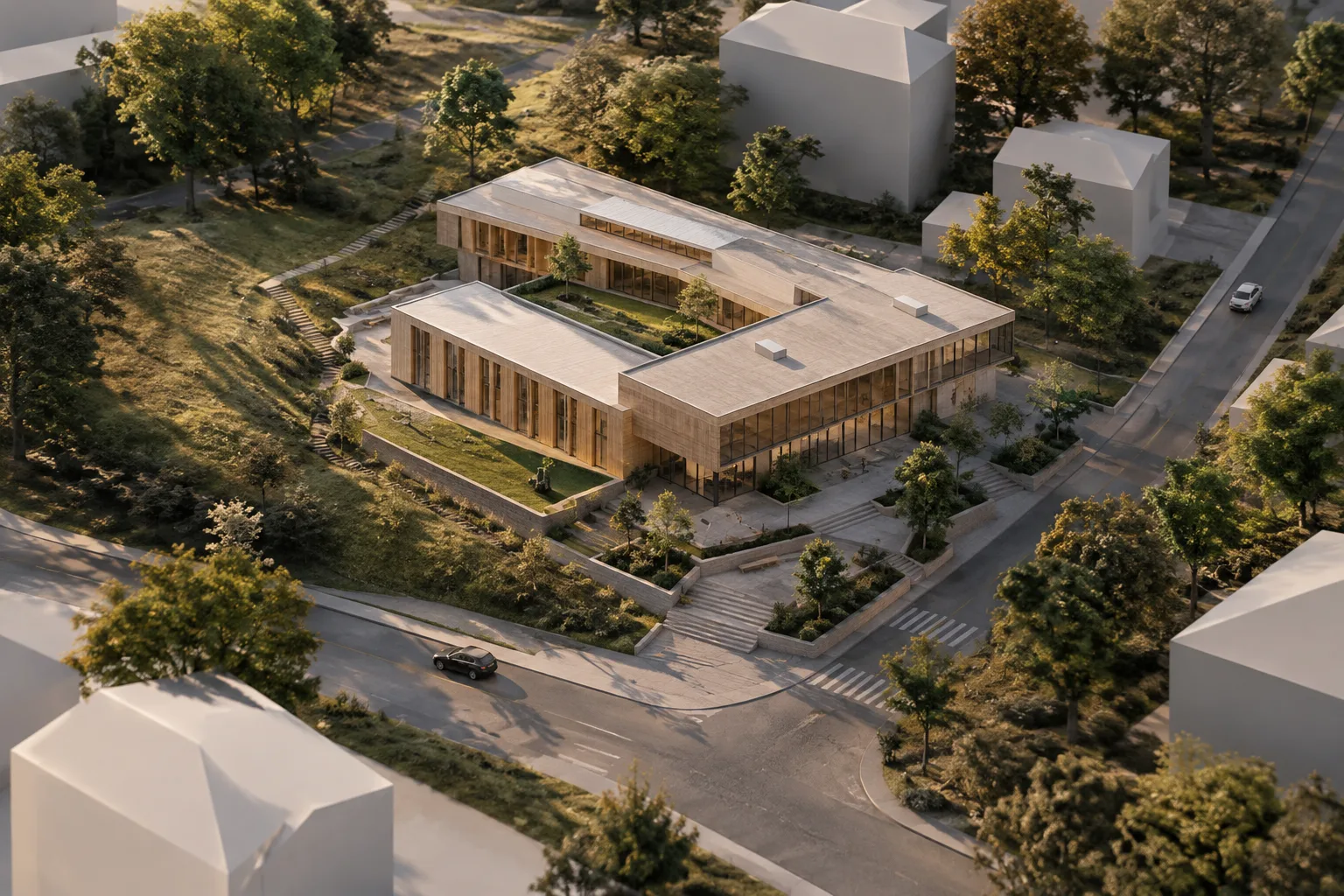
Esta guía explica cómo colocar un modelo en su ubicación real con la función Add Location de SketchUp, ajustar su orientación y, cuando corresponda, añadir el contexto del emplazamiento. La información de ubicación puede aportar al modelo datos como la latitud, la longitud y la elevación. Un modelo geolocalizado ofrece un punto de partida para estudiar las relaciones entre el sol y las sombras, o para evaluar cómo se relaciona el diseño con las construcciones cercanas.
El contexto del terreno y del mapa también puede ayudar a obtener una primera impresión del área del proyecto antes de disponer de una visita al sitio o de datos de medición. En las evaluaciones de diseño iniciales pueden tenerse en cuenta aspectos como la topografía, el efecto de los edificios y árboles cercanos en las vistas, los límites del terreno y el acceso. Estos datos deben tratarse como información útil para comprender el contexto del diseño, no como un levantamiento del sitio verificado para el proyecto.
Requisitos y acceso
La documentación incluye flujos de Add Location para SketchUp for Web, SketchUp de escritorio y iPad. Las guías no especifican un número de versión concreto de SketchUp ni requisitos de hardware. Como la interfaz y los nombres de los botones pueden variar según la plataforma, sigue los pasos correspondientes a la que estés utilizando.
En SketchUp for Web, las funciones de ubicación están disponibles para todos los usuarios. Sin embargo, para acceder a opciones más avanzadas, como el contexto del emplazamiento, se necesita, como mínimo, una suscripción SketchUp Go. La guía de escritorio describe el flujo de geolocalización y acceso al contexto del emplazamiento, mientras que la guía para iPad indica que la función se abre desde el panel Shadows.
Antes de empezar, prepara la dirección o el nombre del lugar que usarás en el campo de búsqueda. En la versión web se puede buscar una dirección completa, una parte de ella o el nombre de una ubicación. En la versión de escritorio se puede introducir una dirección, un código postal o el nombre de un lugar. Si vas a añadir contexto del emplazamiento, comprueba antes que tienes acceso mediante tu suscripción.
Añadir la ubicación y el entorno paso a paso
Abre Add Location. En la versión web, selecciona Add Location desde el menú principal o el panel Shadows. En iPad, la misma función está en el panel Shadows. En la versión de escritorio, abre la ventana Add Location para iniciar el proceso de geolocalización.
Busca el área del proyecto. Introduce una dirección, parte de una dirección o el nombre de un lugar en el cuadro de búsqueda. En el flujo de escritorio también se puede usar un código postal. Ajusta el zoom con los controles del mapa. En la versión de escritorio, la herramienta puede usar inicialmente la ubicación actual; para elegir otro lugar, búscalo en el campo correspondiente.
Ajusta la ubicación del modelo. En la ventana web, las líneas roja y verde representan los ejes del modelo y la flecha naranja indica el norte verdadero. Arrastra las líneas de los ejes o utiliza el cuadro de ubicación de la interfaz para ajustar la relación entre el modelo y el mapa. En la versión de escritorio, puedes mover por el mapa el marcador asociado al modelo. En iPad, el marcador azul controla la posición de los ejes del modelo y el icono verde de rotación permite ajustar su orientación.
Comprueba la orientación norte. Ajustar la orientación del modelo respecto al norte verdadero es importante para los estudios de sol y sombras. En la versión de escritorio, el ajuste True North Offset permite modificar el ángulo del modelo con respecto al norte. En iPad, se puede elegir como referencia para la orientación hacia arriba el eje verde, el norte verdadero o el norte de la cuadrícula; la referencia predeterminada es el norte verdadero. En la versión web, ajusta la orientación con las líneas de los ejes o el cuadro disponible.
Guarda la ubicación. En la versión web y en iPad, pulsa el botón Set Geolocation cuando termines de colocar el modelo. En la versión de escritorio, selecciona Continue para pasar a la siguiente etapa. En el flujo de escritorio, Skip Import permite continuar sin añadir el terreno y conservar los datos de ubicación. Las guías de escritorio y iPad incluyen la latitud, la longitud y la elevación entre los detalles de ubicación; revísalos en la interfaz de la plataforma correspondiente.
Elige el tipo de contexto. En la versión web, después de guardar la ubicación, selecciona Import Context; en la versión de escritorio, ve a Add Site Context después de pulsar Continue. Flat Site muestra una imagen del mapa sobre una superficie plana; con esta opción, los elementos del entorno aparecen a la misma elevación. Elevated Site habilita la importación de una malla de terreno. Si se seleccionan ambas opciones, el contexto elevado no aparece inicialmente; su visibilidad se puede cambiar mediante las etiquetas Geolocation Content.
Selecciona los detalles del mapa y del terreno. Para la vista del mapa puedes elegir Satellite Imagery o Street Map. El nivel de resolución se puede establecer en High, Medium o Low. Al usar imágenes satelitales, es posible elegir entre los proveedores Bing o Digital Globe. Si Elevated Site está seleccionado, también se puede ajustar la densidad de la malla del terreno. Una malla más densa contiene más triángulos y puede ocupar más espacio en el archivo del proyecto.
Añade edificios cercanos e importa el contexto. La opción 3D Buildings incorpora al contexto del emplazamiento los edificios existentes en el área seleccionada. En la versión web, los edificios que se pueden importar aparecen en azul oscuro a medida que se desplaza el marco de selección azul. SketchUp incorpora los edificios seleccionados al modelo mediante representaciones geométricas simples, no modelos detallados. Después de revisar los ajustes, selecciona Import Site Context. Cuando termine la importación, podrás añadir más contexto o volver a la ventana de modelado.
Errores frecuentes
Buscar una ubicación no significa que la orientación del modelo vaya a ser correcta automáticamente. Comprueba la posición del modelo con respecto al norte, sobre todo antes de estudiar las sombras. True North Offset en la versión de escritorio permite ajustar la orientación con mayor precisión; en iPad, verifica que se haya elegido la referencia correcta para la orientación hacia arriba.
Aumentar el nivel de detalle de la malla del terreno puede afectar al tamaño del archivo. Por eso, en lugar de seleccionar la densidad máxima, elige un nivel adecuado para el trabajo y la presentación. Ten en cuenta también que Flat Site y Elevated Site no ofrecen el mismo resultado: la primera opción muestra la imagen del mapa sobre una superficie plana, mientras que la segunda permite añadir una malla de terreno.
No trates los edificios del entorno importados como modelos detallados o medidos. Las guías de referencia indican que se representan con geometría simple. Por tanto, es más apropiado usarlos como contexto para interpretar el entorno cercano.
Uso en flujos de trabajo de arquitectura y visualización
Add Location puede ser útil para arquitectos, interioristas y equipos de visualización que trabajen en planos de emplazamiento, paisaje, relaciones entre sol y sombras y armonía visual con el entorno. Un modelo geolocalizado ayuda a analizar desde las primeras etapas cómo afectan los edificios cercanos a las vistas y cómo se relacionan las condiciones del terreno con el diseño. La textura del mapa, la malla del terreno y las representaciones sencillas de los edificios circundantes permiten evaluar el modelo no de forma aislada, sino en relación con el lugar donde se encuentra.
Antes de iniciar el flujo de trabajo, los equipos deben comprobar qué plataforma utilizan y si tienen acceso a las funciones de contexto del emplazamiento. Para las opciones avanzadas de contexto de la versión web se necesita, como mínimo, una suscripción SketchUp Go. Como la densidad de la malla del terreno puede afectar al tamaño del archivo, este ajuste también debe tenerse en cuenta al compartir y gestionar los archivos del proyecto. Las fuentes no especifican requisitos de hardware, por lo que no es posible ofrecer recomendaciones concretas sobre las necesidades del ordenador.
Próximos pasos
Después de añadir los datos de ubicación, analiza la relación del modelo con el entorno, su orientación y las sombras según las preguntas de diseño del proyecto. Si importaste juntos el contexto plano y el elevado, utiliza las etiquetas Geolocation Content para alternar entre las vistas. Al elegir la densidad del terreno y el nivel de detalle del mapa, ten en cuenta el uso que se dará al archivo. Cuando dispongas de una visita al sitio o de datos de medición, vuelve a evaluar con esa información el contexto del entorno utilizado inicialmente.
Fuentes y licencia
Este tutorial se ha adaptado al turco a partir de las guías del Centro de ayuda de SketchUp “Geolocation and Terrain”, “How to Use Add Location” (Web), “Geolocating with Add Location” (escritorio) y “How to Use Add Location” (iPad). Las fuentes aparecen marcadas como “libres” en el campo de licencia; como los textos no especifican un tipo concreto de licencia abierta, no se indica por separado el nombre de ninguna licencia.
Fuentes
3 fuentesNo republicamos los textos de las fuentes; las citas breves van marcadas y el resto es resumen y comentario propios.
Para los estudios de arquitectura y estudiantes de Turquía, el valor práctico de Add Location está en situar el modelo desde las primeras etapas en el contexto del mapa y del terreno, en lugar de evaluarlo aislado de su entorno. Este enfoque puede facilitar el análisis del emplazamiento, las sombras y la relación con el entorno cercano; las representaciones sencillas de edificios también ayudan a interpretar el contexto.
Por otro lado, hay que tener en cuenta que las funciones avanzadas, como el contexto del emplazamiento en la versión web, requieren como mínimo una suscripción SketchUp Go. Como una malla de terreno detallada puede aumentar el tamaño del archivo, los equipos deben elegir el nivel necesario en función del objetivo del trabajo. Las fuentes no especifican requisitos de hardware, así que no es posible recomendar una actualización concreta del ordenador; el contexto de ubicación debe utilizarse junto con los datos del proyecto, no en sustitución de ellos.
Preguntas frecuentes
¿Quiénes pueden usar SketchUp Add Location?
Las funciones de ubicación de SketchUp for Web están disponibles para todos. Para acceder a funciones avanzadas, como añadir contexto del emplazamiento, se necesita como mínimo una suscripción SketchUp Go.
¿Cómo se añade terreno con SketchUp Add Location?
Después de definir la ubicación, pasa a la etapa Import Context o Add Site Context. La opción Elevated Site permite importar una malla de terreno.
¿Cómo ayuda SketchUp Add Location a estudiar las sombras?
Al ajustar la ubicación del modelo y su orientación norte, se pueden analizar las sombras en relación con el entorno real. SketchUp indica que la geolocalización ayuda a mejorar la precisión de las visualizaciones de sombras.


