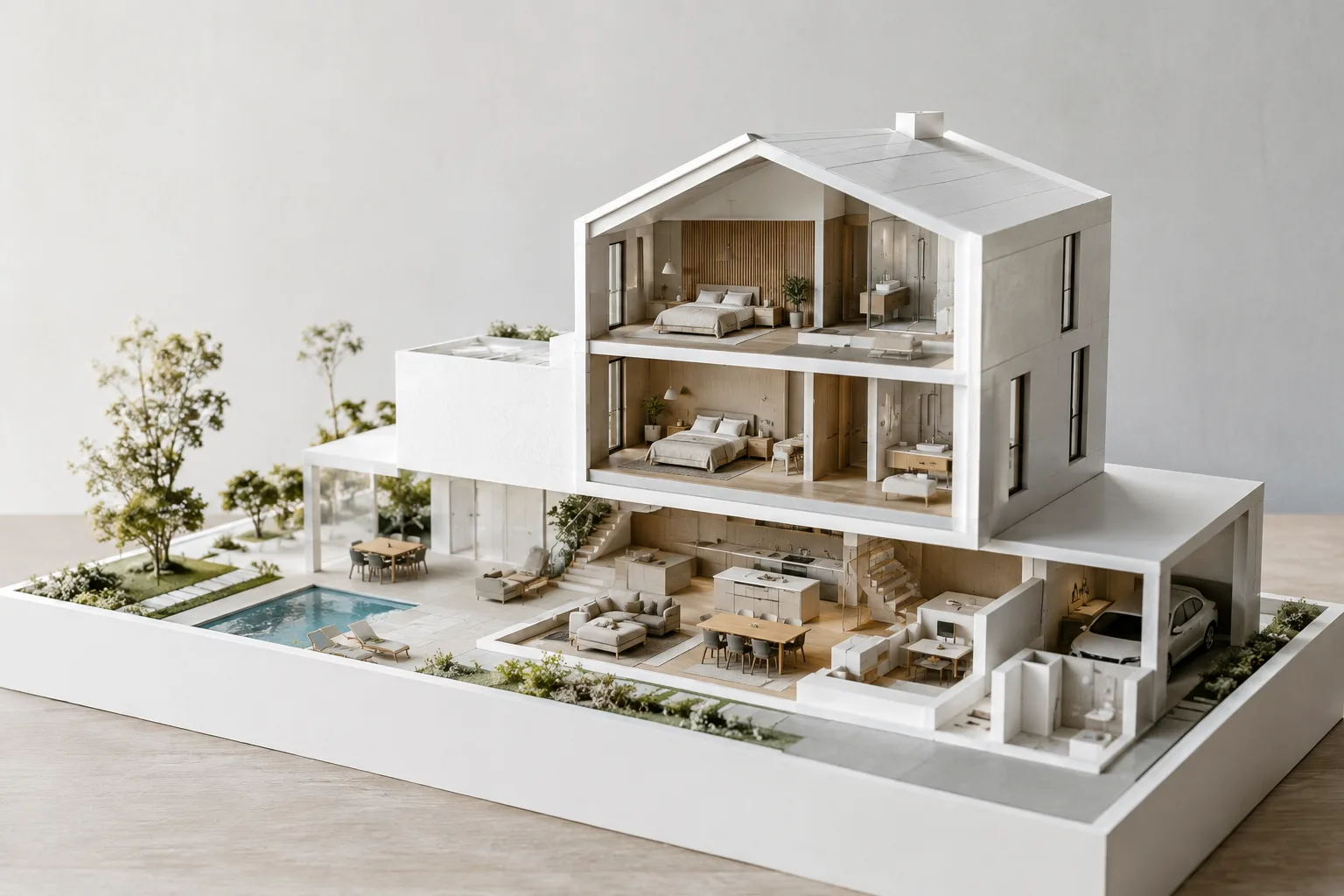
Qısaca
- Hər model kontekstində eyni vaxtda yalnız bir kəsik müstəvisi aktiv kəsim edə bilər.
- Plan görünüşü üçün Camera menyusundan paralel proyeksiya və üst görünüş seçilir.
- SketchUp səhnələri LayOut görünüş sahələrində istifadə olunacaq görünüş və üslubları saxlayır.
- LayOut-da Ortho aktiv olduqda çertyoj miqyasını təyin etmək mümkündür; Preserve Scale on Resize seçimi ölçü dəyişdiriləndə miqyası qoruyur.
SketchUp-ın rəsmi yardım sənədləri və SketchUp-ın LayOut bələdçisi 3D modeldən plan, kəsik və miqyaslı çertyoj vərəqləri hazırlamaq üçün izlənə biləcək əsas iş axınını izah edir. Bu bələdçi kəsik müstəvilərinin qurulmasını, plan səhnəsinin hazırlanmasını, modelin LayOut-a gətirilməsini və görünüş miqyasının tənzimlənməsini əhatə edir. Yardım səhifələri 29 sentyabr 2026-cı ildə yenilənib; LayOut bələdçisinin tarixi isə 15 mart 2023-cü ildir. Sənədlərdə konkret SketchUp və ya LayOut versiya nömrəsi göstərilmir.
1. Modeli və kəsik müstəvilərini hazırlayın
Kəsik müstəvisi əlavə etməzdən əvvəl düzgün qrup və ya komponent kontekstində işlədiyinizi və başqa obyektlərin seçilmədiyini yoxlayın. Sonra
Tools › Section Planeyolunu izləyib müstəvini yerləşdirmək istədiyiniz səthə klikləyin. Müstəvinin istiqamətini sabitləmək üçün uyğun istiqamətli səthin üzərinə gəlib Shift düyməsindən istifadə edə və ya ox düymələri ilə ox istiqamətini seçə bilərsiniz.Müstəvini Move və ya Rotate aləti ilə tənzimləyin. Kəsim istiqamətini dəyişmək üçün müstəviyə sağ klikləyib
Reverse; kameranı müstəviyə uyğunlaşdırmaq üçün isəAlign Viewseçin. Modeldə birdən çox müstəvi ola bilər, lakin hər qrup və ya komponent kontekstində eyni vaxtda yalnız bir müstəvi aktiv kəsim edir. İstədiyiniz müstəvini sağ klikləyibActive Cutseçməklə və ya müstəviyə iki dəfə klikləməklə aktivləşdirə bilərsiniz.Plan və kəsiklər üçün lazım olan müstəviləri səhnələri yadda saxlamazdan əvvəl yaradın. SketchUp-ın LayOut bələdçisi xəbərdarlıq edir ki, sonradan əlavə edilən müstəvilər əvvəlcədən yadda saxlanmış səhnələrdə də görünə və həmin səhnələrin yenidən tənzimlənməsini tələb edə bilər. Müstəvinin və kəsiyin görünürlüğünü bir-birindən asılı olmayaraq idarə etmək mümkündür.
Kəsik müstəvisi plan görünüşü üçün üfüqi, bir neçə mərtəbənin daxili hissəsini göstərən kəsik görünüşü üçün isə şaquli istifadə oluna bilər. Kəsik dolğusunun görünməsi üçün kəsilən həndəsə öz qrup və ya komponent iyerarxiyasında qapalı dövrə yaratmalıdır. Dolğuda boşluq yaranarsa, müstəviyə sağ klikləyib Troubleshoot Section Fill vasitəsilə problemli açıqlıqları yoxlayın. Dolğu parametrlərinin model üslubunu dəyişdiyini və görünüşdən sonra da istifadə etmək üçün üslubu yadda saxlamaq lazım olduğunu unutmayın.
2. Plan görünüşünü səhnə kimi yadda saxlayın
Plan kamerasını hazırlamaq üçün Camera menyusundan paralel proyeksiyanı, sonra isə standart görünüşlərdən üst görünüşü seçin. Bələdçidə plan kəsiyinin birinci mərtəbəni göstərəcək şəkildə üfüqi yerləşdirilməsi və kəsik müstəvisinin döşəmədən 4 feet hündürlükdə qoyulması nümunə göstərilir. Bu, sənəddə verilən bir nümunədir, bütün layihələr üçün məcburi parametr deyil.
Lazımi kəsiyi aktivləşdirin, görünüşdə istifadə olunacaq üslubu seçin və lazım gələrsə, kəsik dolğusunun rəngini tənzimləyin. SketchUp üslubları kənarların, materialların və kəsik dolğularının görünüşünə təsir edir; üslublar səhnə əsasında saxlanılır.
Görünüş hazır olduqda Scenes pəncərəsindən yeni səhnə əlavə edin və ona aydın ad verin. Beləliklə, LayOut-da görünüş sahəsinə köçürüləcək görünüşü seçmək asanlaşır. Modeldəki etiketlər də plan və kəsiklərdə hansı həndəsələrin göstəriləcəyini idarə etməyə imkan verir. Məsələn, mebel etiketi plan səhnəsində açıq, kəsik səhnəsində isə bağlı saxlanıla bilər.
| Parametr | Tövsiyə olunan dəyər | Təsiri |
|---|---|---|
| Kamera proyeksiyası | Parallel projection | Plan görünüşünün perspektiv əvəzinə paralel proyeksiya ilə hazırlanmasını təmin edir. |
| Standart görünüş | Top | Kameranı plan üçün üst görünüşə gətirir. |
| Plan kəsik müstəvisi | Döşəmədən 4 feet (bələdçidəki nümunə) | Birinci mərtəbə planı üçün üfüqi kəsim mövqeyinə nümunə verir. |
| LayOut miqyası | Ortho aktiv olduqda seçilən çertyoj miqyası | Görünüş sahəsindəki modelin çertyoj miqyasını təyin etməyə imkan verir. |
| Miqyasın qorunması | Preserve Scale on Resize aktiv | Görünüş sahəsinin ölçüsü dəyişdirilərkən çertyoj miqyasının sabit qalmasına kömək edir. |
3. Modeli LayOut-a gətirin və vərəqi hazırlayın
LayOut-da yeni sənəd yaradarkən uyğun hazır şablon seçin. Şablonlar standart səhifə ölçüləri təqdim edir; bəzi seçimlərdə tor xətləri və ya antet də olur. Səhifə ölçüsünü və ya çertyoj vahidini sonradan
File › Document Setupbölməsindən dəyişmək mümkündür. Təkrarlanan işlər üçün parametrləri qurduqdan sonraFile › Save as templatevasitəsilə xüsusi şablon yarada bilərsiniz.SketchUp modelini LayOut-a
File › Insertyolu ilə gətirin. Vərəqdəki model görünüş sahəsinin (viewport) içində yerləşir. Səhifədə göstəriləcək görünüşü seçmək üçün LayOut-un SketchUp Model menyusundan müvafiq səhnəni seçin. Görünüş sahəsinin kənarlarını tənzimləyərək səhifədəki yerini və ölçüsünü dəyişə bilərsiniz.Çertyoj miqyasını SketchUp Model menyusundan təyin edin. Sənədlərdə miqyası təyin etmək üçün Ortho seçiminin aktiv olması lazım olduğu bildirilir. LayOut-da görünüş sahəsinin ölçüsünü dəyişərkən miqyasın sabit qalmasını istəyirsinizsə,
Preserve Scale on Resizeseçimini aktivləşdirin. Bu parametr bağlı olduqda sahənin ölçüsünün dəyişdirilməsi çertyoj miqyasına da təsir edə bilər.
LayOut model görünüşləri ilə yanaşı başlıq, açıqlama və digər 2D vərəq elementlərini tərtib etmək üçün də istifadə oluna bilər. Səhnələri, miqyası və görünən etiketləri əvvəlcədən modeldə hazırlamaq vərəqin tərtibatı zamanı hər görünüşü təkrar-təkrar düzəltmək ehtiyacını azalda bilər. Bir neçə səhifədən ibarət çertyoj dəstlərində səhifələr, qatlar və görünüş sahələri ayrılıqda tənzimlənə bilər.
4. Kəsik həndəsəsi, dolğu və ixrac
Kəsik xəttinin model ilə kəsişdiyi yerlərdən yeni həndəsə yaratmaq lazımdırsa, müstəviyə sağ klikləyib Create Group from Slice seçin. Yaradılan qrupu modeldə başqa yerə köçürmək və ya partladaraq həndəsəsindən istifadə etmək mümkündür. Kəsik dolğusu üçün qapalı dövrə tələbi burada da vacibdir: Açıq dövrə dolğunun yaranmasına mane ola bilər.
Kəsik görünüşünü SketchUp-dan fayl kimi ixrac etmək üçün kəsik müstəvisini seçib File › Export › Section Slice yolunu izləyin. Sənəddə standart fayl növü .dwg kimi göstərilir. İxrac seçimlərindəki True Section (Orthographic) kəsiyi həqiqi ortoqrafik çertyoj kimi, Screen Projection isə ekrandakı perspektiv təhrifini də daxil etməklə ixrac edir. Eyni pəncərədə AutoCAD versiyasını, çertyoj miqyasını və kəsik xətlərinin görünüşünü də tənzimləmək mümkündür.
Memarlıq və vizuallaşdırma iş axınında nə dəyişir?
Bu üsul 3D modeldən plan və kəsik görünüşləri yaradaraq onları 2D vərəq tərtibatına köçürmək istəyən memarlıq və interyer dizaynı komandaları üçün faydalıdır. Səhnə və etiketlərin təşkili müxtəlif çertyojlarda hansı həndəsələrin görünəcəyini idarə etməyə kömək edir. LayOut isə çertyoj miqyasını, səhifə tərtibatını və açıqlama elementlərini bir araya gətirir. Modelin həndəsəsini, etiketlərini və görünüşlərini SketchUp-da tənzimləmək LayOut-a keçidi daha nizamlı edə bilər.
Başlamazdan əvvəl istifadə olunan faylların və komandanın iş axınının SketchUp və LayOut tələblərinə uyğun olduğunu yoxlayın; mənbələrdə konkret avadanlıq tələbləri, lisenziya şərtləri və ya versiya uyğunluğu cədvəli yoxdur. Xüsusilə miqyasın qorunması, kəsik dolğusunun qapalı həndəsədən asılı olması və səhnələr yadda saxlanmazdan əvvəl kəsik müstəvilərinin tamamlanması yoxlanmalı məqamlardır.
Tez-tez buraxılan səhvlər
Kəsik müstəvisini yanlış qrup və ya komponent kontekstinə əlavə etmək: Müstəvini yerləşdirməzdən əvvəl aktiv konteksti və seçimi yoxlayın.
Səhnəni yadda saxladıqdan sonra yeni müstəvilər əlavə etmək: Əvvəlcə lazım olan müstəviləri yaradın, sonra görünüşləri və səhnələri yadda saxlayın.
Kəsik dolğusunun hər cür həndəsədə yaranacağını düşünmək: Kəsilən hissənin müvafiq iyerarxiyada qapalı dövrə yaratdığını yoxlayın.
LayOut görünüş sahəsinin ölçüsünü miqyas parametrini yoxlamadan dəyişmək: Ortho və Preserve Scale on Resize seçimlərini yoxlayın.
Mənbələr
3 mənbəMənbə mətnləri yenidən dərc edilmir; qısa sitatlar işarələnir, qalanı bizim xülasə və şərhimizdir.
Türkiyədəki memarlıq və interyer dizaynı ofisləri üçün bu iş axınının praktik üstünlüyü modeldəki görünüşləri birbaşa çertyoj vərəqlərinə bağlamasıdır. Səhnə və etiket intizamını əvvəldən qurmaq eyni layihə üçün plan və kəsikləri təkrar-təkrar tənzimləmək yükünü azalda bilər. LayOut-da miqyasın qorunması da vərəq tərtibatını daha nəzarətli edir.
Bununla belə, nəticə model həndəsəsinin düzgün hazırlanmasından asılıdır: açıq kəsik dövrələri dolğu problemlərinə, sonradan əlavə edilən müstəvilər isə səhnələrin yenidən işlənməsinə səbəb ola bilər. Mənbələrdə avadanlıq tələbləri, lisenziya təfərrüatları və versiya uyğunluğu göstərilmədiyinə görə, ofislərin mövcud quraşdırmalarını ayrıca yoxlaması məqsədəuyğundur. Miqyas parametri və vərəq çıxışı da təhvil verməzdən əvvəl yoxlanmalıdır.
Tez-tez verilən suallar
SketchUp-da plan görünüşü necə hazırlanır?
Camera menyusundan paralel proyeksiyanı və standart görünüşlərdən üst görünüşü seçin. Üfüqi kəsik müstəvisini aktivləşdirib görünüşü və üslubu tənzimlədikdən sonra onu səhnə kimi yadda saxlayın.
LayOut-da çertyoj miqyasını necə qorumaq olar?
SketchUp Model menyusunda Ortho aktiv olduqda çertyoj miqyasını seçin. Görünüş sahəsinin ölçüsünü dəyişərkən miqyasın dəyişməməsi üçün Preserve Scale on Resize seçimini aktivləşdirin.
SketchUp-da kəsik dolğusu niyə görünmür?
Kəsilən həndəsə öz qrup və ya komponent iyerarxiyasında qapalı dövrə yaratmalıdır. Problemli açıqlıqları yoxlamaq üçün kəsik müstəvisinə sağ klikləyib Troubleshoot Section Fill seçimini işlədin.