Qısaca
- Procedural Foliage Spawner müəyyən edilmiş foliage növlərini bir sahəyə avtomatik paylaya bilər.
- Sənəddəki nümunə üçün Procedural Foliage seçimini Editor Preferences bölməsindən aktivləşdirmək lazımdır.
- Foliage Mode ilə Static Mesh bitkilərini fırça ilə əraziyə çəkərək əlavə etmək də mümkündür.
- Static Mesh Foliage nümunələri hardware instancing ilə qruplaşdırılır, Actor Foliage isə sıx istifadə olunduqda performansa təsir edə bilər.
Bu bələdçidə nə öyrənəcəksiniz?
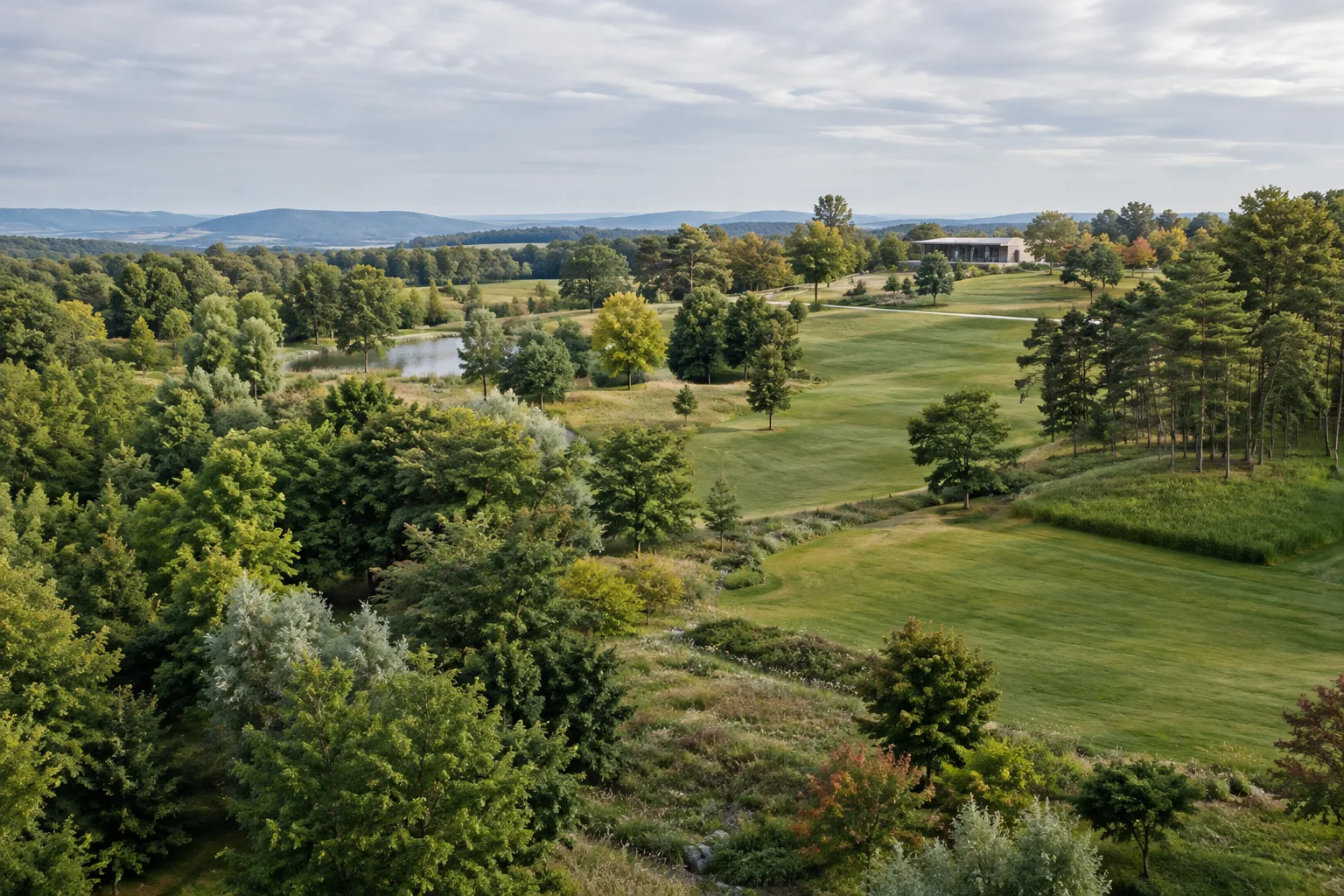
Unreal Engine-də açıq məkan səhnəsi hazırlayarkən ağacları bir-bir yerləşdirmək əvəzinə, Procedural Foliage Spawner vasitəsilə onları müəyyən sahəyə avtomatik paylaya bilərsiniz. Bu bələdçidə əsas Landscape yaratmağı, foliage növünü spawner-ə qoşmağı, paylanmanı isə sıxlıq, böyümə və qruplaşma parametrləri ilə dəyişməyi nəzərdən keçirəcəyik. Həmçinin kiçik sahələr üçün istifadə oluna bilən əl ilə rəngləmə üsulu və səhnə performansı baxımından diqqət yetirilməli məqamlar barədə məlumat alacaqsınız.
Prosedural paylanma, xüsusilə geniş ərazi və mühit səhnələrində ilkin yerləşdirməni sürətləndirir. Nəticə parametrlərdən və istifadə olunan mesh-lərin xüsusiyyətlərindən asılıdır; avtomatik paylanma dizayna nəzarəti aradan qaldırmır. Yaxın planlarda və ya kompozisiyanın vacib nöqtələrində əl ilə düzəliş etmək lazım gələ bilər.
Tələblər
Epic Games-in bələdçisində Procedural Foliage nümunəsi UE5-də izah olunur. Layihədə alətdən istifadə etməzdən əvvəl Edit > Editor Preferences yolunu izləyin, Experimental bölməsini tapın və Procedural Foliage seçimini aktivləşdirin. Bu parametr aktiv deyilsə, izah edilən spawner iş axınına başlamayın.
Bələdçidəki ağac nümunələrini təkrarlamaq üçün Epic Games Launcher vasitəsilə Open World Demo Collection məzmun paketini endirib layihəyə əlavə edin. Nümunədə paketdəki HillTree_02 və ScotsPineTall_01 Static Mesh-lərindən istifadə olunur. Öz səhnənizdə başqa mesh-lərdən istifadə edəcəksinizsə, onların layihədə əlçatan olması lazımdır; nümunədəki ağaclarla eyni addımları izləmək üçün paket tələb olunur.
Başlamazdan əvvəl yeni layihə səviyyəsi və üzərində paylanma aparılacaq bir Landscape hazırlayın. İlk sınaqda sahəni və ağac sayını məhdud saxlamaq, parametrlərdəki dəyişikliklərin nəticəsini qiymətləndirməyi asanlaşdırır.
Prosedural ağac paylanması: addım-addım
Səviyyəni və ərazini yaradın. Yeni level açın; bələdçidə başlanğıc üçün Default Template istifadə olunur. Modes menyusundan Landscape panelini açın və Create düyməsi ilə Landscape Actor əlavə edin. Spawner-in paylanma aparacağı səth bu ərazidir.
Spawner asset-ini hazırlayın. Content Browser-da sağ klikləyin; Foliage bölməsindən Procedural Foliage Spawner yaradın və nümunədəki kimi adını PFS_Example qoyun. Asset-i level-ə sürükləyin. Rəsmi nümunədə spawner mərkəzə və ya 0,0,200 mövqeyinə yerləşdirilir, miqyası isə 100,100,10 edilir. Bu dəyərlər nümunənin quraşdırılmasına aiddir; başqa ölçülü ərazilərdə eyni sahəni əhatə edəcəklərini güman etməyin.
Foliage növü əlavə edin və mesh təyin edin. Content Browser-da Foliage > Static Mesh Foliage yolu ilə yeni Static Mesh Foliage yaradın. Spawner asset-ini açın və Foliage Types siyahısında plus düyməsi ilə element əlavə edin; yaratdığınız foliage növünü həmin elementə qoşun. Foliage asset-ini açaraq Mesh sahəsində HillTree_02 seçin. Sonra level-dəki spawner-i seçin və Details panelinin Procedural Foliage bölməsində Resimulate düyməsinə basın.
Paylanmanı yenidən simulyasiya edərək tənzimləyin. Foliage asset-ində Placement bölməsinin Align to Normal və Random Yaw seçimlərini aktivləşdirə bilərsiniz. Nümunədəki ağac üçün Collision > Shade Radius dəyəri 50 olaraq təyin edilir. Clustering bölməsində Num Steps dəyərini 0 etmək böyümə addımlarını söndürür və nümunədə ağacların eyni ölçü və yaşda qalmasını təmin edir. Sıxlığı azaltmaq üçün Initial Seed Density dəyərini 0,25 edib yenidən simulyasiya aparın. Daha sonra nümunədə bu dəyər saxlanılaraq Num Steps yenidən 3 edilir.
Böyüməni və görünmə məsafəsini tənzimləyin. Growth bölməsində Max Age dəyərini 20,0, Procedural Scale Max dəyərini isə 10,0 edin. Instance Settings > Cull Distance altında Max dəyərini 20.000 təyin edin. Bunlar Epic-in nümunə səhnəsindəki parametrlərdir; digər layihələr üçün birbaşa ideal dəyərlər kimi təqdim olunmur. Hər dəyişiklikdən sonra spawner-i yenidən simulyasiya edərək nəticəni yoxlayın.
İkinci növlə müxtəliflik əlavə edin. İlk foliage növünü çoxaldıb Tree_01 adı ilə yadda saxlayın və mesh-ini ScotsPineTall_01 olaraq dəyişin. Bu növü spawner-in Foliage Types siyahısına da əlavə edin. Rəsmi nümunədə ikinci növ üçün Num Steps: 4, Initial Seed Density: 0,125, Average Spread Distance: 100, Max Age: 15 və Overlap Priority: 1 dəyərlərindən istifadə olunur; həmçinin Can Grow in Shade və Spawns in Shade seçimləri aktivləşdirilir, Procedural Scale Max dəyəri isə 5,0 edilir. Daha sonra yenidən simulyasiya apararaq iki növün birlikdə yaratdığı paylanmanı nəzərdən keçirin.
Əl ilə rəngləmə, performans və tez-tez rast gəlinən səhvlər
Bütün ərazini avtomatik paylamaq lazım deyilsə, Foliage Mode ilə Static Mesh-ləri birbaşa rəngləyə bilərsiniz. Modes menyusundan Foliage seçin və ya Shift+3 qısayolundan istifadə edin; Content Drawer-dakı mesh-i Foliage panelinin Mesh List sahəsinə sürükləyin. Rəsmi nümunədə Paint aləti üçün Brush Size 128, Paint Density 0,3, foliage təfərrüatlarında Radius 100 və Scale X üçün Min 0,4 / Max 0,8 dəyərlərindən istifadə olunur. Bunlar da konkret nümunənin başlanğıc parametrləridir. Rəngləmə zamanı Shift düyməsini basıb saxlamaq fırçanın üstündən keçdiyi seçilmiş növü silir.
Performans baxımından Static Mesh Foliage və Actor Foliage eyni cür qiymətləndirilməməlidir. Epic-in sənədinə əsasən, Static Mesh-lər hardware instancing vasitəsilə qruplar halında çəkilə bilər; Actor Foliage isə adi Actor yerləşdirməsi ilə eyni render xərclərinə malikdir və yüksək sıxlıq performans problemlərinə səbəb ola bilər. Geniş bitki örtüyü sahələrində əvvəlcə Static Mesh Foliage ilə sınaq aparmaq, Actor Foliage-ı isə ehtiyac və performans testlərinə əsasən qiymətləndirmək məqsədəuyğundur.
Tez-tez rast gəlinən problemlərdən biri paylanmanı dəyişdikdən sonra yenidən simulyasiya aparmamaqdır. Digəri isə nümunə dəyərlərini ərazinin miqyasını nəzərə almadan köçürməkdir. Həmçinin sənəddə Resimulate əməliyyatından sonra işıqlandırmanı yenidən qurmaq üçün əsas alətlər panelindəki Build düyməsinə basmağın lazım olduğu qeyd olunur; çox sayda Static Mesh varsa, bu əməliyyat uzun çəkə bilər. Sıxlığı artırmazdan əvvəl mesh-lərin və ərazinin səhnəyə uyğunluğunu yoxlayın.
Memarlıq və archviz iş axınında növbəti addımlar
Prosedural paylanma landşaft dizaynının ilkin mərhələsində geniş açıq məkanı tez doldurmaq və ya render üçün əsas bitki örtüyü düzülüşü yaratmaq istəyən memarlıq büroları, interyer dizaynerləri və archviz rəssamları üçün faydalı ola bilər. Xüsusilə bir neçə ağac növünün paylanmasını birlikdə sınaqdan keçirmək səhnənin ümumi görünüşünü qiymətləndirməyi asanlaşdırır. Bununla belə, giriş, yaxınlaşma yolu və kamera ətrafı kimi dizayn qərarlarının vacib olduğu yerlərdə avtomatik nəticəni nəzərdən keçirmək və lazım gəldikdə əl ilə düzəliş etmək gərəkdir.
Növbəti mərhələdə müxtəlif sıxlıq və növ kombinasiyalarını ayrı sınaqlar kimi müqayisə edin; uzaqdan görünməyən detallar üçün lazımsız sıxlıq yaratmayın. Performansı nəzərdə tutulan avadanlıqda yoxlayın. Epic-in Foliage Mode sənədində Nanite aktivləşdirilmiş mesh-lərin culling məsafəsi və instance fading parametrlərindən təsirlənmədiyi ayrıca qeyd olunur. Buna görə səhnədə istifadə etməzdən əvvəl görünmə və məsafə davranışını sınaqdan keçirin.
Mənbə və lisenziya
Bu bələdçi Epic Games-in Procedural Foliage Tool və Foliage Mode rəsmi sənədləri əsasında hazırlanıb. Təqdim olunan mənbə məlumatlarında hər iki mənbənin lisenziyası sərbəst olaraq göstərilib.
Mənbələr
2 mənbəMənbə mətnləri yenidən dərc edilmir; qısa sitatlar işarələnir, qalanı bizim xülasə və şərhimizdir.
Türkiyədəki memarlıq və vizuallaşdırma komandaları üçün prosedural bitki örtüyü geniş açıq məkan səhnələrində ilkin paylanmanı sürətləndirə bilən praktik başlanğıc üsuludur. Müxtəlif ağac növlərini eyni spawner-də sınaqdan keçirmək ətraf mühit dizaynının ümumi təsirini erkən görməyə kömək edir; bununla belə, layihəyə xas vizual qərarları avtomatik parametrlərə həvalə etmək olmaz.
İş axınına başlamazdan əvvəl istifadə ediləcək mesh-lərin lisenziyasını və nəzərdə tutulan avadanlıqda performansı yoxlamaq vacibdir. Mənbələrdə qiymət məlumatı verilmədiyindən xərc barədə nəticə çıxarmaq mümkün deyil. Həmçinin yenidən simulyasiyadan sonra işıqlandırmanın qurulmasının uzun çəkə biləcəyi qeyd olunur; bu mərhələni istehsal qrafikində nəzərə almaq və sıxlığı tədricən artırmaq daha məqsədəuyğundur.
Tez-tez verilən suallar
Unreal Engine-də Procedural Foliage necə aktivləşdirilir?
Epic-in bələdçisinə əsasən, Edit > Editor Preferences bölməsindəki Experimental hissəsindən Procedural Foliage seçimi aktivləşdirilir.
Unreal Engine-də Foliage Mode qısayolu nədir?
Foliage Mode-u açmaq üçün Modes menyusundan Foliage seçilə və ya Shift+3 qısayolundan istifadə oluna bilər.
Foliage Mode-da Static Mesh Foliage, yoxsa Actor Foliage istifadə edilməlidir?
Epic-in sənədinə əsasən, Static Mesh Foliage hardware instancing vasitəsilə qruplaşdırıla bilər. Actor Foliage adi Actor yerləşdirməsi ilə eyni render xərclərinə malikdir və yüksək sıxlıq performans problemlərinə səbəb ola bilər.