Kurz gesagt
- Extrude verwandelt eine Kurve von einer Linie in bandförmige Geometrie.
- Mit Bevel lassen sich entlang einer Kurve Rohre mit rundem oder individuellem Querschnitt erstellen.
- Taper Object steuert den Maßstab der Kurvengeometrie über ihre Länge.
- Preview U und Render U können die Auflösung der Kurve im Viewport und beim Rendern getrennt festlegen.
Was erfahren Sie in diesem Leitfaden?
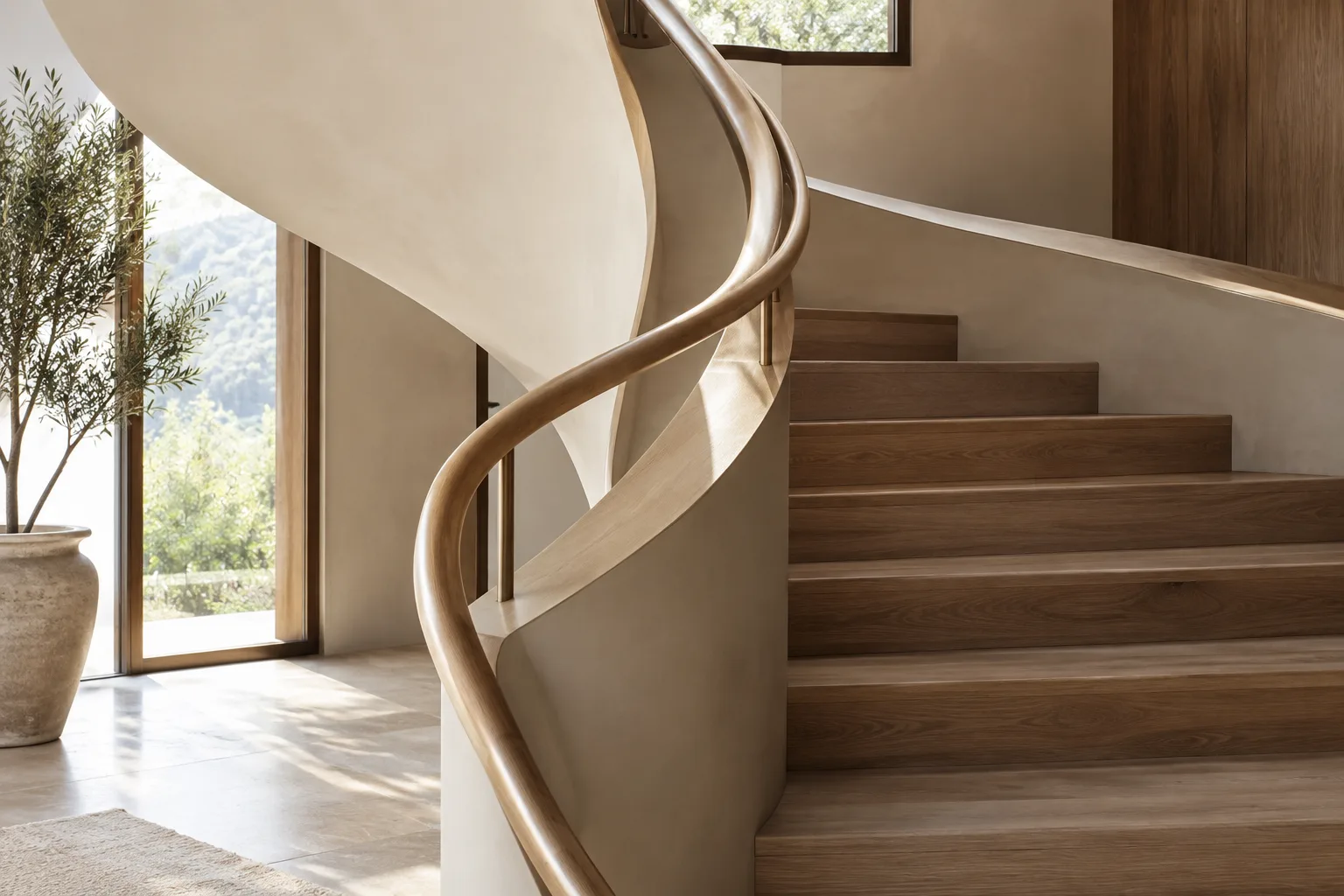
Blender-Kurven dienen nicht nur dazu, Linien oder Pfade zu definieren. Mit den Geometry-Einstellungen können Sie einer Kurve Breite und Volumen geben, einen Querschnitt entlang der Kurve führen und die Geometrie über ihre Länge skalieren. Diese Methode eignet sich für Geländer, Rohre, Kantenprofile und geschwungene Architekturdetails.
Dieser Leitfaden erklärt, wie Sie eine einzelne Kurve in ein Band oder ein Rohr umwandeln und außerdem Querschnittsdicke, Oberflächenglätte sowie den Start- und Endbereich entlang der Kurve steuern. Das Ergebnis hängt von der Form der verwendeten Kurve und den gewählten Einstellungen ab; die beschriebenen Schritte beschränken sich auf Funktionen, die in der offiziellen Dokumentation zu den Kurveneigenschaften von Blender erläutert werden.
Voraussetzungen
Sie benötigen Blender und ein bearbeitbares Kurvenobjekt. Die Quelldokumentation ist im aktuellen Online-Handbuch von Blender verfügbar; eine konkrete Blender-Versionsnummer wird hier nicht genannt. Gehen Sie daher nicht davon aus, dass die Anordnung der Panels in verschiedenen Versionen identisch ist. Da die Quellen keine Kontoanforderungen nennen, lässt sich nicht sagen, dass zusätzlich ein Konto erforderlich ist.
Da Sie die Kontrollpunkte der Kurve und die Form des Objekts bearbeiten, genügt es, in der Szene mit einer einfachen offenen Kurve zu beginnen. Laut Handbuch sind neue Kurven standardmäßig 3D; die Option 2D beschränkt die Kontrollpunkte auf die lokale XY-Ebene der Kurve. Für ein ebenes Profil oder eine geschlossene Kontur kann die 2D-Form nützlich sein. Für einen dreidimensionalen Verlauf können Sie eine 3D-Kurve verwenden.
Schritt für Schritt: von der Linie zur Architekturgeometrie
Form und Glätte der Kurve einstellen. Die Auflösung in den Shape-Eigenschaften legt fest, wie viele Punkte zwischen den Kontrollpunktpaaren berechnet werden. Preview U steuert die Darstellung im 3D Viewport, Render U die Renderauflösung. Ist Render U auf null gesetzt, wird Preview U sowohl für die Darstellung als auch für das Rendern verwendet. Halten Sie die Auflösung beim ersten Versuch niedrig und prüfen Sie die Form. Erhöhen Sie sie anschließend, falls für die endgültige Darstellung eine glattere Kurve erforderlich ist.
Mit Extrude ein bandförmiges Profil erzeugen. Extrude im Bereich Geometry verbreitert die Linie seitlich und erzeugt ein Band. Damit lässt sich beispielsweise die Grundform einer Kantenverkleidung oder einer schmalen Paneellinie ausprobieren. Richtung und Abstand von Extrude können von den Werten für Tilt und Radius an den Kontrollpunkten beeinflusst werden. Wenn Richtung oder Breite unerwartet ausfallen, überprüfen Sie die Tilt- und Radius-Einstellungen der Kontrollpunkte.
Das Band mit Bevel in ein Rohr umwandeln. Bevel macht aus einer eindimensionalen Liniengeometrie ein dreidimensionales Rohr. Die Option Round erzeugt einen kreisförmigen Querschnitt; in Kombination mit Extrude erhält der Querschnitt eine Kapsel-Form. Depth bestimmt die Größe des Querschnitts. Bei niedriger Resolution wirkt er kantig, bei höherer glatter. Sollen die offenen Rohrenden geschlossen werden, verwenden Sie die Option Fill Caps.
Den Querschnitt anpassen. Um die Querschnittsform zu ändern, können Sie mit der Option Object ein separates Kurvenobjekt festlegen oder die Profilform über die Option Profile bearbeiten. Die für Object verwendete Querschnittskurve muss in ihrer eigenen lokalen XY-Ebene liegen. Sie kann dabei offen oder geschlossen sein. Enthält die Querschnittskurve einen Modifier, berücksichtigt der Bevel-Vorgang diesen laut Quelldokumentation nicht; verwendet wird die ursprüngliche Kurvenform.
Mit der Option Profile lässt sich die Querschnittsform bearbeiten, ohne ein separates Objekt anzulegen. Das hier definierte Profil bildet jedoch nur ein Viertel des vollständigen Querschnitts; Blender wiederholt und spiegelt dieses Teil. Die Anzahl der Abtastpunkte im Profil kann über die Einstellung Resolution erhöht werden. So stehen für ein gekrümmtes oder individuell geformtes Profil mehr Abtastpunkte zur Verfügung.
Geometrie entlang der Kurve skalieren. Wählen Sie eine weitere Kurve als Taper Object, um die Geometrie der Hauptkurve über ihre Länge zu skalieren. Der erste und letzte Kontrollpunkt der Taper-Kurve entsprechen dem Anfang und Ende der Hauptkurve. Wenn die Skalierungskurve scheinbar in die falsche Richtung wirkt, empfiehlt das Handbuch, die Option zum Umkehren der Richtung auszuprobieren. Bei einem Y-Wert von 1 auf der Taper-Kurve ändert sich der Maßstab nicht; 0,5 entspricht dem halben Maßstab, 2 dem doppelten.
Taper und Kontrollpunktradius kombinieren. Die Einstellung Taper Radius bestimmt, wie die beiden Skalierungsquellen miteinander verrechnet werden. Override ersetzt die Radius-Werte der Kontrollpunkte durch die Skalierung des Taper Object. Multiply multipliziert die beiden Skalierungen, während Add den Wert des Taper Object zu den Werten der Kontrollpunkte addiert. Wenn die gewünschte Veränderung nur in einem bestimmten Abschnitt ausbleibt, überprüfen Sie neben der Skalierungskurve auch diesen Verrechnungsmodus.
Geometrie nur auf einem Teil der Kurve erzeugen. Factor Start und Factor End legen fest, in welchem Bereich der Kurve die Geometrie beginnt und endet. Die Standardwerte umfassen die gesamte Kurve; werden sie geändert, entsteht Geometrie nur noch im ausgewählten Abschnitt. Die Einstellungen Mapping Start und Mapping End bestimmen, wie diese Prozentwerte auf Positionen entlang der Kurve abgebildet werden. Resolution orientiert sich an den Kontrollpunkten, Segments verwendet eine ungefähre Verteilung der Unterteilungen in den Segmenten und Spline berechnet den Verlauf genauer anhand der Kurvenlänge.
Häufige Fehler
Der Querschnitt sieht anders aus als erwartet: Vergewissern Sie sich, dass das mit der Option Object verwendete Profil in der lokalen XY-Ebene liegt. Wenn die Querschnittskurve einen Modifier enthält, sollten Sie nicht davon ausgehen, dass Bevel die modifizierte Form verwendet.
Das Kurvenrohr wirkt kantig: Erhöhen Sie den Resolution-Wert für den Bevel-Querschnitt. Ist die Kurve selbst zwischen den Kontrollpunkten nicht glatt genug, prüfen Sie auch die Werte Preview U oder Render U im Bereich Shape. Diese beiden Einstellungen steuern unterschiedliche Anwendungsphasen.
Taper wirkt umgekehrt oder gar nicht: Prüfen Sie, ob der erste und letzte Punkt der Taper-Kurve mit der Hauptkurve übereinstimmen. Wenn die Skalierung scheinbar nicht funktioniert, probieren Sie die Option zum Umkehren der Richtung aus. Kontrollieren Sie außerdem, wie der Taper-Radius-Modus mit der Skalierung der Kontrollpunkte verrechnet wird.
Entlang der Kurve treten Knicke oder Verdrehungen auf: Bei 3D-Kurven können Kontrollpunkte außerhalb der lokalen XY-Ebene liegen, was sich auf die Kurvennormalen auswirken kann. Als Twist Method stehen Minimum, Tangent und Z-Up zur Verfügung. Bei deutlichen Knicken kann die Option Smooth verwendet werden, um die Verdrehung interaktiv zu verringern.
Wie lässt sich das im Architektur- und Visualisierungsworkflow einsetzen?
Diese Werkzeuge sind nützlich für Modellierende, die architektonische Details entlang eines Kurvenverlaufs verwalten möchten. Rohrartige Geländer, geschwungene Kantenprofile und lineare Elemente mit variablem Querschnitt lassen sich mit den verschiedenen Steuerungsmöglichkeiten der Kurvengeometrie erstellen. Die Quellen machen jedoch keine Angaben zu konkreten Leistungssteigerungen, Hardwareanforderungen, Lizenzkosten oder zur Kompatibilität mit anderer Software. Diese Punkte sollten im Produktionsworkflow gesondert geprüft werden.
Wenn die Szene schwerfällig wird, richten Sie die Auflösung an den Anforderungen der endgültigen Ausgabe aus, denn laut Quelldokumentation beeinflusst sie die Dichte der berechneten Kurvenpunkte. Beachten Sie außerdem die Einschränkung bei der Verwendung von Modifiern auf separaten Querschnittskurven. Sind Maße, Herstellbarkeit oder Dateiexport entscheidend, sollte die aus der Kurve erzeugte endgültige Geometrie zusätzlich im Zielworkflow überprüft werden.
Nächste Schritte
Vergleichen Sie zunächst die Ergebnisse von Extrude und Bevel an einer einzelnen offenen Kurve. Fügen Sie anschließend einen individuellen Querschnitt oder ein Taper Object hinzu und probieren Sie verschiedene Varianten desselben Verlaufs aus. Wenn Geometrie nur in einem Teil der Kurve benötigt wird, testen Sie Factor Start/End und die Mapping-Methoden getrennt. So lässt sich leichter erkennen, welche Einstellung für eine Formänderung verantwortlich ist.
Quellen und Lizenz
Dieser Leitfaden wurde anhand der offiziellen Blender-Handbuchseiten zu Geometry und Shape ins Türkische übertragen. Beide Quellen sind unter der Lizenz CC BY-SA 4.0 veröffentlicht.
Quellen
2 QuellenQuelltexte werden nicht neu veröffentlicht; kurze Zitate sind gekennzeichnet, der Rest ist eigene Zusammenfassung und Einordnung.
Für Architekturbüros und Studierende der Visualisierung in der Türkei können Kurven eine praktische Möglichkeit sein, wiederkehrende lineare Details geordnet anzulegen. Besonders die Steuerung des Querschnitts und der Skalierung entlang der Länge bietet bei geschwungenen Formen eine Alternative dazu, einzelne Teile von Hand zu erstellen.
Mit steigender Auflösung sollten jedoch auch die Geometriedichte und die Anforderungen der Szene berücksichtigt werden. Da die Dokumentation keine Angaben zu Hardware, Kosten oder Lizenzbedingungen macht, sollten diese Punkte vor einem Projekt gesondert geprüft werden. Auch die Einschränkung bei Modifiern auf Querschnittskurven sollte in Produktionsdateien nicht übersehen werden.
Häufige Fragen
Wie wird eine Kurve in Blender in ein Rohr umgewandelt?
Bevel im Bereich Geometry wandelt die Kurve in ein dreidimensionales Rohr um. Round erzeugt einen kreisförmigen Querschnitt; Depth beeinflusst die Größe und Resolution die Glätte des Querschnitts.
Wofür wird Taper Object in Blender verwendet?
Taper Object steuert den Maßstab der Kurvengeometrie über ihre Länge. Taper Radius legt fest, wie dieser Maßstab mit den Radius-Werten der Kontrollpunkte verrechnet wird.
Kann in Blender nur in einem bestimmten Abschnitt einer Kurve Geometrie erzeugt werden?
Ja. Factor Start und Factor End legen fest, in welchem Bereich entlang der Kurve die Geometrie beginnt und endet.


