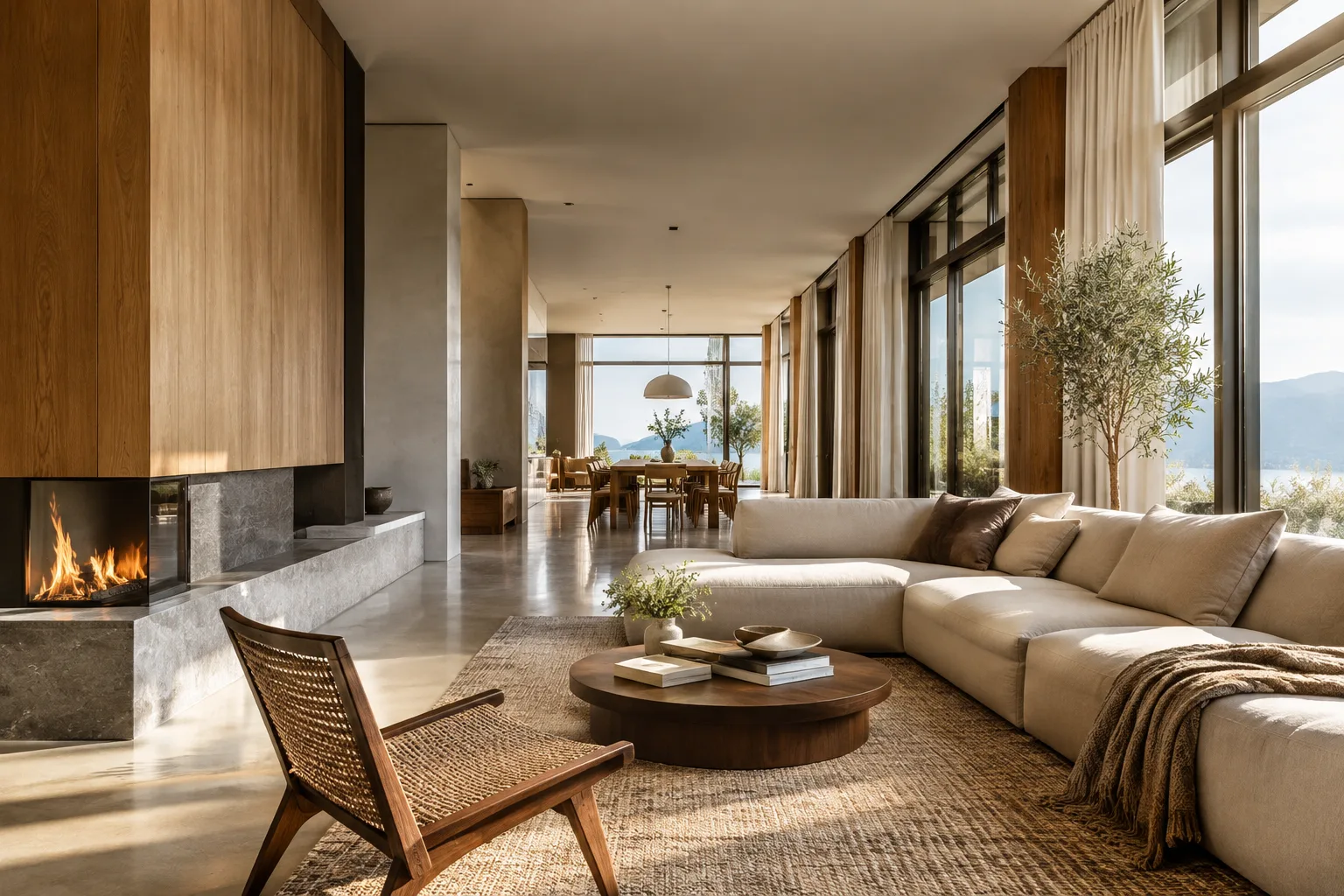
Kurz gesagt
- Perspective ähnelt der Sicht in der realen Welt: Entfernte Objekte erscheinen kleiner und parallele Linien laufen tendenziell zusammen.
- In der orthografischen Ansicht erscheinen Objekte unabhängig von ihrer Entfernung in ihrer tatsächlichen Größe; parallele Linien laufen nicht zusammen.
- Ein niedrigerer F-Stop-Wert verstärkt den Schärfentiefeeffekt.
- Mit der Einstellung Percentage lassen sich kleinere Test-Renderings erstellen, ohne das Seitenverhältnis der Ausgabe zu verändern.
Die Erläuterungen zu Kamera und Ausgabeformat im Online-Handbuch von Blender zeigen grundlegende Einstellungen, mit denen sich Bildausschnitt und Rendergröße bei Architekturvisualisierungen steuern lassen. Perspektivtyp, Brennweite, Lens Shift, Schärfentiefe und Ausgabeauflösung bestimmen, wie ein Innenraum wahrgenommen wird und welcher Teil der Szene zu sehen ist. Die folgenden Schritte helfen dabei, diese Optionen passend zum Projektziel auszuwählen.
Dieser Leitfaden stützt sich auf die Kamera- und Ausgabeeinstellungen in den „latest“-Seiten des Online-Handbuchs von Blender. Da die Quellseiten keine konkrete Blender-Versionsnummer nennen, beschränken sich die Schritte auf die dort beschriebenen Optionen.
1. Zuerst den passenden Kameratyp für die Szene festlegen
Wenn die Kamera als aktives Objekt ausgewählt ist, finden Sie die Einstellungen unter Properties › Camera. Perspective erzeugt eine Ansicht, die der alltäglichen Wahrnehmung ähnelt: Entfernte Objekte erscheinen kleiner, parallele Linien laufen in der Tiefe zusammen. Bei Innenräumen von Wohnhäusern, Lobbys oder Außenansichten hilft diese Perspektive, die räumliche Tiefe zu vermitteln.
Die Brennweite verändert den sichtbaren Bildbereich derselben Kamera. Eine längere Brennweite verengt das Sichtfeld und verstärkt den Heranzoomeffekt, während eine kürzere Brennweite einen größeren Bereich zeigt. Berücksichtigen Sie beim Anpassen des Bildausschnitts nicht nur die Vor- und Zurückbewegung der Kamera, sondern auch die Brennweite: Beide Entscheidungen wirken sich unterschiedlich auf das Bild aus.
Im Modus Orthographic erscheinen Objekte unabhängig von ihrer Entfernung zur Kamera in ihrer tatsächlichen Größe, und parallele Linien bleiben parallel. Diese Ansicht kann sich für zeichnungsähnliche Darstellungen eignen, bei denen keine perspektivische Konvergenz gewünscht ist. Orthographic Scale bestimmt die sichtbare Größe der Objekte im Bild; laut Handbuch ist dies die grundlegende Einstellung für diesen Modus.
2. Vertikalen mit Lens Shift kontrollieren
Wenn Sie die Kamera nach oben oder unten neigen, können horizontale Linien in der Szene im Bild schräg erscheinen. Mit der Einstellung Shift in Blender lässt sich die Position der Fluchtpunkte anpassen. Im Beispiel des Handbuchs bleiben horizontale Linien bei Verwendung von Lens Shift horizontal, während eine Drehung des Kameraobjekts die Linien neigen kann.
Probieren Sie daher Lens Shift aus, statt die Kamera zu drehen, um eine Gebäudefassade oder einen Innenraum ins Bild zu setzen. Shift funktioniert ähnlich wie eine Aufnahme mit größerem Sichtfeld, die anschließend außerhalb der Mitte beschnitten wird. Wenn Sie diesen Unterschied kennen, können Sie Perspektive und vertikale Linien leichter gemeinsam kontrollieren.
Clip Start und Clip End legen fest, in welchem Entfernungsbereich Objekte von der Kamera direkt sichtbar sind. Besonders beim Viewport-Rendering können begrenzte Clipping-Distanzen für die Rasterisierungsgenauigkeit wichtig sein. Passen Sie den Clipping-Bereich an den Maßstab der Szene an und prüfen Sie diese Werte, wenn Objekte im Bild verschwinden.
3. Schärfentiefe und Fokus an die Szene anpassen
Depth of Field hält einen Bereich in einer bestimmten Entfernung scharf, während Objekte im Vorder- und Hintergrund unscharf werden. Als Fokuspunkt können Sie Focus Object auswählen oder Focus Distance verwenden, wenn kein Objekt angegeben ist. Beachten Sie, dass die Entfernungseinstellung deaktiviert wird, sobald ein Focus Object zugewiesen ist.
Anstatt die Schärfeentfernung manuell einzugeben, können Sie mit dem im Handbuch beschriebenen Depth Picker im 3D Viewport die Entfernung an einem Punkt abnehmen. Damit Focus Distance sichtbar ist, können Sie im Bereich Viewport Display die Option Show – Limits verwenden.
F-Stop legt die Stärke der Unschärfe fest; niedrigere Werte bewirken einen stärkeren Schärfentiefeeffekt. Blades verändert die Form unscharfer Bereiche. Für den Bokeh-Effekt sind mindestens 3 Blades erforderlich. Wenn Sie die Form stärker kontrollieren möchten, können Sie auch die Optionen Rotation und Ratio prüfen. Bei einem Ratio-Wert von 1.0 entsteht keine Verzerrung; Werte unter 1.0 erzeugen eine horizontale, Werte über 1.0 eine vertikale Verzerrung.
| Einstellung | Empfohlener Wert | Wirkung |
|---|---|---|
| F-Stop | Niedrigerer Wert | Verstärkt den Schärfentiefeeffekt. |
| Blades | Mindestens 3 für Bokeh | Bestimmt die polygonale Form des unscharfen Bereichs. |
| Ratio | 1.0 | Erzeugt keine Verzerrung. |
| Percentage | Kleinere Ausgabegröße für Tests | Ermöglicht kleinere Renderings bei unverändertem endgültigem Seitenverhältnis. |
4. Ausgabegröße und Bildrandsicherheit anpassen
Im Bereich Format unter Output Properties finden Sie Optionen für Auflösung, Skalierung in Prozent und Pixel-Seitenverhältnis. Resolution X und Y legen die horizontale und vertikale Pixelzahl des Bildes fest. Um schnell zwischen Hoch- und Querformat zu wechseln, klicken Sie mit der rechten Maustaste auf die Auflösungsfelder und wählen Swap Dimensions.
Percentage skaliert die Rendergröße anhand der Auflösungswerte nach unten oder oben. Für kleinere Test-Renderings können Sie damit eine Ausgabe mit geringeren Abmessungen erstellen und dabei dasselbe Seitenverhältnis beibehalten. Render Region verarbeitet statt des gesamten Bildes nur einen bestimmten Bereich. Die Option Crop to Render Region beschneidet die Ausgabe auf diesen Bereich, anstatt außerhalb der Region transparente Flächen zu belassen.
Ändern Sie das Pixel-Seitenverhältnis nur, wenn es das Ausgabeziel erfordert. Laut Handbuch können nichtquadratische Pixel das Bild auf einem Computerbildschirm strecken, auf bestimmten Fernsehern aber für eine korrekte Darstellung sorgen. Ein falsches Verhältnis kann eine nachträgliche Skalierung nötig machen und die Bildqualität verringern.
Safe Areas sind Hilfslinien, mit denen wichtige Texte und visuelle Elemente von den Bildschirmrändern ferngehalten werden. Title Safe eignet sich für Text und Grafiken, Action Safe für wichtige Bewegungen oder Elemente. Wenn bei unterschiedlichen Seitenverhältnissen ein Beschnitt an den Rändern möglich ist, sollten Sie auch die Center-Cut-Bereiche prüfen.
Häufige Fehler
Die Kamera drehen, um Vertikalen zu korrigieren, und dadurch horizontale Linien neigen; prüfen Sie stattdessen Lens Shift.
Für ein Test-Rendering das Auflösungsverhältnis verändern; behalten Sie dasselbe Verhältnis bei und verwenden Sie Percentage.
Bei ausgewähltem Focus Object versuchen, die Fokusentfernung über Focus Distance zu ändern; beachten Sie, dass die Objektzuweisung den Entfernungsparameter deaktiviert.
Das Pixel-Seitenverhältnis ändern, ohne es auf das Ausgabeziel abzustimmen; ein falsches Verhältnis kann das Bild strecken.
Clipping-Grenzen übersehen und daraus schließen, dass Szenenobjekte aus anderen Gründen nicht in der Kameraansicht erscheinen.
Auswirkungen auf Architektur- und Archviz-Workflows
Bei Innen- und Außenvisualisierungen bestimmt der Kameratyp, wie die Perspektive wahrgenommen wird; Lens Shift kann helfen, architektonische Linien zu erhalten. Mit Schärfentiefe lässt sich der Fokus auf einen bestimmten Bereich lenken, sie ist jedoch nicht für jede Präsentation erforderlich. Bei Bildern für Planung oder Präsentation helfen Safe-Area- und Center-Cut-Hilfslinien, wichtige Elemente auch bei unterschiedlichen Seitenverhältnissen im Bild zu halten.
Die Handbuchseiten enthalten keine Angaben zu Hardware- oder Lizenzbedingungen. Im Workflow bieten kleinere Test-Renderings mit Percentage und die Verarbeitung nur des benötigten Bereichs mit Render Region praktische Möglichkeiten, die Szene zu beurteilen. Die Quellen nennen jedoch keine Messwerte dazu, wie stark diese Optionen die Renderzeit verändern. Die Bezeichnungen der Benutzeroberfläche wurden in der Form übernommen, die im herangezogenen aktuellen Online-Handbuch verwendet wird.
Quellen
2 QuellenQuelltexte werden nicht neu veröffentlicht; kurze Zitate sind gekennzeichnet, der Rest ist eigene Zusammenfassung und Einordnung.
Für Architektur- und Visualisierungsteams in der Türkei liegt der praktische Nutzen dieser Einstellungen vor allem darin, Kamerentscheidungen systematischer zu treffen, bevor ein Rendering erstellt wird. Insbesondere Lens Shift und Percentage sind im Handbuch ausdrücklich beschriebene Werkzeuge, die beim Korrigieren des Bildausschnitts und beim Prüfen der Komposition helfen.
Die Quellen liefern hingegen keine Angaben zu Hardwareanforderungen, Lizenzbedingungen oder gemessenen Zeitersparnissen. Es wäre daher falsch, die Einstellungen als Leistungsgarantie zu betrachten. In Büros lassen sich häufige Fehler vermeiden, indem das Seitenverhältnis bei Testbildern beibehalten, das Pixel-Seitenverhältnis auf das Ausgabeziel abgestimmt und berücksichtigt wird, dass sich Fokuseinstellungen gegenseitig deaktivieren können.
Häufige Fragen
Sollte man für Architekturvisualisierungen in Blender Perspective oder Orthographic verwenden?
Perspective lässt entfernte Objekte kleiner erscheinen und parallele Linien zusammenlaufen. In der orthografischen Ansicht erscheinen Objekte unabhängig von ihrer Entfernung in ihrer tatsächlichen Größe, und parallele Linien laufen nicht zusammen.
Wie lässt sich die Schärfentiefe der Kamera in Blender einstellen?
Der Fokuspunkt kann über Focus Object oder, wenn kein Objekt ausgewählt ist, über Focus Distance festgelegt werden. Niedrigere F-Stop-Werte erzeugen einen stärkeren Schärfentiefeeffekt.
Wie erstellt man in Blender ein kleines Test-Rendering?
Die Einstellung Percentage im Bereich Format skaliert die Rendergröße anhand der Auflösungswerte und behält das Seitenverhältnis bei. Um nur einen Teil des Bildes zu verarbeiten, können Sie Render Region verwenden.


