Коротко
- Array Modifier позволяет распределять копии вдоль линии, окружности, кривой или относительно трансформации.
- Для линейного распределения интервал можно задать относительно размеров геометрии или как фиксированное расстояние в мировом пространстве.
- Для случайного изменения положения, поворота и масштаба предусмотрены отдельные настройки.
- Чтобы объединять копии, нужно включить параметр Realize Instances.
Что вы узнаете из этого руководства?
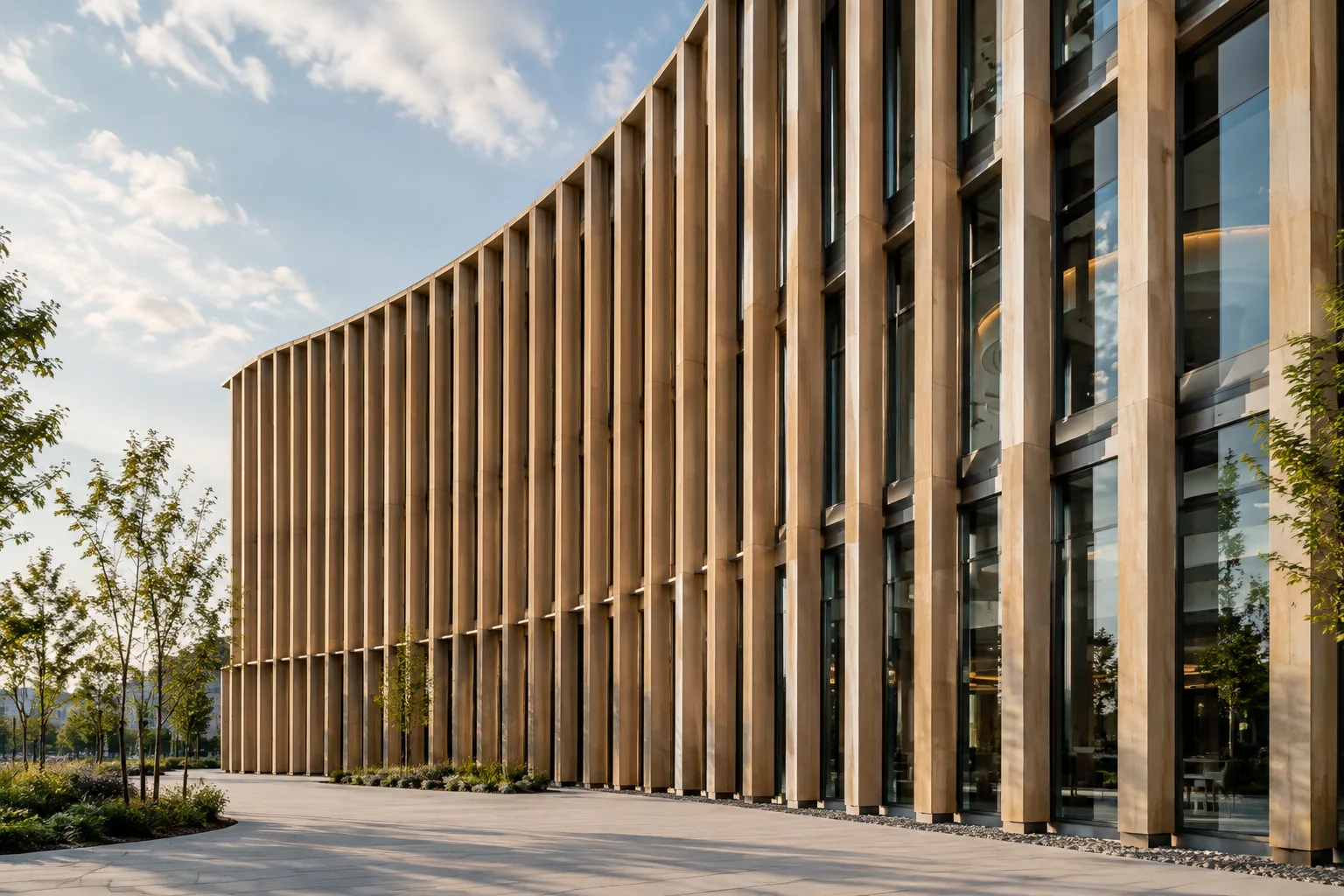
Array Modifier в Blender создает несколько копий исходной геометрии и располагает их в заданном порядке. В архитектурном моделировании этот подход подходит для работы с такими повторяющимися элементами, как фасадные ламели, стойки ограждений, модули напольного покрытия, ряды колонн или детали мебели. В руководстве рассмотрен основной рабочий процесс: от подготовки исходной геометрии и выбора способа копирования до настройки интервалов и ориентации, а также объединения копий.
Array Modifier работает как недеструктивный инструмент: исходную геометрию и параметры можно менять, а расположение копий будет пересчитываться с учетом этих изменений. Поэтому, если меняются размер проекта или интервал повторения, достаточно обновить параметры — вручную перемещать каждую деталь заново не придется.
Что потребуется
Это руководство основано на настройках Array Modifier, описанных в актуальной онлайн-документации Blender. Поскольку в исходной документации не указана конкретная версия Blender, названия параметров в интерфейсе могут отличаться в зависимости от используемой версии. В руководстве Blender 3.6 описан более старый набор параметров Array Modifier; в этой версии могут встречаться такие названия, как «Fit Type» и «Relative Offset». Не следует считать, что настройки из актуальной документации и документации версии 3.6 доступны в одном и том же интерфейсе.
Понадобится исходный объект. Например, можно создать одну фасадную ламель, стойку ограждения или модуль плитки. Если элементы должны располагаться вдоль кривой или окружности, также подготовьте соответствующую кривую или объект-ориентир. В исходных документах не указаны требования к учетной записи или особые требования к оборудованию.
Пошагово: создаем повторяющийся узор
Подготовьте один исходный элемент. Определите форму и ориентацию детали, которую нужно копировать. В случае фасадной ламели ось, вдоль которой она вытянута, влияет на направление расположения копий. Сначала создайте небольшой тестовый массив — так будет проще обнаружить проблемы с ориентацией и интервалами до увеличения числа копий.
Выберите форму массива в Array Modifier. В актуальной документации в разделе «Shape» указаны параметры Line, Circle, Curve и Transform. Line выстраивает копии в прямую линию. Circle располагает элементы по окружности. Curve распределяет копии вдоль кривой. Transform использует трансформацию, заданную во входных параметрах, или трансформацию объекта в качестве ориентира. Например, для прямого ряда ограждения подойдет Line, а для изогнутой линии фасада — Curve.
Настройте число копий или способ их распределения. В зависимости от выбранной формы число копий можно задать параметром Count; в некоторых вариантах расположение определяется расстоянием между копиями. При линейном распределении интервал Relative задает положение каждой копии относительно ограничивающей рамки исходной геометрии. Если требуется фиксированное расстояние в мировом пространстве, можно использовать подход Offset. Параметр Endpoint равномерно распределяет копии между начальной и конечной точками. При создании архитектурного ряда с заданными размерами сначала определите целевой интервал, а затем выберите подходящий способ его настройки.
Настройте ориентацию вдоль окружности или кривой. Для Circle можно задать радиус, центральную ось и выбрать полную окружность или дугу. Для дуги параметр Sweep Angle определяет угол распределения. В режиме Curve в качестве ориентира выбирается объект-кривая. Если включить Align Rotation, копии будут ориентироваться по касательной к окружности или по касательной и направлению кривой. Если исходный объект изначально направлен неподходящим образом, можно дополнительно скорректировать ориентацию значениями Local Rotation X, Y или Z.
Используйте случайность с осторожностью. В разделе Randomize можно задать случайные изменения положения, поворота и масштаба каждой копии. Масштаб можно применять равномерно ко всем осям — Uniform — либо задавать отдельно для каждой оси — Axes. При изменении Seed создается новое случайное распределение, а остальные параметры остаются прежними. Для регулярного ряда элементов фасада или напольного покрытия небольшая величина случайности помогает сохранить ритм модулей.
При необходимости преобразуйте копии в реальную геометрию и объедините их. Изначально копии могут оставаться инстансами. Для некоторых операций, например объединения или Boolean, необходимо включить Realize Instances. Параметр Merge объединяет достаточно близкие точки или вершины в соответствии с заданным порогом расстояния; для этой операции также требуется Realize Instances. Слишком высокий порог может привести к слиянию деталей, которые не должны соприкасаться, поэтому проверяйте результат по мере работы.
Распространенные ошибки
Копии располагаются не вдоль нужной оси: ориентация исходной детали может мешать размещению копий в ожидаемом направлении. Сначала проверьте ориентацию на небольшом числе копий; для окружности и кривой проверьте Align Rotation и корректировки локального поворота.
Неожиданные зазоры или пересечения: интервал Relative зависит от ограничивающей рамки детали, а Offset использует фиксированное расстояние. Выберите подходящий для задачи способ и проверьте интервал на небольшом тестовом массиве.
Не работает объединение: для операции Merge должен быть включен Realize Instances. Также проверьте порог расстояния: объединяются только точки или вершины, попадающие в заданный порог.
Путаница в документации разных версий: параметры Fit Curve, Fit Length и Fixed Count из документации Blender 3.6 — это не те же названия, что Shape и Count Method в актуальной документации. Ориентируйтесь на документацию для используемой версии.
Следующие шаги: применение в архитектуре и визуализации
После настройки базового массива попробуйте применить тот же подход к разным архитектурным элементам: для фасадных деталей используйте линию или кривую, а для круговой композиции в плане — окружность. В любом случае безопаснее сначала проверить размеры и ориентацию одного модуля и только потом увеличивать число копий и интервал. Если нужен более органичный результат, можно использовать случайные изменения положения, поворота или масштаба; если проект требует точных размеров и ритма, эти изменения следует ограничить.
Если для копий требуется Boolean или другая операция объединения, проверьте, нужно ли включить Realize Instances и настроить Merge. После операции убедитесь, что исходный элемент и копии сохранили ожидаемую форму. Пользователям Blender 3.6 следует ориентироваться на названия параметров в своей версии, а не искать пункты из актуальной документации. Это поможет избежать путаницы из-за различий интерфейсов, особенно при работе с общими файлами или в команде.
Источник и лицензия
Руководство адаптировано на турецкий язык на основе страницы Array Modifier в актуальной документации Blender и документации Blender 3.6 по Array Modifier. Оба источника распространяются по лицензии CC BY-SA 4.0.
Источники
Источников: 2Тексты источников не перепечатываются; короткие цитаты отмечены, остальное — наш пересказ и комментарий.
Array Modifier — практичный способ работы с повторяющимися элементами для архитектурных бюро и студентов в Турции. Особенно в задачах, где возможны изменения, например при работе с фасадными модулями и рядами ограждений, возможность обновить расположение копий, изменив один исходный элемент, может сэкономить время.
При этом рабочий процесс следует выстраивать с учетом параметров используемой версии Blender; не стоит смешивать описания интерфейса для версии 3.6 и актуальной документации. В источниках не указаны особые требования к оборудованию или стоимость лицензии, поэтому делать дополнительные предположения по этим вопросам некорректно. Перед началом работы над проектом стоит проверить необходимость объединения и Boolean на небольшой тестовой сцене.
Частые вопросы
Для чего нужен Blender Array Modifier?
Он распределяет копии исходной геометрии вдоль линии, окружности, кривой или относительно трансформации. Можно настроить число копий, интервал, а в некоторых вариантах — ориентацию и случайность.
Как объединить копии в Blender Array Modifier?
Для объединения нужно включить Realize Instances. Параметр Merge объединяет точки или вершины, попадающие в заданный порог расстояния.
Параметры Blender 3.6 Array Modifier совпадают с параметрами актуальной версии?
В документации используются разные названия параметров. В руководстве Blender 3.6 встречаются такие названия, как Fit Type, а в актуальной документации описаны Shape и Count Method.


