Коротко
- Corner Pin деформирует изображение относительно плоскости, заданной четырьмя векторными входами.
- Дополнение Images as Planes позволяет создать плоскость, на которой изображение используется как текстура.
- В Corner Pin доступны методы семплирования Nearest, Bilinear, Bicubic и Anisotropic.
- Чтобы дерево узлов в Compositor применялось к результату рендеринга, необходимо включить Compositing Pipeline.
Чему вы научитесь в этом руководстве?
В Blender есть два связанных, но разных способа подогнать изображение под перспективу. Дополнение Images as Planes создаёт 3D-плоскость с изображением в качестве текстуры. Узел Corner Pin в Compositor деформирует изображение, задавая положение его четырёх углов. В этом руководстве разберём, какой способ подходит для каждой задачи, как выполнить базовую настройку и на что обратить внимание при получении результата.
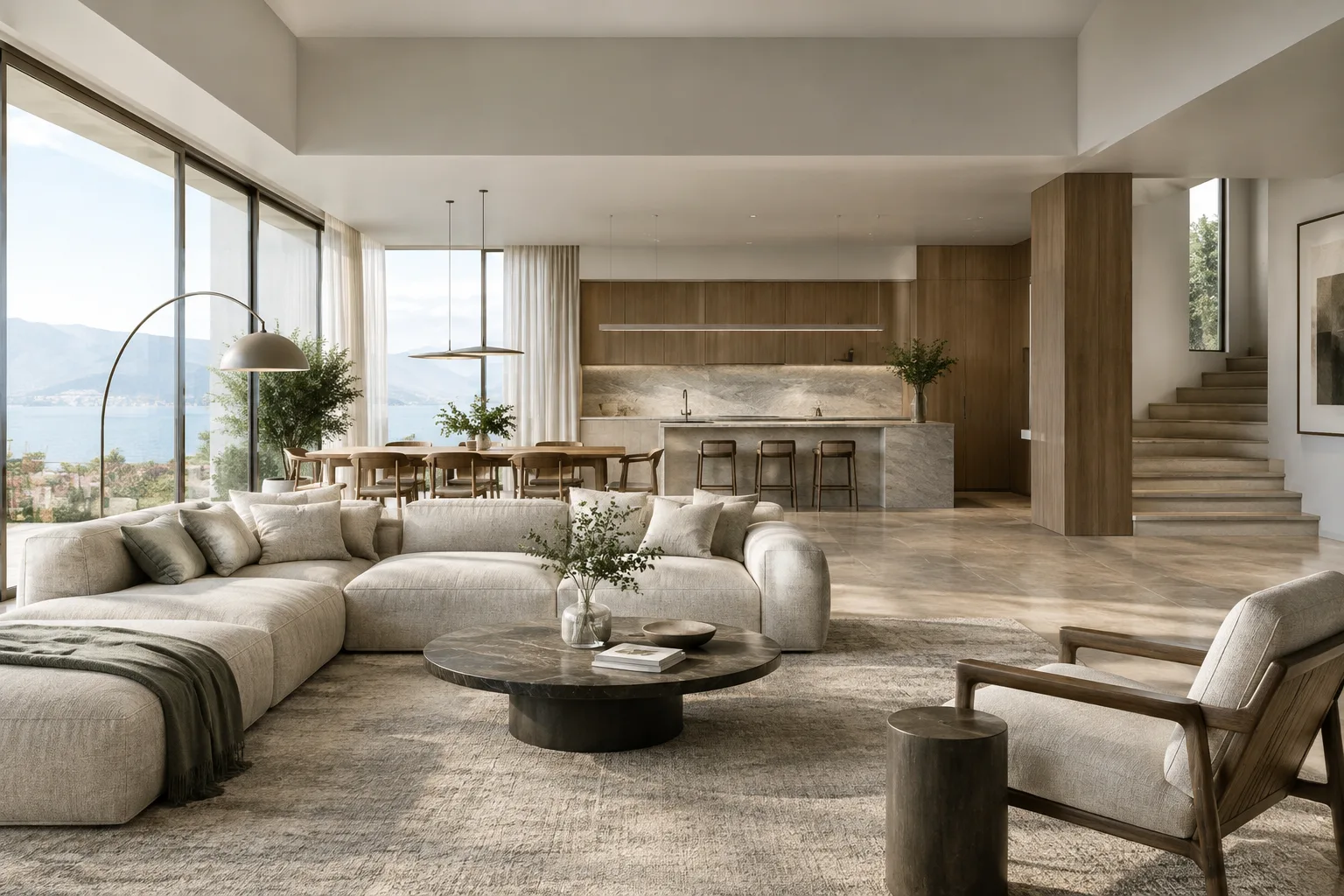
Например, чтобы показать изображение интерьера на стене, можно использовать рабочий процесс с 3D-плоскостью. Если нужно разместить изображение в перспективе поверх рендера или фотографии, подойдёт Corner Pin в Compositor. Важно не считать эти подходы взаимозаменяемыми: один создаёт в сцене плоскость с материалом, другой преобразует данные изображения на этапе композитинга.
Требования и выбор метода
Для работы понадобятся Blender, изображение для размещения и, в зависимости от задачи, Compositor или Images as Planes. Compositor используется для объединения и редактирования изображений с помощью узлов. Описание дополнения в документации Images as Planes относится к документации Blender 2.91, поэтому по указанным здесь источникам нельзя подтвердить доступность и способ установки дополнения в текущей версии. Пути в меню, приведённые в документации, следует рассматривать только в контексте этой версии.
Если нужно расположить изображение в перспективе поверх рендера или другого изображения, выберите рабочий процесс с Corner Pin. Если изображение должно стать поверхностью в 3D-сцене и редактироваться с помощью узлов материала и текстуры, может подойти Images as Planes. Второй способ позволяет создать плоскость из одного изображения, нескольких изображений, последовательности изображений или видеоклипа. Если выбрать последовательность изображений или видеоклип, источник можно использовать на одной плоскости с анимацией.
Подгонка изображения под перспективу с Corner Pin
Подготовьте дерево узлов Compositor для работы с изображением. В Compositor можно создать новое дерево узлов. Чтобы Blender использовал его при рендеринге, включите параметр Compositing Pipeline в свойствах Post Processing в разделе Output. Если эта настройка отключена, операции из дерева узлов могут не примениться к результату рендеринга.
Добавьте узел Corner Pin в нужную цепочку. На вход Image узла подаётся изображение, которое нужно обработать. Четыре отдельных вектора углов задают границы преобразуемой плоскости. Настройте эти точки в соответствии с углами целевой поверхности. Узел деформирует изображение по заданным положениям углов; он не меняет геометрию 3D-объекта или координаты материала в сцене.
Сопоставьте углы с перспективой целевой поверхности. Для изображения фасада четыре угла должны соответствовать границам поверхности, видимой в перспективе. Для изображения интерьера ориентируйтесь на углы панели, экрана или поверхности отделки. Соотношение сторон изображения не обязательно должно совпадать с соотношением сторон целевой поверхности, но проверка пропорций в начале поможет заметить неожиданное кадрирование и растяжение. Это практическая рекомендация для визуальной проверки; источник не задаёт фиксированных значений для углов.
Выберите метод семплирования в зависимости от изображения. Nearest использует значение ближайшего пикселя без сглаживания; он подходит для изображений низкого разрешения, где нужны резкие, блочные края. Bilinear усредняет значения соседних пикселей и даёт более мягкий результат. Bicubic учитывает более широкую область пикселей и обеспечивает более плавные переходы на фотографиях и градиентах. Anisotropic выполняет семплирование с учётом направления и масштаба преобразования и может помочь уменьшить размытие и алиасинг, особенно при наклонных ракурсах или детализированных 3D-проекциях.
Проверьте результат и выход маски. Выход Image узла Corner Pin содержит преобразованное изображение. Выход Plane — чёрно-белая альфа-маска, представляющая плоскость; её можно использовать в последующих операциях композитинга. Учитывайте, что смещения изображения, применённые до преобразования, могут привести к кадрированию. Если результат выходит за пределы целевой поверхности, сначала проверьте расположение углов и кадрирование изображения.
Добавление плоскости с изображением в сцену с помощью Images as Planes
Images as Planes автоматизирует создание плоскости, материала и текстуры изображения. Дополнение создаёт названия плоскости, материала и текстуры на основе имени изображения. Согласно источнику, из одного изображения создаётся одна плоскость; также можно добавить несколько изображений в виде отдельных плоскостей. Плоскости можно расположить друг над другом или разнести с интервалами по выбранной оси.
В документации дополнения указаны пути File > Import > Images as Planes и 3D Viewport > Add > Image > Images as Planes. Среди параметров импорта — использование относительного пути к файлу, повторная загрузка ранее добавленного изображения и использование последовательности изображений как анимированной текстуры на одной плоскости. Также описан вариант настройки для деформации изображения в Compositor с узлами Image Texture, Scale и Corner Pin.
Размер плоскости можно задать по пиксельным размерам изображения или по рамке камеры. В параметрах Camera Relative режим Fit вписывает изображение в вид камеры с сохранением соотношения сторон, а Fill заполняет вид, но часть изображения может выйти за пределы кадра. Материал изображения можно редактировать в Shader Editor. В исходной документации описаны варианты Principled, Shadeless и Emit; для прозрачности предусмотрен параметр Use Alpha.
Распространённые ошибки и дальнейшие шаги
Путать два рабочих процесса: Images as Planes создаёт плоскость в сцене, а Corner Pin деформирует изображение на этапе композитинга. Выбирайте способ в соответствии с задачей.
Забывать о параметре Compositing Pipeline: если дерево узлов не применяется к рендеру, проверьте настройку Post Processing в разделе Output.
Не замечать кадрирование из-за преобразования: согласно документации Corner Pin, изображение смещается до преобразования, поэтому смещения могут привести к кадрированию.
Использовать один и тот же тип семплирования для всех изображений: семплирование ближайшего пикселя даёт чёткий, но блочный результат. Для фотографий и градиентов рассмотрите более мягкие варианты.
Неверно предполагать размер плоскости: размер плоскости с изображением зависит от выбранного способа измерения. Проверьте, как меняется кадр при выборе Fit или Fill относительно вида камеры.
По завершении работы можно отрендерить одно изображение с помощью Render и сохранить его через Save Image. Для последовательности изображений или композитинга, меняющегося во времени, используется вывод Animation. В документации Blender рекомендуется выбирать формат с поддержкой альфа-канала, если планируется дальнейшая послойная обработка, и формат с поддержкой канала Z-depth, если предполагается работа с данными глубины.
Источник и лицензия
Это руководство адаптировано на русский язык на основе документации Blender по Corner Pin, Images as Planes, Compositor и введению в Compositing. Все источники распространяются по лицензии CC BY-SA 4.0. Также следует учитывать, что страница Images as Planes относится к документации Blender 2.91.
Источники
Источников: 3Тексты источников не перепечатываются; короткие цитаты отмечены, остальное — наш пересказ и комментарий.
Для архитектурных бюро и команд по визуализации этот подход предлагает практичный выбор: разместить готовое изображение поверх рендера или использовать в сцене плоскость с изображением. Поскольку эти способы решают разные задачи, важно правильно выбрать подход с самого начала.
В документации Blender не указаны отдельные требования к оплате или оборудованию для этих функций, поэтому делать выводы о стоимости или производительности, не подтверждённые источниками, было бы неверно. Бюро и студентам в Турции стоит учитывать, что документация Images as Planes относится к старой версии, и проверять состояние дополнения и совместимость файлов в используемой версии Blender.
Частые вопросы
Для чего нужен узел Corner Pin в Blender?
Corner Pin деформирует изображение по четырём векторам углов. Смещения, применённые до преобразования изображения, могут привести к кадрированию.
Как перенести изображение на 3D-плоскость в Blender?
Дополнение Images as Planes создаёт плоскость, на которой изображение используется как текстура. Приведённая документация относится к Blender 2.91.
Как применить узлы Compositor к результату рендеринга?
Параметр Compositing Pipeline должен быть включён в свойствах Post Processing в разделе Output. Благодаря этой настройке движок рендеринга использует дерево узлов Compositor.