باختصار
- تتطلب عقدة Attach Hair Curves to Surface هندسة سطح صالحة وSurface UV Map لربط المنحنيات بالسطح المستهدف.
- يجب أن تكون التحويلات الخاصة بكائن السطح أو هندسته متوافقة مع تحويلات الكائن الذي يحتوي على modifier.
- تنشئ Curve to Tube أنبوبًا شبكيًا بمقطع دائري أو ملف تعريف مخصص على امتداد المنحنى.
- تحدد إعدادات أخذ العينات والأغطية وUV للأنبوب دقة الهندسة الناتجة ونهاياتها.
ما الذي ستتعلمه في هذا الدليل؟
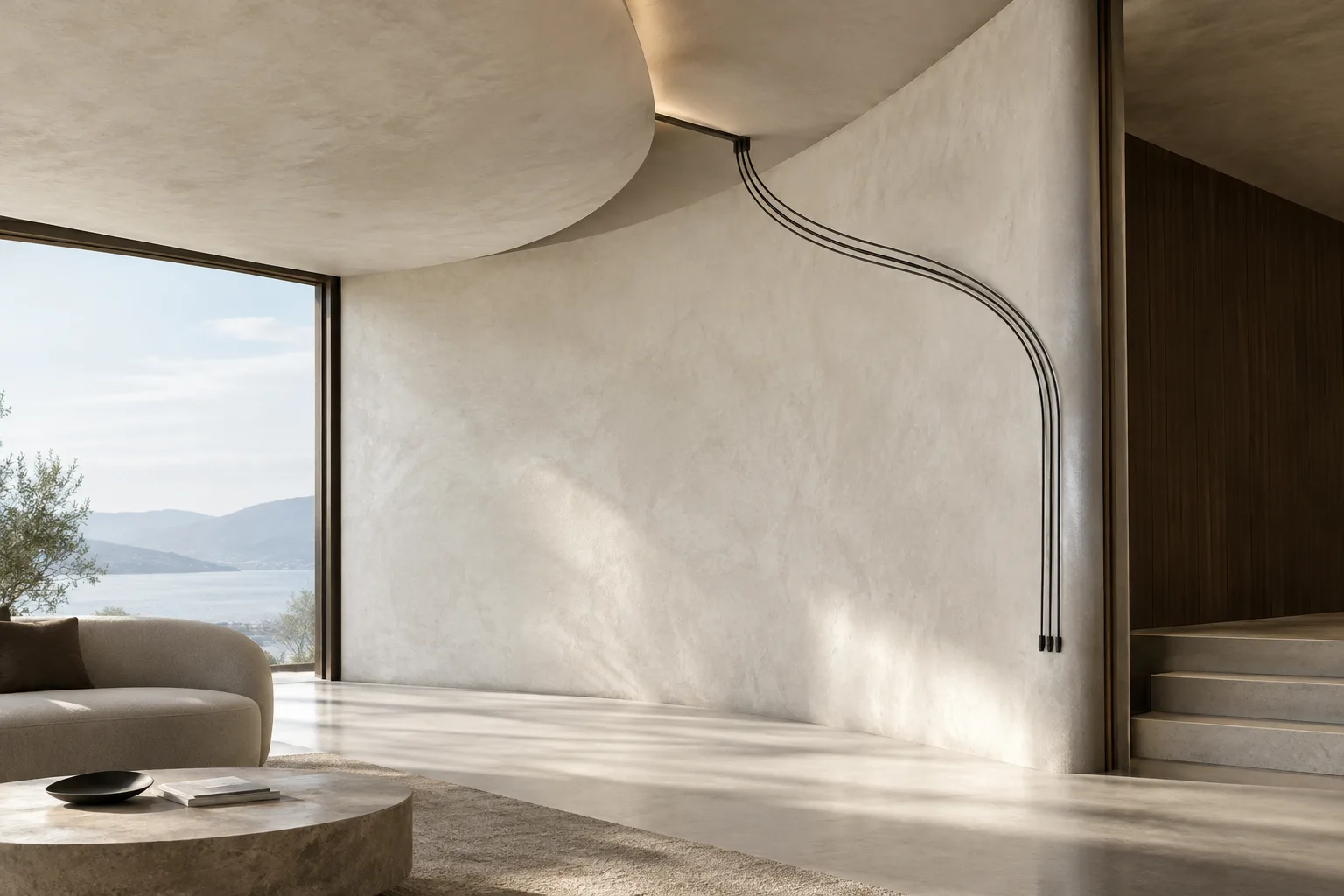
قد تكون المنحنيات المرتبطة بسطح مفيدة في التصوير المعماري، مثل الكابلات والأنابيب الرفيعة المثبتة على الواجهات، وتفاصيل الأثاث، أو العناصر الخطية الموجهة فوق سطح ما. تتيح أدوات Geometry Nodes في Blender ربط نقاط بداية المنحنيات بسطح شبكي، ثم إنشاء مجسمات شبكية أنبوبية من هذه المنحنيات.
نفصل هنا بين عمليتين: تتولى عقدة Attach Hair Curves to Surface تثبيت المنحنيات على السطح ومحاذاتها وفقًا لاتجاهه. أما عقدة Curve to Tube فتحوّل المنحنى إلى هندسة أنبوبية. يمكنك استخدام العقدة الأولى وحدها، أو تمرير هندسة المنحنى إلى عملية إنشاء الأنابيب حسب الحاجة.
المتطلبات
ستحتاج إلى ملف يمكن العمل فيه باستخدام Geometry Nodes في Blender، وإلى سطح شبكي لاستخدامه سطحًا مستهدفًا. كما يلزم وجود Surface UV Map صالح لربط المنحنيات بالسطح. لا تحدد صفحات العقد في دليل Blender توافقًا مع إصدار بعينه؛ لذا تحقّق من الدليل ذي الصلة لمعرفة ما إذا كانت العقد متاحة في الإصدار الذي تستخدمه. يتضمن محتوى دليل 5.2 LTS المقدم قسمًا عن عمليات المنحنيات، لكن ذلك لا يؤكد وحده توافق هاتين العقدتين مع الإصدار. لا تذكر المصادر متطلبات الحوسبة.
قبل بدء العمل، تحقّق من خريطة UV للسطح المستهدف واتجاه المنحنيات. عند استخدام كائن السطح أو هندسته، يجب أن تتطابق تحويلاته مع تحويلات الكائن الذي يحتوي على modifier. إذا لم يتحقق هذا الشرط، فقد لا ينتج عن ربط المنحنيات بالسطح المحاذاة المتوقعة.
خطوة بخطوة: ربط المنحنيات بالسطح
حدّد هندسة المنحنى والسطح. يستقبل مدخل Geometry في عقدة Attach Hair Curves to Surface المنحنيات المطلوب ربطها. يتضمن خيار Surface Source ثلاثة مسارات لاختيار السطح المستهدف: اختر Attached لاستخدام السطح المرتبط بهندسة المنحنى مسبقًا، أو Object للإشارة إلى كائن، أو Input لتوفير مدخل هندسي مباشر. اختر ما يناسب بنية المشهد.
حدّد السطح وخريطة UV. وفّر السطح المستهدف عبر مدخل Surface Object أو Surface Geometry، وحدّد خريطة UV التي ستُستخدم للسطح في مدخل Surface UV Map. تحفظ العقدة مواضع الربط لكل منحنى. لا تعمل وظيفة الربط من دون خريطة UV.
راعِ موضع السكون. إذا كان السطح سيخضع للتشوه لاحقًا، فسيعيد خيار Resting Surface السطح إلى موضع السكون عند إنشاء الربط. بعد ذلك، إذا استخدمت Deform Curves on Surface وجاءت بعد عقدة الربط، فعّل خيار Surface Rest Position. وبذلك تُؤخذ إحداثيات الربط من الموضع السابق للتشوه.
حافظ على الربط الحالي أو ثبّت الجذور على السطح. يأخذ Use Existing Attachment عينة من نقطة الربط عبر Surface UV Map ويحفظ إحداثيات UV للمنحنيات، ما يتيح استخدام هذه البيانات في العقد اللاحقة. أما Snap to Surface فيسقط جذر كل منحنى على أقرب نقطة في السطح. استخدم هذا الخيار إذا أردت أن تكون جذور المنحنيات على السطح مباشرة.
اضبط المحاذاة والانتقال التدريجي. يدير Align to Surface Normal اتجاه جذر كل منحنى ليتوافق مع العمودي على السطح. وقد تحتاج إلى بيانات توجيه أو اتجاهات متناسقة للمنحنيات للحصول على نتيجة مستقرة. يطبّق Blend along Curve تأثير المحاذاة أو التشوه تدريجيًا من الجذر إلى الطرف. استخدم هذا الإعداد عندما لا تريد أن تكون شدة التأثير متساوية على امتداد المنحنى.
يعطي خرج العقدة هندسة محدّثة تتضمن بيانات الربط. كما يمكن استخدام قيم Surface UV Coordinate وSurface Normal عند نقاط اتصال المنحنيات في العمليات اللاحقة.
خطوة بخطوة: إنشاء أنبوب شبيه بالكابل من منحنى
استخدم عقدة Curve to Tube. وفّر في مدخل Curve المنحنى المراد تحويله إلى أنبوب. تُضرب قيمة Scale في سمة radius للمنحنى لتحديد نصف قطر الأنبوب؛ لذلك اضبط نصف قطر المنحنى وهذا المعامل معًا بما يناسب السماكة المطلوبة في النتيجة.
اختر ملف تعريف المقطع. ينشئ ملف التعريف Round مقطعًا دائريًا. أما خيار Custom فيستخدم كائنًا أو هندسة مخصصة بوصفها ملفًا للتعريف. وفي ملف التعريف Round، تحدد Resolution أيضًا عدد النقاط حول الدائرة ودقة الأغطية Round. استخدم خيار Shade Smooth إذا أردت تظليلًا سلسًا للمجسم الشبكي الناتج.
اضبط أخذ العينات على امتداد المنحنى. يعيد Resample أخذ عينات المنحنى قبل إنشاء الأنبوب، ويساعد على توزيع الهندسة بانتظام أكبر. يستخدم Evaluated نقاط المنحنى التي تم تقييمها، ويحدد Auto طول أخذ العينات المناسب تلقائيًا، بينما يستخدم Count عددًا ثابتًا من العينات وLength مسافة ثابتة. في وضع Auto، تؤثر Scale في طول أخذ العينات المحسوب تلقائيًا.
حدّد النهايات وخرائط UV. يغلق Caps النهايات المفتوحة للأنبوب. ينشئ Flat غطاءً بمضلع واحد، وينشئ Round غطاءً نصف دائري، بينما يستخدم Custom هندسة أو كائنًا يحدده المستخدم. في قسم UV Map، أدخل اسم خريطة UV التي ستُنشأ أو تُعدّل في الشبكة الناتجة. يحدد خيار Parameter ما إذا كانت UV ستُنشأ وفقًا للعامل أو الطول الفعلي أو الفهرس على امتداد المنحنى وملفه. فعّل خيار Consider Curve Radius إذا أردت أن تؤثر التغييرات في نصف قطر المنحنى في إنشاء UV.
الأخطاء الشائعة والخطوات التالية
إذا لم يعمل ربط السطح، فتحقّق أولًا من وجود خريطة UV صالحة ومن هندسة السطح المستهدف. إذا كانت المحاذاة غير صحيحة، فقارن تحويلات السطح بتحويلات الكائن الذي يحتوي على modifier. وإذا بدت المنحنيات منفصلة عن السطح، فراجع خيار Snap to Surface؛ أما إذا كان الربط غير متناسق على سطح مشوّه، فتحقّق من إعدادات موضع السكون. وإذا كانت نتيجة Align to Surface Normal غير مستقرة، فافحص أيضًا اتجاه المنحنيات وبيانات التوجيه المطلوبة.
إذا بدا مقطع الأنبوب كثير الزوايا، فجرّب زيادة قيمة Resolution في ملف التعريف Round، مع مراعاة أن الدقة الأعلى تزيد كثافة الشبكة في المشهد. إذا بقيت النهايات مفتوحة، فتحقّق من إعداد Caps. وإذا لم يتوزع UV كما هو متوقع، فقارن بين الخيارات Factor وLength وIndex.
تفيد هذه الطريقة في سير عمل العمارة والتصميم الداخلي والتصوير المعماري، ولا سيما لمن يريدون تعديل التفاصيل الخطية المرتبطة بالأسطح باستخدام معلمات بدلًا من وضع كل عنصر يدويًا على حدة. ومن المهم الحفاظ على اتساق UV الأسطح والتحويلات ودقة الأنابيب في ملف المشروع. لا تذكر المصادر متطلبات الأداء أو الأجهزة؛ لذا راقب حجم الهندسة في ملف العمل، خصوصًا في المشاهد الكثيفة. وفي الخطوة التالية، جرّب المنحنيات على أسطح مختلفة، واستخدم إنشاء الشبكة الأنبوبية في الأجزاء التي تحتاج إليها فقط.
المصادر والترخيص
أُعد هذا المحتوى باللغة التركية بالاستناد إلى دليلي Blender Manual: “Attach Hair Curves to Surface” و“Curve to Tube Node”. وكلا المصدرين مرخص بموجب CC BY-SA 4.0. كما جرى تناول محتوى Curve Operation Nodes في دليل Blender 5.2 LTS في سياق ملاحظات الإصدار.
المصادر
3 مصادرلا نعيد نشر نصوص المصادر؛ الاقتباسات القصيرة مشار إليها، وما تبقى ملخص وتعليق من إعدادنا.
تفيد هذه الطريقة المكاتب والطلاب الذين يرغبون في إنشاء تفاصيل متكررة للكابلات والعناصر الخطية الرفيعة على أسطح مختلفة بطريقة مضبوطة. وقد تساعد خيارات الحفاظ على نقاط الربط عبر UV والمحاذاة وفقًا للعمودي على السطح في تقليل العمل المتكرر عند وضع المنحنيات يدويًا.
لكن المصادر لا تقدم معلومات عن الأداء أو متطلبات الأجهزة أو تكاليف الترخيص. لذا ينبغي التحقق من توفر العقد في إصدار Blender المستخدم قبل بدء المشروع، واختبار تأثير الأنابيب عالية الدقة في المشهد. ويُعد انتظام UV واتساق التحويلات من نقاط الفحص الأساسية لضمان موثوقية النتيجة.
الأسئلة الشائعة
ما المطلوب لربط المنحنيات بسطح في Blender؟
تتطلب عقدة Attach Hair Curves to Surface هندسة سطح صالحة وSurface UV Map. ويجب أن تتطابق تحويلات كائن السطح أو هندسته مع تحويلات الكائن الذي يحتوي على modifier.
ما وظيفة عقدة Curve to Tube؟
تنشئ شبكة أنبوبية على امتداد منحنى. ويمكن ضبط المقطع الدائري أو المخصص، وأخذ العينات، وأغطية النهايات، وإنشاء UV.
كيف يمكن تثبيت جذور المنحنيات على السطح؟
يسقط خيار Snap to Surface في عقدة Attach Hair Curves to Surface جذر كل منحنى على أقرب نقطة في السطح.


