Kurz gesagt
- Der Knoten Attach Hair Curves to Surface benötigt eine gültige Flächengeometrie und eine Surface UV Map, um Kurven an einer Zielfläche zu befestigen.
- Die Transformationen des Flächenobjekts beziehungsweise der Flächengeometrie müssen mit denen des Objekts übereinstimmen, auf dem sich der Modifier befindet.
- Curve to Tube erzeugt entlang einer Kurve ein röhrenförmiges Mesh mit kreisförmigem oder benutzerdefiniertem Profil.
- Die Sampling-, Endkappen- und UV-Einstellungen der Röhre bestimmen die Auflösung und die Enden der erzeugten Geometrie.
Was lernen Sie in diesem Leitfaden?
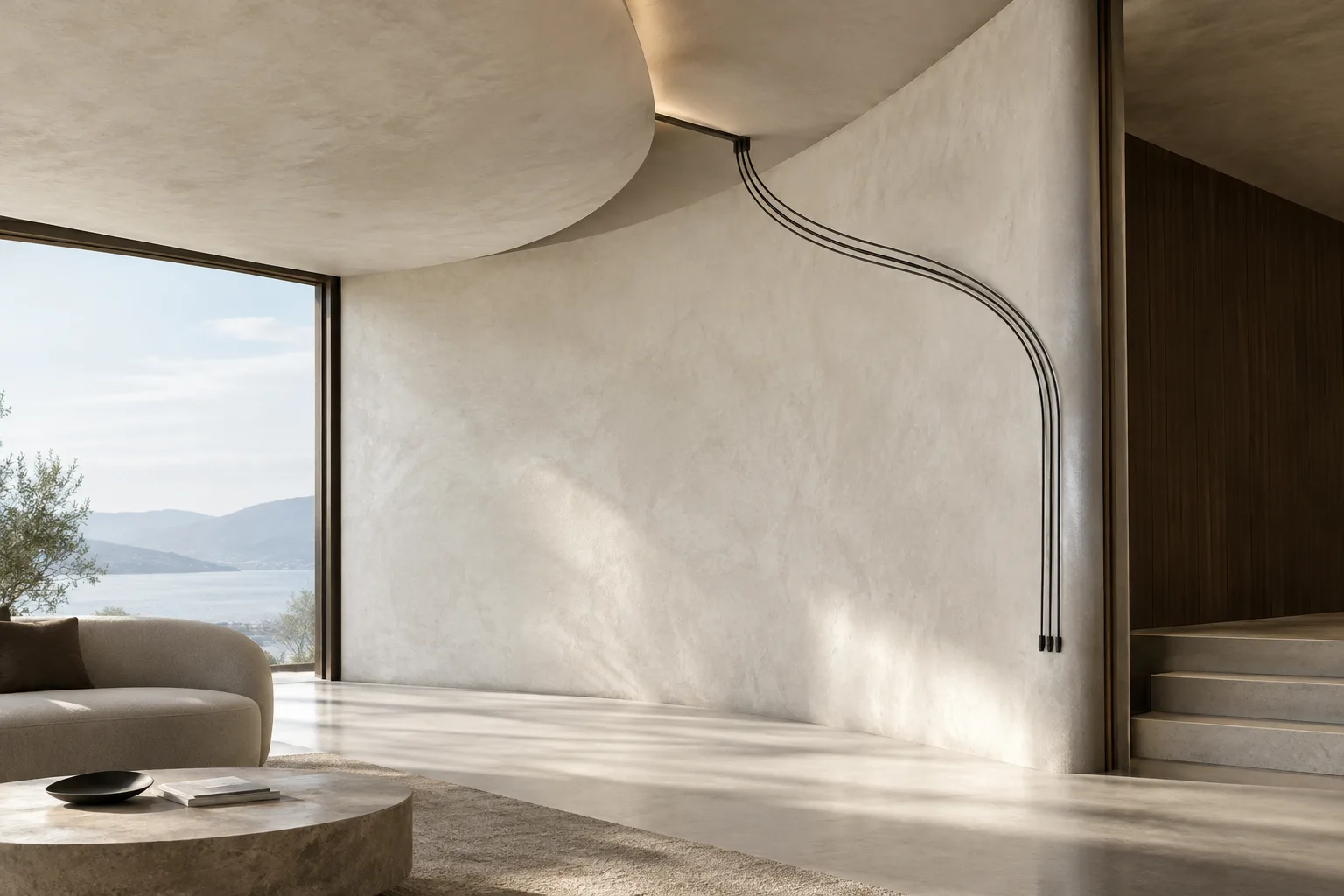
An einer Fläche befestigte Kurven eignen sich für Kabel und dünne Rohre an Fassaden, Möbeldetails oder linienförmige Elemente, die auf einer Oberfläche verlaufen – etwa in der Architekturvisualisierung. Mit Blender Geometry Nodes lassen sich die Startpunkte der Kurven an ein Mesh binden und anschließend aus den Kurven röhrenförmige Meshes erzeugen.
Dabei unterscheiden wir zwei Arbeitsschritte: Der Knoten Attach Hair Curves to Surface steuert, wie die Kurven an der Fläche befestigt und an ihrer Ausrichtung ausgerichtet werden. Curve to Tube wandelt eine Kurve dagegen in eine röhrenförmige Geometrie um. Je nach Bedarf können Sie nur den ersten Knoten verwenden oder die Kurvengeometrie zusätzlich zur Röhrenerzeugung weitergeben.
Voraussetzungen
Sie benötigen eine Blender-Datei, in der Sie mit Geometry Nodes arbeiten können, sowie ein Mesh als Zielfläche. Für die Flächenbindung ist außerdem eine gültige Surface UV Map erforderlich. Da die Knotenseiten im Blender-Handbuch keine Kompatibilität mit einer bestimmten Version angeben, prüfen Sie im entsprechenden Blender-Handbuch, ob die Knoten in Ihrer Version verfügbar sind. Der bereitgestellte Inhalt des Handbuchs zu Blender 5.2 LTS umfasst das Kapitel zu Kurvenoperationen, bestätigt für sich genommen jedoch nicht die Versionskompatibilität dieser beiden Knoten. In den Quellen werden keine Hardwareanforderungen genannt.
Prüfen Sie vor dem Start die UV-Map der Zielfläche und die Ausrichtung der Kurven. Wenn Sie ein Flächenobjekt oder eine Flächengeometrie verwenden, müssen deren Transformationen mit denen des Objekts übereinstimmen, auf dem sich der Modifier befindet. Andernfalls wird die Flächenbindung möglicherweise nicht wie erwartet ausgerichtet.
Schritt für Schritt: Kurven an einer Fläche befestigen
Kurven- und Flächengeometrie festlegen. Der Eingang Geometry des Knotens Attach Hair Curves to Surface nimmt die Kurven auf, die befestigt werden sollen. Für die Zielfläche stehen unter Surface Source drei Optionen zur Verfügung: Attached verwendet eine Fläche, die bereits an die Kurvengeometrie gebunden ist; Object referenziert ein Objekt; Input nimmt eine direkt zugeführte Geometrie. Wählen Sie die Option, die zu Ihrem Szenenaufbau passt.
Fläche und UV-Map festlegen. Geben Sie das Ziel über den Eingang Surface Object oder Surface Geometry an und wählen Sie unter Surface UV Map die zu verwendende UV-Map der Fläche. Der Knoten speichert die Verbindungspositionen für jede Kurve. Ohne UV-Map funktioniert diese Bindungsfunktion nicht.
Die Ruheposition berücksichtigen. Wenn die Fläche später deformiert wird, versetzt die Option Resting Surface die Fläche beim Herstellen der Bindung in ihre Ruheposition. Verwenden Sie anschließend Deform Curves on Surface und folgt dieser Vorgang auf den Bindungsknoten, aktivieren Sie Surface Rest Position. So werden die Bindungskoordinaten anhand der Position vor der Deformation ermittelt.
Eine bestehende Bindung beibehalten oder die Kurvenwurzeln auf die Fläche setzen. Use Existing Attachment tastet den Bindungspunkt über Surface UV Map ab und speichert UV-Koordinaten für die Kurven, die in nachfolgenden Knoten verwendet werden können. Snap to Surface projiziert dagegen die Wurzel jeder Kurve auf den nächstgelegenen Punkt der Fläche. Aktivieren Sie diese Option, wenn die Kurvenwurzeln direkt auf der Fläche liegen sollen.
Ausrichtung und Übergang einstellen. Align to Surface Normal dreht die Ausrichtung der Wurzel jeder Kurve anhand der Flächennormalen. Für ein stabiles Ergebnis können Guide-Daten oder eine konsistente Kurvenausrichtung erforderlich sein. Blend along Curve wendet den Ausrichtungs- oder Deformationseffekt schrittweise von der Wurzel bis zur Spitze an. Diese Einstellung ist nützlich, wenn der Effekt nicht über die gesamte Kurve gleich stark sein soll.
Der Knoten gibt eine Geometrie mit aktualisierten Bindungsinformationen aus. Außerdem können Surface UV Coordinate und Surface Normal an den Bindungspunkten der Kurven in nachfolgenden Arbeitsschritten verwendet werden.
Schritt für Schritt: Eine kabelähnliche Röhre aus einer Kurve erzeugen
Den Knoten Curve to Tube verwenden. Verbinden Sie die Kurve, die in eine Röhre umgewandelt werden soll, mit dem Eingang Curve. Der Wert Scale wird mit dem Radius-Attribut der Kurve multipliziert und bestimmt so den Röhrenradius. Berücksichtigen Sie daher den Kurvenradius und diesen Multiplikator gemeinsam, um die gewünschte Dicke zu erzielen.
Das Querschnittsprofil auswählen. Das Profil Round erzeugt einen kreisförmigen Querschnitt. Mit Custom können Sie ein benutzerdefiniertes Objekt oder eine Geometrie als Profil verwenden. Beim Profil Round bestimmt Resolution auch die Anzahl der Punkte entlang des Kreises und die Auflösung der Round-Endkappen. Aktivieren Sie Shade Smooth, wenn das erzeugte Mesh weich schattiert werden soll.
Das Sampling entlang der Kurve einstellen. Resample tastet die Kurve vor der Röhrenerzeugung erneut ab und sorgt für eine gleichmäßigere Geometrieverteilung. Evaluated verwendet die vorhandenen, ausgewerteten Kurvenpunkte; Auto bestimmt automatisch eine geeignete Sampling-Länge; Count verwendet eine feste Anzahl von Samples, Length einen festen Abstand. Im Modus Auto beeinflusst Scale die automatisch berechnete Sampling-Länge.
Enden und UVs festlegen. Caps schließt die offenen Enden der Röhre. Flat erzeugt eine Kappe aus einem einzelnen Polygon, Round eine halbrunde Kappe; Custom verwendet eine benutzerdefinierte Geometrie oder ein Objekt. Geben Sie im Bereich UV Map den Namen der UV-Map an, die im Ausgabemesh erzeugt oder bearbeitet werden soll. Mit Parameter legen Sie fest, ob die UVs entlang der Kurve und des Profils anhand des Faktors, der tatsächlichen Länge oder des Indexes erzeugt werden. Aktivieren Sie Consider Curve Radius, wenn Änderungen am Kurvenradius die UV-Erzeugung beeinflussen sollen.
Häufige Fehler und nächste Schritte
Wenn die Flächenbindung nicht funktioniert, prüfen Sie zuerst, ob eine gültige UV-Map und die Zielflächengeometrie vorhanden sind. Bei falscher Ausrichtung vergleichen Sie die Transformationen der Fläche und des Objekts, auf dem sich der Modifier befindet. Wirken die Kurven von der Fläche gelöst, prüfen Sie die Option Snap to Surface. Ist die Bindung auf einer deformierten Fläche inkonsistent, kontrollieren Sie die Einstellungen für die Ruheposition. Falls Align to Surface Normal zu instabilen Ergebnissen führt, sollten Sie auch die Kurvenausrichtung und gegebenenfalls erforderliche Guide-Daten überprüfen.
Wirkt der Querschnitt der Röhre zu kantig, erhöhen Sie testweise den Wert Resolution beim Profil Round. Beachten Sie jedoch, dass eine höhere Auflösung die Mesh-Dichte in der Szene erhöht. Bleiben die Enden offen, prüfen Sie die Einstellung Caps. Werden die UVs anders als erwartet verteilt, vergleichen Sie die Optionen Factor, Length und Index.
In Workflows für Architektur, Innenräume und Archviz ist diese Methode besonders hilfreich, wenn Modellierer linienförmige Details an Flächen parametrisch bearbeiten möchten, anstatt sie einzeln von Hand zu positionieren. Wichtig ist, dass UVs, Transformationen und Röhrenauflösung in der Projektdatei konsistent eingerichtet sind. In den Quellen werden weder Performance- noch Hardwareanforderungen genannt; prüfen Sie bei umfangreichen Szenen die Geometriemenge in Ihrer Arbeitsdatei. Testen Sie die Kurven im nächsten Schritt auf verschiedenen Flächen und erzeugen Sie Röhrenmeshes nur dort, wo sie tatsächlich benötigt werden.
Quelle und Lizenz
Der Text wurde auf Grundlage der Blender-Manual-Anleitungen „Attach Hair Curves to Surface“ und „Curve to Tube Node“ ins Türkische übertragen und angepasst. Beide Quellen stehen unter der Lizenz CC BY-SA 4.0. Der Inhalt zu Curve Operation Nodes im Blender-5.2-LTS-Handbuch wurde im Zusammenhang mit dem Versionshinweis berücksichtigt.
Quellen
3 QuellenQuelltexte werden nicht neu veröffentlicht; kurze Zitate sind gekennzeichnet, der Rest ist eigene Zusammenfassung und Einordnung.
Dieser Ansatz ist hilfreich für Büros und Studierende, die wiederkehrende Kabel und dünne linienförmige Details kontrolliert auf unterschiedlichen Flächen erzeugen möchten. Besonders die Optionen, Bindungspunkte über UVs beizubehalten und Kurven an Flächennormalen auszurichten, können den wiederholten Aufwand verringern, der bei manuell platzierten Kurven entsteht.
Die Quellen enthalten jedoch keine Angaben zu Performance, Hardwareanforderungen oder Lizenzkosten. Prüfen Sie daher vor dem Einsatz im Projekt, ob die Knoten in der verwendeten Blender-Version verfügbar sind, und testen Sie die Auswirkungen hochauflösender Röhren auf die Szene. Eine konsistente UV-Anordnung und Transformationen sind wichtige Voraussetzungen für zuverlässige Ergebnisse.
Häufige Fragen
Was wird benötigt, um Kurven in Blender an einer Fläche zu befestigen?
Der Knoten Attach Hair Curves to Surface benötigt eine gültige Flächengeometrie und eine Surface UV Map. Die Transformationen des Flächenobjekts oder der Flächengeometrie müssen mit denen des Modifier-Objekts übereinstimmen.
Wofür wird der Knoten Curve to Tube verwendet?
Er erzeugt entlang einer Kurve ein röhrenförmiges Mesh. Dabei lassen sich ein rundes oder benutzerdefiniertes Profil, das Sampling, die Endkappen und die UV-Erzeugung einstellen.
Wie werden Kurvenwurzeln auf eine Fläche gesetzt?
Snap to Surface im Knoten Attach Hair Curves to Surface projiziert die Wurzel jeder Kurve auf den nächstgelegenen Punkt der Fläche.


