En bref
- Le nœud Attach Hair Curves to Surface nécessite une géométrie de surface valide et une Surface UV Map pour attacher les courbes à la surface cible.
- Les transformations de l’objet ou de la géométrie de surface doivent être alignées sur celles de l’objet portant le modificateur.
- Curve to Tube génère un tube sous forme de mesh, à profil circulaire ou personnalisé, le long d’une courbe.
- Les réglages d’échantillonnage, de bouchons et d’UV du tube déterminent la résolution de la géométrie produite et la forme de ses extrémités.
Ce que vous apprendrez dans ce guide
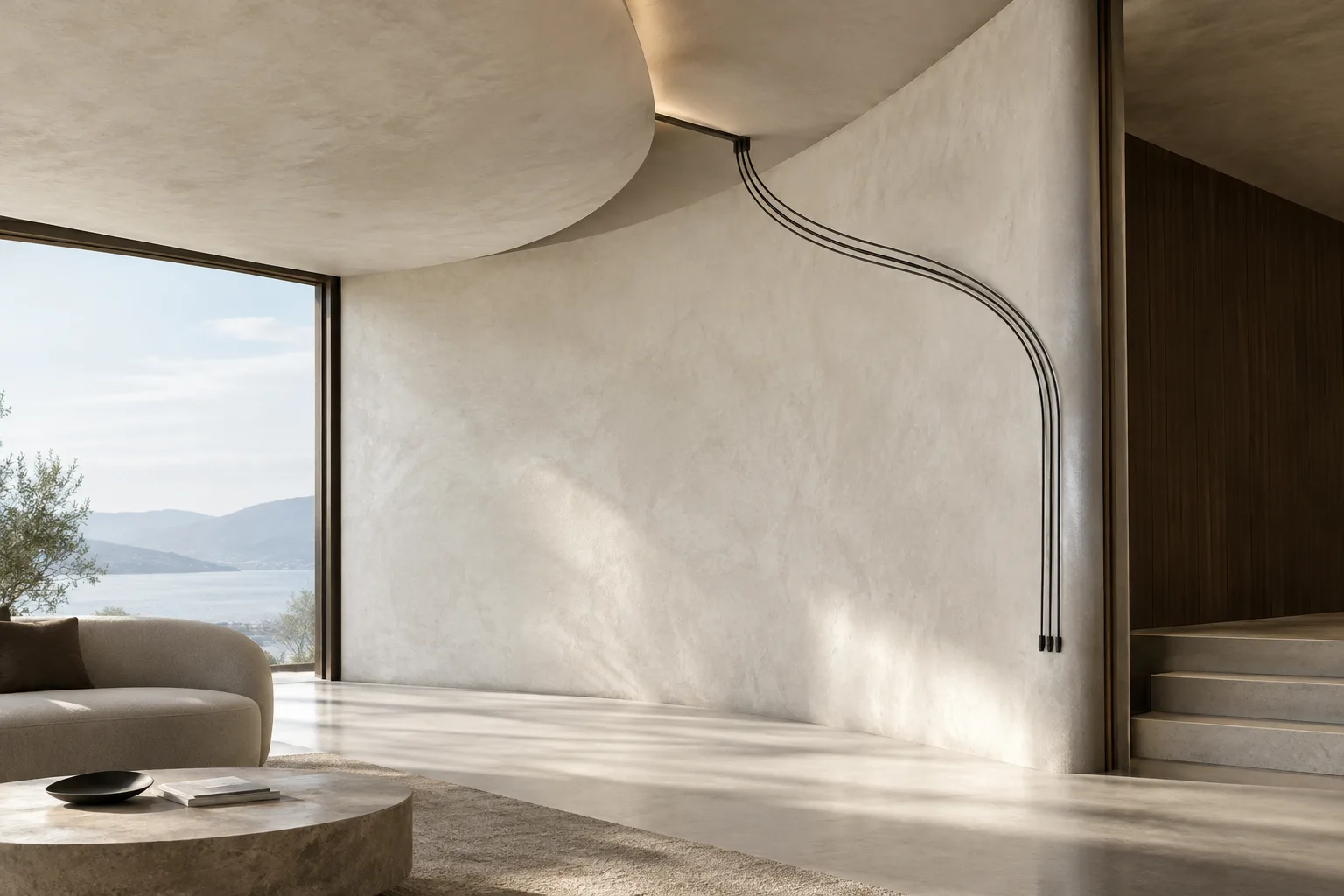
Les courbes attachées à une surface peuvent être utiles en visualisation architecturale pour créer des câbles et des tuyaux fins fixés à une façade, des détails de mobilier ou des éléments linéaires guidés sur une surface. Les outils Geometry Nodes de Blender permettent d’attacher les points de départ des courbes à la surface d’un mesh, puis de générer des meshes en forme de tube à partir de ces courbes.
Ce guide distingue deux opérations : le nœud Attach Hair Curves to Surface gère l’ancrage des courbes à la surface et leur alignement en fonction de son orientation. Le nœud Curve to Tube convertit une courbe en géométrie tubulaire. Selon vos besoins, vous pouvez utiliser uniquement le premier nœud ou transmettre la géométrie des courbes pour générer des tubes.
Prérequis
Il vous faut un fichier Blender permettant de travailler avec Geometry Nodes et un mesh à utiliser comme surface cible. Une Surface UV Map valide est également indispensable pour l’attachement à la surface. Les pages de référence des nœuds dans le manuel de Blender ne précisant pas de compatibilité avec une version particulière, vérifiez leur disponibilité dans la version utilisée en consultant le manuel correspondant. Le contenu fourni du manuel 5.2 LTS comprend une section sur les opérations sur les courbes, mais cela ne confirme pas à lui seul la compatibilité de ces deux nœuds avec cette version. Les sources ne précisent pas les besoins en calcul.
Avant de commencer, vérifiez la carte UV de la surface cible et l’orientation des courbes. Si vous utilisez un objet ou une géométrie de surface, ses transformations doivent correspondre à celles de l’objet portant le modificateur. Dans le cas contraire, l’attachement à la surface risque de ne pas produire l’alignement attendu.
Étape par étape : attacher des courbes à une surface
Définissez la courbe et la géométrie de surface. L’entrée Geometry du nœud Attach Hair Curves to Surface reçoit les courbes à attacher. Pour la surface cible, l’option Surface Source propose trois possibilités : choisissez Attached pour utiliser la surface déjà liée à la géométrie de courbe, Object pour référencer un objet ou Input pour fournir directement une entrée de géométrie. Faites votre choix en fonction de la structure de la scène.
Définissez la surface et la carte UV. Fournissez la surface cible à l’entrée Surface Object ou Surface Geometry, puis indiquez dans l’entrée Surface UV Map la carte UV à utiliser. Le nœud enregistre les positions d’attachement pour chaque courbe. Cette fonction d’attachement ne marche pas sans carte UV.
Tenez compte de la position de repos. Si la surface doit être déformée par la suite, l’option Resting Surface remet la surface dans sa position de repos lors de l’attachement. Ensuite, si vous utilisez Deform Curves on Surface après le nœud d’attachement, activez l’option Surface Rest Position. Les coordonnées d’attachement seront ainsi calculées à partir de la position précédant la déformation.
Conservez l’attachement existant ou placez les points de départ sur la surface. Use Existing Attachment échantillonne le point d’attachement à partir de Surface UV Map et enregistre les coordonnées UV des courbes, afin que les nœuds suivants puissent les utiliser. Snap to Surface projette le point de départ de chaque courbe sur le point le plus proche de la surface. Utilisez cette option si vous souhaitez que les points de départ des courbes se trouvent directement sur la surface.
Réglez l’alignement et la transition. Align to Surface Normal fait pivoter l’orientation du point de départ de chaque courbe selon la normale de la surface. Des données de guidage ou une orientation cohérente des courbes peuvent être nécessaires pour obtenir un résultat stable. Blend along Curve applique progressivement l’effet d’alignement ou de déformation, du point de départ jusqu’à l’extrémité. Ce réglage est utile lorsque l’effet ne doit pas avoir la même intensité sur toute la courbe.
La sortie du nœud fournit une géométrie dont les informations d’attachement ont été mises à jour. Les valeurs Surface UV Coordinate et Surface Normal aux points d’attachement des courbes peuvent également être utilisées dans les opérations suivantes.
Étape par étape : créer un tube semblable à un câble à partir d’une courbe
Utilisez le nœud Curve to Tube. Connectez à l’entrée Curve la courbe à convertir en tube. La valeur Scale est multipliée par l’attribut radius de la courbe pour déterminer le rayon du tube. Tenez donc compte à la fois du rayon de la courbe et de ce facteur de multiplication pour obtenir l’épaisseur souhaitée.
Choisissez le profil de section. Le profil Round produit une section circulaire. L’option Custom utilise un objet ou une géométrie personnalisée comme profil. Avec le profil Round, Resolution détermine le nombre de points sur le cercle ainsi que la résolution des bouchons Round. Pour obtenir un ombrage lisse du mesh créé, activez Shade Smooth.
Réglez l’échantillonnage le long de la courbe. Resample rééchantillonne la courbe avant la création du tube et contribue à une répartition plus régulière de la géométrie. Evaluated utilise les points de la courbe déjà évaluée ; Auto détermine automatiquement une longueur d’échantillonnage appropriée ; Count utilise un nombre fixe d’échantillons et Length une distance fixe. En mode Auto, Scale influe sur la longueur d’échantillonnage calculée automatiquement.
Définissez les extrémités et les UV. Caps ferme les extrémités ouvertes du tube. Flat crée un bouchon à l’aide d’un seul polygone, Round crée un bouchon en demi-cercle et Custom utilise une géométrie ou un objet fourni par l’utilisateur. Dans la section UV Map, indiquez le nom de la carte UV à créer ou à modifier sur le mesh de sortie. Le réglage Parameter permet de générer les UV le long de la courbe et du profil en fonction du facteur, de la longueur réelle ou de l’index. Activez Consider Curve Radius si les variations du rayon de la courbe doivent influer sur la génération des UV.
Erreurs fréquentes et prochaines étapes
Si l’attachement à la surface ne fonctionne pas, vérifiez d’abord la présence d’une carte UV valide et la géométrie de la surface cible. En cas de mauvais alignement, comparez les transformations de la surface et de l’objet portant le modificateur. Si les courbes semblent détachées de la surface, examinez l’option Snap to Surface ; si l’attachement est incohérent sur une surface déformée, vérifiez les réglages de position de repos. Si le résultat de Align to Surface Normal est instable, vérifiez également l’orientation des courbes et la présence des données de guidage nécessaires.
Si la section du tube semble trop anguleuse, essayez d’augmenter la valeur Resolution du profil Round, en gardant à l’esprit qu’une résolution supérieure augmente la densité du mesh dans la scène. Si les extrémités restent ouvertes, vérifiez le réglage Caps. Si la répartition des UV diffère du résultat attendu, comparez les options Factor, Length et Index.
Dans les workflows d’architecture, d’intérieur et d’archviz, cette méthode est utile aux modeleurs qui souhaitent régler de façon paramétrique des détails linéaires attachés à une surface plutôt que de les positionner individuellement à la main. Il est important de conserver des UV, des transformations et une résolution de tube cohérents dans le fichier de projet. Les sources ne précisent pas les performances ni les besoins matériels ; dans les scènes denses, vérifiez la quantité de géométrie dans votre propre fichier de travail. Pour la suite, essayez les courbes sur différentes surfaces et ne générez des meshes tubulaires que pour les parties qui le nécessitent.
Sources et licence
Ce texte a été adapté en turc à partir des guides « Attach Hair Curves to Surface » et « Curve to Tube Node » du Blender Manual. Les deux sources sont sous licence CC BY-SA 4.0. Le contenu Curve Operation Nodes du manuel Blender 5.2 LTS a été pris en compte dans le contexte de la note de version.
Sources
3 sourcesLes textes sources ne sont pas republiés ; les courtes citations sont signalées, le reste est notre propre résumé et commentaire.
Cette méthode est utile aux bureaux et aux étudiants qui souhaitent créer de manière contrôlée des câbles répétitifs et de fins éléments linéaires sur différentes surfaces. En particulier, la possibilité de préserver les points d’attachement grâce aux UV et d’aligner les courbes sur la normale de la surface peut réduire le travail répétitif lié à leur placement manuel.
Les sources ne fournissent toutefois aucune information sur les performances, les besoins matériels ou le coût des licences. Avant de l’adopter dans un projet, il faut donc vérifier que les nœuds sont disponibles dans la version de Blender utilisée et tester l’effet des tubes haute résolution sur la scène. La configuration des UV et la cohérence des transformations sont des points de contrôle essentiels pour obtenir un résultat fiable.
Questions fréquentes
Que faut-il pour attacher des courbes à une surface dans Blender ?
Le nœud Attach Hair Curves to Surface nécessite une géométrie de surface valide et une Surface UV Map. Les transformations de l’objet ou de la géométrie de surface doivent correspondre à celles de l’objet portant le modificateur.
À quoi sert le nœud Curve to Tube ?
Il génère un mesh en forme de tube le long d’une courbe. Il est possible de régler le profil circulaire ou personnalisé, l’échantillonnage, les bouchons d’extrémité et la génération des UV.
Comment placer les points de départ des courbes sur une surface ?
L’option Snap to Surface du nœud Attach Hair Curves to Surface projette le point de départ de chaque courbe sur le point le plus proche de la surface.


