En resumen
- El nodo Attach Hair Curves to Surface requiere una geometría de superficie válida y un Surface UV Map para conectar las curvas a la superficie de destino.
- Las transformaciones del objeto o la geometría de la superficie deben coincidir con las del objeto que contiene el modificador.
- Curve to Tube genera un tubo de malla circular o con un perfil personalizado a lo largo de una curva.
- Los ajustes de muestreo, tapas y UV del tubo determinan la resolución de la geometría y el acabado de sus extremos.
Qué aprenderás en esta guía
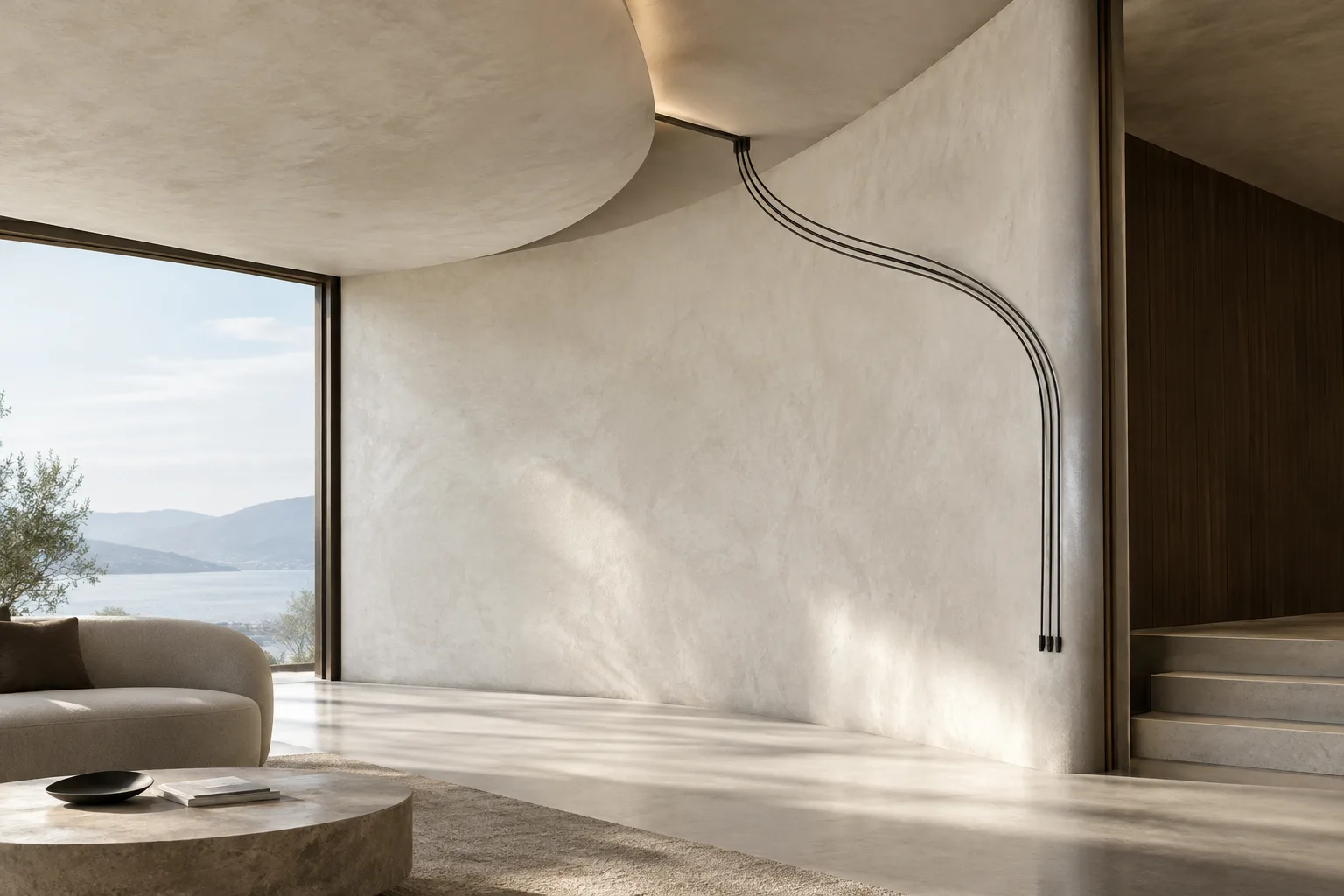
Las curvas vinculadas a una superficie pueden servir para crear cables y tubos finos fijados a fachadas, detalles de mobiliario u otros elementos lineales que siguen una superficie, especialmente en visualización arquitectónica. Con las herramientas de Geometry Nodes de Blender, puedes conectar los puntos raíz de las curvas a la superficie de una malla y, después, generar mallas con forma de tubo a partir de ellas.
En esta guía distinguimos dos operaciones: el nodo Attach Hair Curves to Surface controla la sujeción de las curvas a la superficie y su alineación según la orientación de esta. El nodo Curve to Tube convierte una curva en geometría con forma de tubo. Según tus necesidades, puedes usar solo el primero o enviar la geometría de la curva al proceso de creación del tubo.
Requisitos
Necesitas un archivo de Blender en el que puedas trabajar con Geometry Nodes y una malla que sirva como superficie de destino. Para conectar las curvas a la superficie también es obligatorio contar con un Surface UV Map válido. Como las páginas de los nodos del manual de Blender no indican la compatibilidad con versiones específicas, consulta el manual correspondiente de Blender para comprobar si los nodos están disponibles en la versión que utilizas. El contenido proporcionado del manual de 5.2 LTS incluye el apartado sobre operaciones con curvas, pero esto no confirma por sí solo la compatibilidad de estos dos nodos con esa versión. Las fuentes no especifican requisitos de cálculo.
Antes de empezar, comprueba el mapa UV de la superficie de destino y la orientación de las curvas. Si utilizas un objeto o una geometría como superficie, sus transformaciones deben coincidir con las del objeto que contiene el modificador. De lo contrario, la conexión a la superficie podría no quedar alineada como esperas.
Paso a paso: conectar curvas a una superficie
Define la curva y la geometría de la superficie. La entrada Geometry del nodo Attach Hair Curves to Surface recibe las curvas que se van a conectar. Para la superficie de destino, la opción Surface Source ofrece tres posibilidades: elige Attached para usar la superficie que ya está conectada a la geometría de la curva, Object para proporcionar una referencia a un objeto o Input para conectar directamente una geometría. Selecciona la opción que mejor se adapte a la estructura de la escena.
Define la superficie y el mapa UV. Proporciona la superficie de destino en Surface Object o Surface Geometry e indica en la entrada Surface UV Map el mapa UV que se va a utilizar. El nodo almacena las posiciones de conexión para cada curva. Esta función de conexión no funciona sin un mapa UV.
Ten en cuenta la posición de reposo. Si la superficie se va a deformar posteriormente, la opción Resting Surface pone la superficie en su posición de reposo al establecer la conexión. Si después de este nodo se utiliza Deform Curves on Surface, activa la opción Surface Rest Position. Así, las coordenadas de conexión se obtienen de la posición anterior a la deformación.
Conserva la conexión existente o ajusta las raíces a la superficie. Use Existing Attachment muestrea el punto de conexión mediante Surface UV Map y almacena las coordenadas UV de las curvas para utilizarlas en nodos posteriores. Snap to Surface proyecta la raíz de cada curva al punto más cercano de la superficie. Si quieres que las raíces queden directamente sobre la superficie, considera activar esta opción.
Ajusta la alineación y la transición. Align to Surface Normal rota la dirección de la raíz de cada curva para alinearla con la normal de la superficie. Para obtener resultados estables, puede que necesites datos de guía o una orientación coherente de las curvas. Blend along Curve aplica gradualmente el efecto de alineación o deformación desde la raíz hasta el extremo. Esta opción resulta útil cuando no quieres que el efecto tenga la misma intensidad en toda la curva.
La salida del nodo proporciona la geometría con la información de conexión actualizada. También puedes usar en operaciones posteriores los valores Surface UV Coordinate y Surface Normal correspondientes a los puntos donde se conectan las curvas.
Paso a paso: generar un tubo similar a un cable a partir de una curva
Usa el nodo Curve to Tube. Conecta a la entrada Curve la curva que quieres convertir en tubo. El valor Scale se multiplica por el atributo radius de la curva para determinar el radio del tubo; por eso, ajusta tanto el radio de la curva como este factor según el grosor deseado.
Elige el perfil de sección. El perfil Round crea una sección circular. La opción Custom utiliza un objeto o una geometría personalizados como perfil. En el perfil Round, Resolution también determina el número de puntos del círculo y la resolución de las tapas Round. Si quieres que la malla generada tenga un sombreado suave, activa Shade Smooth.
Ajusta el muestreo a lo largo de la curva. Resample vuelve a muestrear la curva antes de generar el tubo y ayuda a distribuir la geometría de forma más regular. Evaluated utiliza los puntos de la curva evaluada; Auto determina automáticamente una longitud de muestreo adecuada; Count usa un número fijo de muestras, y Length, una distancia fija. En el modo Auto, Scale afecta a la longitud de muestreo calculada automáticamente.
Define los extremos y las UV. Caps cierra los extremos abiertos del tubo. Flat los cierra con un solo polígono; Round crea una tapa semicircular, y Custom utiliza una geometría o un objeto personalizados. En la sección UV Map, indica el nombre del mapa UV que se creará o modificará en la malla de salida. La opción Parameter permite generar las UV según factores, longitud real o índices a lo largo de la curva y el perfil. Activa Consider Curve Radius si quieres que los cambios en el radio de la curva afecten a la generación de las UV.
Errores frecuentes y pasos siguientes
Si la conexión a la superficie no funciona, comprueba primero que haya un mapa UV válido y una geometría de destino. Si la alineación es incorrecta, compara las transformaciones de la superficie y del objeto que contiene el modificador. Si las curvas parecen separadas de la superficie, prueba la opción Snap to Surface; si la conexión es inconsistente en una superficie deformada, revisa los ajustes de posición de reposo. Si el resultado de Align to Surface Normal es inestable, comprueba también la orientación de las curvas y los datos de guía necesarios.
Si la sección del tubo se ve demasiado poligonal, prueba a aumentar el valor de Resolution del perfil Round, teniendo en cuenta que una resolución mayor también aumenta la densidad de la malla en la escena. Si los extremos quedan abiertos, revisa el ajuste Caps. Si las UV se distribuyen de forma distinta a la esperada, compara las opciones Factor, Length e Index.
En flujos de trabajo de arquitectura, interiores y archviz, este método puede ser útil para quienes quieran editar detalles lineales vinculados a superficies de forma paramétrica en lugar de posicionarlos uno por uno. Es importante mantener coherentes en el archivo del proyecto las UV de la superficie, las transformaciones y la resolución del tubo. Las fuentes no indican requisitos de rendimiento ni de hardware; en escenas densas, comprueba la cantidad de geometría en tu propio archivo de trabajo. Como siguiente paso, prueba las curvas en distintas superficies y genera mallas de tubo solo en las partes necesarias.
Fuentes y licencia
Adaptado al turco a partir de las guías “Attach Hair Curves to Surface” y “Curve to Tube Node” del Blender Manual. Ambas fuentes tienen licencia CC BY-SA 4.0. El contenido Curve Operation Nodes del manual de Blender 5.2 LTS se ha tenido en cuenta en el contexto de la versión.
Fuentes
3 fuentesNo republicamos los textos de las fuentes; las citas breves van marcadas y el resto es resumen y comentario propios.
Este enfoque puede ser útil para estudios y estudiantes que quieran crear detalles repetitivos, como cables y elementos lineales finos, de forma controlada sobre distintas superficies. En particular, las opciones para conservar los puntos de conexión mediante UV y alinear las curvas según la normal de la superficie pueden reducir el trabajo repetitivo de colocarlas manualmente.
Por otro lado, las fuentes no ofrecen información sobre rendimiento, requisitos de hardware ni costos de licencia. Por eso, antes de empezar un proyecto, conviene comprobar que los nodos estén disponibles en la versión de Blender utilizada y probar el impacto de los tubos de alta resolución en la escena. La disposición de las UV y la coherencia de las transformaciones son aspectos fundamentales para obtener resultados fiables.
Preguntas frecuentes
¿Qué se necesita para conectar curvas a una superficie en Blender?
El nodo Attach Hair Curves to Surface requiere una geometría de superficie válida y un Surface UV Map. Las transformaciones del objeto o la geometría de la superficie deben coincidir con las del objeto que contiene el modificador.
¿Para qué sirve el nodo Curve to Tube?
Genera una malla con forma de tubo a lo largo de una curva. Permite ajustar el perfil circular o personalizado, el muestreo, las tapas de los extremos y la generación de UV.
¿Cómo se ajustan las raíces de las curvas a una superficie?
La opción Snap to Surface del nodo Attach Hair Curves to Surface proyecta la raíz de cada curva al punto más cercano de la superficie.


