باختصار
- يضيف Bevel شطفات إلى الحواف بطريقة غير تدميرية، مع إمكانية ضبط العرض والمناطق التي يشملها.
- تحدد قيمة Segments عدد حلقات الحواف المضافة إلى سطح الشطفة.
- يمكن لـ Weighted Normal حساب أوزان الناظمات وفقًا لمساحة الوجه أو زاوية الركن.
- يمكن استخدام إعداد Face Strength في Bevel مع معدّل Weighted Normal الذي يأتي بعده.
ما الذي ستتعلمه في هذا الدليل؟
تظهر الزوايا الحادة والتقاءات الكسوة وحواف الأثاث بوضوح تحت الإضاءة في النماذج المعمارية. يتيح معدّل Bevel في Blender إضافة شطفات إلى حواف الشبكة وإدارة هذه العملية من دون تغيير هندسة النموذج مباشرةً. أما Weighted Normal فيضبط الناظمات المخصصة المستخدمة في تظليل الأسطح بطرائق مختلفة لمنحها أوزانًا متفاوتة.
ستتعرف في هذا الدليل إلى كيفية تفسير عرض Bevel، واختيار الحواف التي يشملها، والتحكم في شكل الشطفة. بعد ذلك، سنتناول خيارات Weighted Normal وإعداد Face Strength المرتبط بـ Bevel. تشمل أمثلة الاستخدام أبواب الخزائن، وأسطح الطاولات، وألواح الجدران وغيرها من النماذج المعمارية ذات الأسطح الصلبة. وهذه أمثلة تطبيقية مستمدة من وظائف الأدوات.
المتطلبات والفحص قبل العمل
يلزم توفر ملف عمل في Blender يمكن الوصول فيه إلى معدّلي Bevel وWeighted Normal. لا تحدد الوثائق المصدرية أقل إصدار مطلوب من Blender لهذه الميزات، ولا متطلبات الأجهزة أو الحسابات. لذلك، لا يمكن تحديد إصدار بعينه أو اشتراط مواصفات حاسوب معينة. يُستحسن التحقق من خيارات المعدّل في إصدار Blender المستخدم وتجربة الإعدادات على نسخة من الملف.
يُوصف Bevel بأنه بديل غير تدميري لأداة Bevel في وضع Edit Mode. ومن خلال المعدّل، يمكن تعديل العرض وعدد المقاطع وطريقة تحديد الحدود وإعدادات التظليل لاحقًا. كما يغيّر Weighted Normal الناظمات المخصصة للشبكة؛ ويعتمد مدى مساهمة الوجوه في هذا الحساب على الطريقة المختارة.
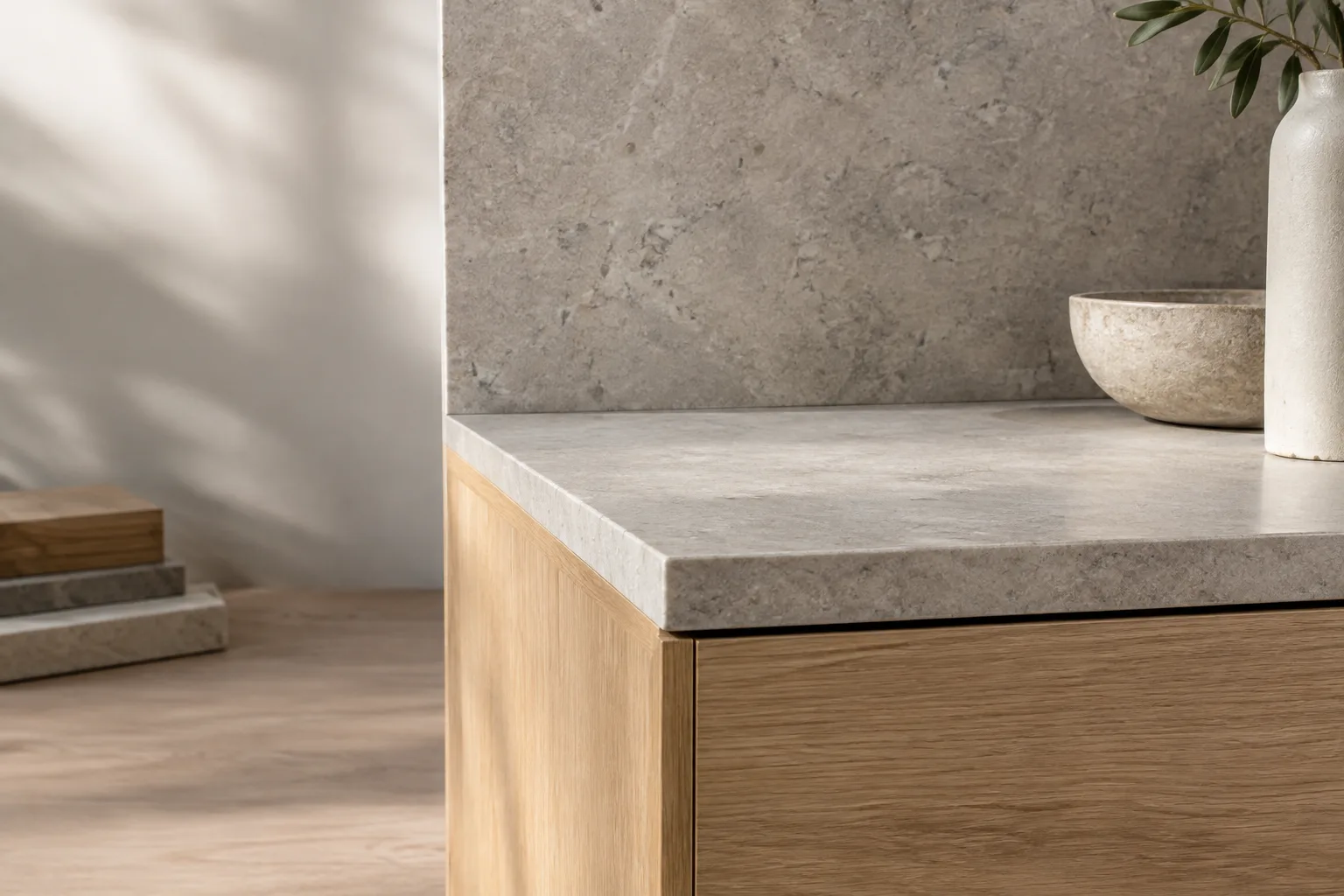
قبل البدء بالتطبيق، حدد الحواف التي تريد شطفها في النموذج. فليست كل حواف الجسم متساوية من حيث أهميتها البصرية. فعلى سبيل المثال، يساعد فصل الحواف الخارجية الظاهرة عن الحواف الواقعة ضمن الوصلات في هيكل قطعة أثاث على اختيار طريقة تحديد الحدود في Bevel بوعي أكبر.
ضبط Bevel خطوة بخطوة
أضف معدّل Bevel وحدد نطاق تأثيره. يقوم خيار Affect عند تحديد Edges بشطف الحواف. أما Vertices فيؤثر فقط في المناطق القريبة من الزوايا، مع إبقاء الحواف دون تغيير. يمكن اختيار Edges لتنعيم محيط لوح، أو استخدام Vertices لاستهداف مناطق الزوايا وحدها.
اختر معنى العرض من خلال Width Type. يشير Offset إلى المسافة بين الحافة الجديدة والحافة الأصلية. أما Width فيحدد المسافة بين الحافتين الجديدتين اللتين تنشئهما الشطفة. ويستخدم Depth المسافة العمودية بين سطح الشطفة الجديد والحافة الأصلية. أما Percent فيعمل وفقًا لنسبة من طول الحافة المجاورة. ويستخدم Absolute مسافة دقيقة على امتداد الحواف المتصلة بالحافة المشطوفة. تختلف دلالات هذه الخيارات، لذلك قد لا تنتج قيمة العرض نفسها النتيجة ذاتها عند تغيير النوع.
اضبط العرض وعدد المقاطع وفقًا لغرض النموذج. يحدد Width حجم الشطفة. ويتحكم Segments في عدد حلقات الحواف المضافة على طول سطح الشطفة. كلما زاد العدد، قُسّم مقطع الشطفة إلى أجزاء أكثر؛ لكن القيمة المناسبة تعتمد على الشكل المطلوب في النموذج. لا توصي المصادر بعرض أو عدد مقاطع محدد، لذا اختر القيم بالتجربة على العنصر الموجود في المشهد.
قيّد الحواف التي تُطبّق عليها الشطفة. يشمل الخيار None ضمن Limit Method جميع الحواف. أما Angle فيختار الحواف وفقًا لشرط الزاوية بين الأوجه المتجاورة، ويمكن استخدامه لاستهداف الحواف الحادة. ويستخدم Weight أوزان الحواف؛ فلا تُطبّق الشطفة عند وزن يساوي صفرًا. أما خيار Vertex Group فيتطلب وجود كلا رأسي الحافة ضمن المجموعة المعنية حتى تُشطف الحافة. ويمكن استخدام Invert عند الحاجة لعكس تأثير مجموعة الرؤوس.
افحص التقاطعات والتداخلات. يحد خيار Clamp Overlap في Bevel من عرض الشطفة للتحكم في الحالات التي قد تتسبب بتداخل الهندسة مع أجزاء أخرى. وإذا التقت أكثر من حافتين مشطوفتين عند زاوية، فسيُستخدم خيار Intersections. يكمل Grid Fill منطقة التقاطع ببنية شبكية، بينما ينشئ Cutoff أسطحًا مقطوعة عند نهايات الحواف المشطوفة. افحص النتيجة عن قرب عند الوصلات المعقدة في النموذج.
راجع إعدادات المقطع والتظليل. يمكن أن ينشئ ملف Superellipse منحنى مقعرًا أو محدبًا؛ ويظهر تأثير إعداد Shape عندما تكون قيمة Segments أكبر من واحد. أما Custom Profile فيتيح تحديد مقطع أكثر تعقيدًا. ويساعد Harden Normals على مواءمة ناظمات أوجه الشطفة مع الأوجه المحيطة. ووفقًا للوثائق، يتطلب هذا التأثير بيانات ناظمات مقسّمة مخصصة في الشبكة؛ ويمكن إنشاء السمة اللازمة عند تفعيل الخيار إذا لم تكن موجودة.
ضبط انتقالات السطح باستخدام Weighted Normal
بعد تطبيق Bevel، استخدم معدّل Weighted Normal للتحكم في تظليل الأسطح الواسعة. تدمج هذه الأداة ناظمات الأسطح التي تلتقي عند رأس واحد من خلال حساب مخصص. تتضمن خيارات Weighting Mode: Face Area وCorner Angle وFace Area and Angle. تعتمد الطريقة الأولى على مساحة الوجه، والثانية على زوايا الأوجه عند الركن، بينما تجمع الثالثة بين المقياسين.
يغيّر إعداد Weight تأثير الأوزان الممنوحة لمساحة الوجه و/أو زاوية الركن. توضح الوثائق أن القيمة 50 تعني إعطاء الأوجه أوزانًا متساوية؛ أما القيم الأعلى فتعطي وزنًا أكبر للأوجه ذات المساحة الأكبر أو الزاوية الأوسع. ويحدد Threshold حدًا لتعامل القيم المتقاربة للزوايا أو المساحات على أنها متساوية الوزن. يحافظ Keep Sharp على الحواف الحادة؛ لكن قد يستمر ظهور التنعيم إذا كان بينها أكثر من وجه.
عند استخدام المعدّلين معًا، راجع أيضًا إعداد Face Strength في Bevel. يمنح New الأوجه الجديدة على امتداد الشطفة قوة Medium، والأوجه الجديدة عند الزوايا قوة Weak. ويضع Affected علامة Strong على الأوجه المجاورة للأوجه الجديدة أيضًا، بينما يضيف All بقية أوجه النموذج إلى النطاق. بعد ذلك، يراعي خيار Face Influence في Weighted Normal أوزان هذه الأوجه. وإذا كان هذا الخيار معطلًا، فلن تُستخدم معلومات قوة الوجه في حساب Weighted Normal.
الأخطاء الشائعة والخطوات التالية
استخدام أنواع العرض كما لو كانت متطابقة: لا يشير Offset وWidth وDepth إلى القياس نفسه. إذا لم تحصل على الشطفة المتوقعة، فتحقق أولًا من اختيار Width Type.
تغيير قيمة Segments دون مراعاة تأثير إعداد الملف الشخصي: لا يكون Shape فعالًا عندما يقل عدد المقاطع عن اثنين. ضع هذا الشرط في الحسبان عند تقييم إعدادات الملف الشخصي.
شطف جميع الحواف من دون حاجة: يمكن لخيارات Limit Method تقييد الشطفة وفقًا للزاوية أو الوزن أو مجموعة الرؤوس. استخدم الطريقة الملائمة لاختيار الحواف المطلوبة.
عزو مشكلة تظليل السطح إلى عرض الشطفة وحده: تؤثر أيضًا خيارات مساحة الوجه وزاوية الركن وقوة الوجه في Weighted Normal على النتيجة. افحص إعدادات Bevel وWeighted Normal كلًّا على حدة.
في المرحلة التالية، قارن بين خيارات Limit Method المختلفة على الجسم نفسه، وافحص مناطق التقاطع عن قرب. ثم غيّر أوضاع Weighted Normal ولاحظ الفروق في تظليل الأسطح الواسعة. إذا كان المشروع سيُفتح في إصدار آخر من Blender، فتحقق قبل تسليم الملف من عمل إعدادات المعدّلات كما هو متوقع في تلك البيئة؛ فالوثائق المصدرية لا تتضمن تفاصيل عن التوافق بين الإصدارات.
المصدر والترخيص
أُعد هذا الدليل بالاستناد إلى وثائق Bevel Modifier وWeighted Normal Modifier في Blender Manual. كلا المصدرين مرخّص بموجب CC BY-SA 4.0؛ وقد نُقل المحتوى إلى العربية وأُعيد تنظيمه في سياق النمذجة المعمارية.
المصادر
2 مصادرلا نعيد نشر نصوص المصادر؛ الاقتباسات القصيرة مشار إليها، وما تبقى ملخص وتعليق من إعدادنا.
تتيح هذه المجموعة لمكاتب العمارة والتصميم الداخلي التحكم في الحواف والتظليل كلٌّ على حدة في النماذج ذات الأسطح الصلبة. وعندما يكون الهدف إظهار التقاءات الأثاث والألواح بصورة أكثر انتظامًا في صور التسليم، فمن العملي تقييد إعدادات المعدّلات بما يتناسب مع احتياجات النموذج.
لا تتضمن المصادر معلومات عن الأجهزة أو تكلفة الترخيص أو الحد الأدنى للإصدار؛ لذلك لن يكون من الدقيق استخلاص نتيجة قاطعة بشأن الميزانية أو الأداء. ينبغي للفرق التحقق من إصدار Blender وإعدادات المعدّلات عند مشاركة الملفات. أما الطلاب، فيمكنهم مقارنة أنواع Width Type وأنماط الأوزان على النموذج نفسه لفهم تأثير المعدّلات مباشرةً.
الأسئلة الشائعة
ما وظيفة معدّل Bevel في Blender؟
يضيف شطفات مضبوطة إلى حواف الشبكة، ويمكن استخدامه بديلًا غير تدميري لأداة Bevel في وضع Edit Mode.
ما طرق الترجيح التي يوفرها Weighted Normal؟
يتضمن Face Area وCorner Angle وFace Area and Angle. وتعتمد هذه الخيارات على مساحة الوجه أو زاوية الركن أو كليهما معًا.
هل يمكن استخدام Bevel وWeighted Normal معًا؟
يمكن استخدام إعداد Face Strength في Bevel بالتزامن مع خيار Face Influence في معدّل Weighted Normal الذي يأتي بعده.