Коротко
- Bevel позволяет неразрушающим способом снимать фаски с кромок, контролируя ширину и области применения.
- Параметр Segments задаёт количество рёберных петель, добавляемых на поверхность фаски.
- Weighted Normal позволяет рассчитывать веса нормалей с учётом площади граней или угла в вершине.
- Параметр Face Strength в Bevel можно использовать вместе со следующим за ним модификатором Weighted Normal.
Что вы узнаете из этого руководства?
В архитектурных моделях острые углы, стыки отделки и кромки мебели легко заметить при освещении. Модификатор Bevel в Blender позволяет снимать фаски с рёбер сетки, не изменяя непосредственно геометрию модели. Weighted Normal, в свою очередь, корректирует специальные нормали, используемые при затенении поверхностей, применяя разные методы взвешивания.
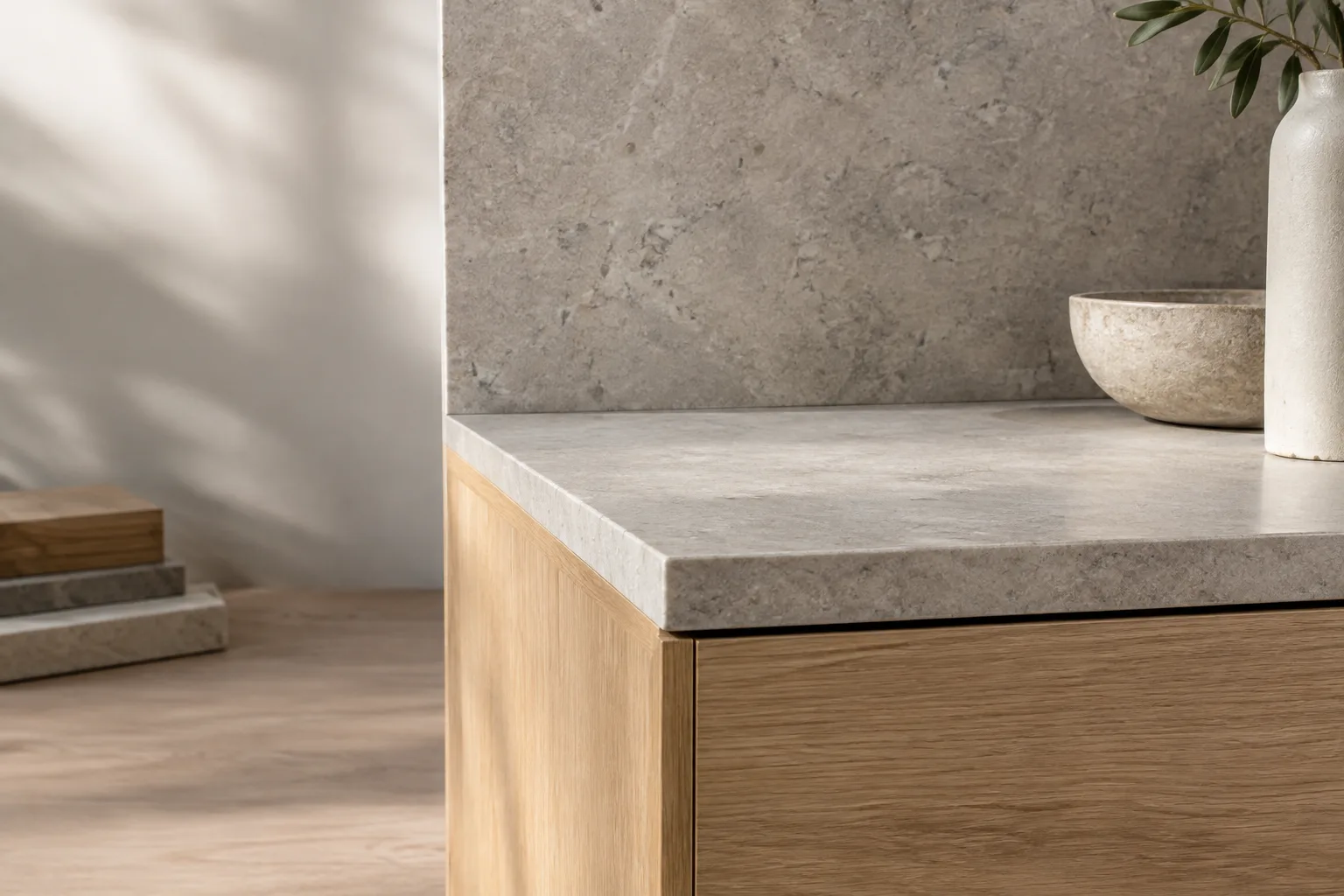
В этом руководстве вы узнаете, как интерпретировать ширину Bevel, выбирать рёбра для обработки и настраивать форму фаски. Затем рассмотрим параметры Weighted Normal и настройку Face Strength, связанную с Bevel. Примеры использования — фасады шкафов, столешницы, стеновые панели и другие архитектурные модели с твёрдыми поверхностями. Это примеры применения, составленные исходя из назначения инструментов.
Требования и проверка перед началом работы
Понадобится рабочий файл Blender, в котором доступны модификаторы Bevel и Weighted Normal. В исходных материалах не указаны минимальная версия Blender, требования к оборудованию или условия использования этих функций. Поэтому назвать конкретную версию или требования к компьютеру невозможно. Рекомендуется проверить параметры модификаторов в используемой версии Blender и сначала опробовать их на копии файла.
Bevel описывается как неразрушающая альтернатива операции Bevel в Edit Mode. При использовании модификатора ширину, количество сегментов, метод ограничения и параметры затенения можно настроить позднее. Weighted Normal также изменяет специальные нормали сетки; степень участия граней в расчёте зависит от выбранного метода.
Перед началом работы определите, на каких рёбрах модели нужны фаски. Визуальная значимость рёбер одного объекта может различаться. Например, если отделить видимые внешние кромки корпуса мебели от рёбер, скрытых в стыках, выбрать метод ограничения для Bevel будет проще.
Настройка Bevel: шаг за шагом
Добавьте модификатор Bevel и задайте область его действия. В параметре Affect значение Edges снимает фаски с рёбер. Vertices затрагивает только области рядом с вершинами, не изменяя рёбра. Для сглаживания кромок панели можно рассмотреть вариант Edges, а для обработки только вершин — Vertices.
Выберите, что означает ширина, с помощью Width Type. Offset задаёт расстояние между новым и исходным ребром. Width определяет расстояние между двумя новыми рёбрами, образованными фаской. Depth использует перпендикулярное расстояние между новой поверхностью фаски и исходным ребром. Percent задаёт значение в процентах от длины соседнего ребра. Absolute использует точное расстояние вдоль рёбер, прилегающих к ребру с фаской. Поскольку эти параметры означают разное, одинаковое значение ширины может давать разные результаты в зависимости от выбранного типа.
Настройте ширину и количество сегментов с учётом задачи модели. Width задаёт размер фаски. Segments определяет количество рёберных петель вдоль её поверхности. При увеличении числа сегментов сечение фаски делится на большее количество частей, однако подходящее значение зависит от требуемой формы модели. В исходных материалах нет рекомендаций по конкретной ширине или количеству сегментов, поэтому подбирайте их для нужного элемента сцены.
Ограничьте применение фаски нужными рёбрами. None в параметре Limit Method включает все рёбра. Angle выбирает рёбра по углу между соседними гранями и может использоваться для обработки острых кромок. Weight опирается на веса рёбер; при нулевом весе фаска не применяется. При выборе Vertex Group оба конца ребра должны входить в соответствующую группу, чтобы на него применялась фаска. При необходимости Invert инвертирует влияние vertex group.
Проверьте пересечения и наложения. Параметр Clamp Overlap в Bevel ограничивает ширину фаски и помогает контролировать ситуации, в которых геометрия может накладываться на другие части модели. Если в одной вершине сходятся более двух рёбер с фасками, используется параметр Intersections. Grid Fill заполняет область пересечения сетчатой структурой, а Cutoff создаёт обрезанные поверхности на концах рёбер с фасками. В сложных стыках модели внимательно проверяйте результат.
Оцените профиль и параметры затенения. Профиль Superellipse может создавать вогнутую или выпуклую кривую; эффект настройки Shape проявляется, когда значение Segments больше одного. С помощью Custom Profile можно задать более сложное сечение. Harden Normals помогает согласовать нормали граней фаски с окружающими гранями. Согласно документации, для этого эффекта сетке нужны данные специальных разделённых нормалей; если при включении параметра необходимого атрибута нет, он может быть создан.
Настройка переходов между поверхностями с помощью Weighted Normal
После применения Bevel рассмотрите модификатор Weighted Normal, чтобы контролировать затенение широких поверхностей. Этот инструмент объединяет специальным способом нормали поверхностей, сходящихся в одной вершине. В разделе Weighting Mode доступны методы Face Area, Corner Angle и Face Area and Angle. Первый учитывает площадь граней, второй — углы граней в вершинах, а третий сочетает оба показателя.
Параметр Weight меняет влияние весов площади граней и/или углов в вершинах. В документации значение 50 описано как равное взвешивание граней; более высокие значения дают больший вес граням с большей площадью или более широким углом. Threshold задаёт порог, при котором близкие значения углов или площадей получают одинаковый вес. Keep Sharp сохраняет острые рёбра, однако сглаживание всё ещё может быть заметно, если между ними расположено несколько граней.
При использовании двух модификаторов вместе проверьте также настройку Face Strength в Bevel. Значение New присваивает средний уровень Medium новым граням вдоль фаски, а слабый уровень Weak — новым граням в вершинах. Affected также помечает как Strong грани, соседние с новыми; All включает в эту группу и остальные грани модели. Затем параметр Face Influence в Weighted Normal учитывает веса граней. Если этот параметр отключён, информация о силе граней не используется в расчётах Weighted Normal.
Частые ошибки и дальнейшие шаги
Использовать типы ширины как взаимозаменяемые: Offset, Width и Depth обозначают разные величины. Если фаска получается не такой, как ожидалось, сначала проверьте выбранный Width Type.
Менять Segments, не учитывая влияние профиля: Shape не действует, если значение количества сегментов меньше двух. Учитывайте это условие при настройке профиля.
Без необходимости снимать фаски со всех рёбер: параметры Limit Method позволяют ограничить фаски по углу, весу или vertex group. Выберите подходящий способ, чтобы обработать только нужные рёбра.
Связывать проблему затенения поверхности только с шириной фаски: на результат влияют также площадь граней, углы в вершинах и параметры веса граней в Weighted Normal. Проверяйте настройки Bevel и Weighted Normal по отдельности.
На следующем этапе сравните разные варианты Limit Method на одном объекте и внимательно рассмотрите области пересечения. Затем меняйте режимы Weighted Normal и наблюдайте за различиями в затенении широких поверхностей. Если проект будут открывать в другой версии Blender, перед передачей файла убедитесь, что настройки модификаторов работают в той среде как ожидается; исходные материалы не содержат сведений о совместимости между версиями.
Источник и лицензия
Это руководство подготовлено на основе документации Blender Manual по Bevel Modifier и Weighted Normal Modifier. Оба источника распространяются по лицензии CC BY-SA 4.0; материал переведён на турецкий язык и переработан с учётом контекста архитектурного моделирования.
Источники
Источников: 2Тексты источников не перепечатываются; короткие цитаты отмечены, остальное — наш пересказ и комментарий.
Для архитектурных и интерьерных бюро эта пара инструментов позволяет раздельно контролировать кромки и затенение моделей с твёрдыми поверхностями. Когда важно добиться более аккуратного вида стыков мебели и панелей на итоговых изображениях, практичным решением будет ограничить настройки модификаторов с учётом потребностей модели.
В источниках нет сведений об оборудовании, стоимости лицензии и минимальной версии, поэтому делать определённые выводы о бюджете или производительности было бы некорректно. При обмене файлами командам следует проверять версию Blender и настройки модификаторов. Для студентов сравнение Width Type и режимов взвешивания на одной модели — наглядный способ понять, как работают модификаторы.
Частые вопросы
Для чего нужен модификатор Bevel в Blender?
Он позволяет контролируемо снимать фаски с рёбер сетки. Его можно использовать как неразрушающую альтернативу операции Bevel в Edit Mode.
Какие методы взвешивания доступны в Weighted Normal?
Доступны Face Area, Corner Angle и Face Area and Angle. Эти параметры учитывают площадь граней, угол в вершине или оба показателя вместе.
Можно ли использовать Bevel вместе с Weighted Normal?
Настройку Face Strength в Bevel можно использовать вместе с параметром Face Influence следующего за ним модификатора Weighted Normal.