Kısaca
- Bevel, kenarları tahribatsız biçimde pahlandırır; genişlik ve uygulanacağı bölgeler kontrol edilebilir.
- Segments değeri, pah yüzeyine eklenen kenar döngülerinin sayısını belirler.
- Weighted Normal, yüz alanı veya köşe açısına göre normal ağırlıkları hesaplayabilir.
- Bevel içindeki Face Strength ayarı, ardından gelen Weighted Normal değiştiricisiyle birlikte kullanılabilir.
Bu rehberde ne öğreneceksiniz?
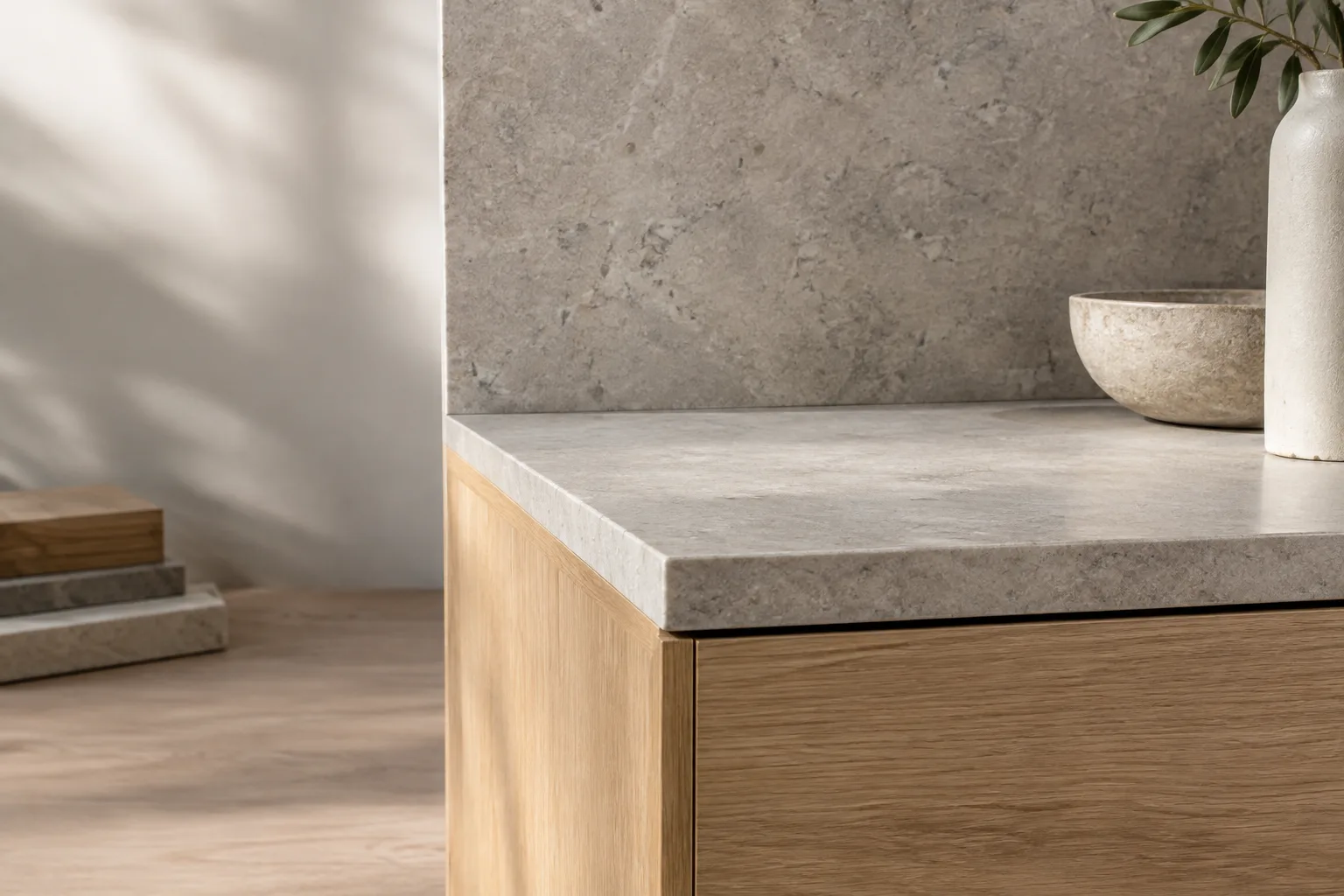
Mimari modellerde keskin köşeler, kaplama birleşimleri ve mobilya kenarları ışık altında kolayca fark edilir. Blender’da Bevel değiştiricisi, bir ağın kenarlarına pah eklemeyi ve bu işlemi model geometrisini doğrudan değiştirmeden yönetmeyi sağlar. Weighted Normal ise yüzeylerin gölgelendirilmesinde kullanılan özel normalleri farklı ağırlıklandırma yöntemleriyle düzenler.
Bu rehberde Bevel genişliğinin nasıl yorumlandığını, hangi kenarların işleme katılacağını ve pahın biçiminin nasıl kontrol edileceğini göreceksiniz. Ardından Weighted Normal seçeneklerini ve Bevel ile ilişkili Face Strength ayarını ele alacağız. Örnek kullanım alanları; dolap kapakları, masa tablaları, duvar panelleri ve diğer sert yüzeyli mimari modellerdir. Bunlar, araçların işlevlerinden hareketle verilen uygulama örnekleridir.
Gereksinimler ve çalışma öncesi kontrol
Blender’da Bevel ve Weighted Normal değiştiricilerine erişilebilen bir çalışma dosyası gerekir. Kaynak belgeler, bu özellikler için gerekli en düşük Blender sürümünü, donanım gereksinimini veya hesap koşulunu belirtmiyor. Bu nedenle belirli bir sürüm ya da bilgisayar donanımı şartı verilemiyor. Kullanılan Blender sürümündeki değiştirici seçeneklerini kontrol etmek ve dosyanın bir kopyasında denemek uygun olur.
Bevel, Edit Mode içindeki Bevel işlemine tahribatsız bir alternatif olarak tanımlanıyor. Değiştirici yaklaşımında genişlik, segment sayısı, sınır yöntemi ve gölgelendirme ayarları sonradan düzenlenebilir. Weighted Normal da ağın özel normallerini değiştirir; hangi yüzlerin bu hesaba ne ölçüde katılacağı seçilen yönteme bağlıdır.
Uygulamaya başlamadan önce modelde pah verilmesi beklenen kenarları belirleyin. Bir objenin bütün kenarları aynı görsel öneme sahip olmayabilir. Örneğin bir mobilya gövdesinde görünür dış kenarlarla birleşim içinde kalan kenarları ayırmak, Bevel’in sınır yöntemini seçerken daha bilinçli karar vermeyi sağlar.
Adım adım Bevel ayarı
Bevel değiştiricisini ekleyin ve etki alanını belirleyin. Affect seçeneğinde Edges, kenarları pahlandırır. Vertices ise yalnızca köşelere yakın bölgeleri etkiler; kenarlar değişmeden kalır. Bir panelin çevresindeki kenarları yumuşatmak için Edges yaklaşımı, yalnızca köşe bölgelerini hedeflemek için Vertices seçeneği değerlendirilebilir.
Width Type ile genişliğin anlamını seçin. Offset, yeni kenarla özgün kenar arasındaki mesafeyi ifade eder. Width, pahın oluşturduğu iki yeni kenar arasındaki mesafeyi tanımlar. Depth, yeni pah yüzeyi ile özgün kenar arasındaki dik mesafeyi kullanır. Percent, komşu kenar uzunluğunun yüzdesine göre çalışır. Absolute ise pah verilen kenara bitişik kenarlar boyunca kesin mesafeyi kullanır. Bu seçeneklerin anlamı farklı olduğundan, aynı genişlik değeri seçilen türe göre aynı sonucu vermeyebilir.
Genişlik ve segment sayısını modelin amacına göre ayarlayın. Width pahın boyutunu belirler. Segments, pah yüzeyi boyunca eklenecek kenar döngülerinin sayısını kontrol eder. Sayı arttıkça pahın kesiti daha fazla bölümlenir; ancak doğru değer, modelde istenen biçime bağlıdır. Kaynaklar belirli bir genişlik veya segment sayısı önermediğinden, değerleri sahnedeki parçaya göre deneyerek belirleyin.
Pahın hangi kenarlara uygulanacağını sınırlayın. Limit Method içindeki None bütün kenarları kapsar. Angle, komşu yüzlerin açı koşuluna göre kenarları seçer ve keskin kenarları hedeflemek için kullanılabilir. Weight, kenar ağırlıklarını kullanır; sıfır ağırlıkta pah uygulanmaz. Vertex Group seçeneğinde ise bir kenarın pah alması için iki köşesinin de ilgili grupta bulunması gerekir. Gerektiğinde Invert, vertex group etkisini tersine çevirir.
Kesişimleri ve örtüşmeleri inceleyin. Bevel’in Clamp Overlap seçeneği, pah genişliğini sınırlandırarak geometrinin başka kısımlarla örtüşmesine yol açabilecek durumları kontrol eder. Bir köşede ikiden fazla pahlanmış kenar buluşuyorsa Intersections seçeneği devreye girer. Grid Fill, kesişim alanını bir ızgara yapısıyla tamamlar; Cutoff ise pahlanan kenarların sonunda kesilmiş yüzeyler oluşturur. Modelin karmaşık birleşimlerinde sonucu yakından kontrol edin.
Profil ve gölgelendirme ayarlarını değerlendirin. Superellipse profili içbükey veya dışbükey bir eğri oluşturabilir; Shape ayarının etkisi Segments değeri birden büyük olduğunda görülür. Custom Profile ile daha karmaşık bir kesit tanımlanabilir. Harden Normals, pah yüzlerinin normallerini çevresindeki yüzlerle uyumlu hale getirmeye yardımcı olur. Belgenin belirttiği gibi bu etki için ağda özel bölünmüş normal verisi gerekir; seçenek etkinleştirildiğinde gerekli nitelik yoksa oluşturulabilir.
Weighted Normal ile yüzey geçişlerini düzenleme
Bevel sonrasında geniş yüzeylerin gölgelenmesini kontrol etmek için Weighted Normal değiştiricisini değerlendirin. Bu araç, bir köşede birleşen yüzeylerin normallerini özel bir hesapla birleştirir. Weighting Mode altında Face Area, Corner Angle veya Face Area and Angle yöntemleri bulunur. İlk yöntem yüz alanını, ikincisi köşedeki yüz açılarını temel alır; üçüncü yöntem iki ölçüyü birlikte kullanır.
Weight ayarı, yüz alanı ve/veya köşe açısına verilen ağırlıkların etkisini değiştirir. Belgede 50 değeri yüzlerin eşit ağırlıklandırılması olarak açıklanıyor; daha yüksek değerler büyük alanlı veya daha geniş açılı yüzlere daha fazla ağırlık verir. Threshold, birbirine yakın açı ya da alan değerlerinin eşit ağırlık almasına yönelik eşik belirler. Keep Sharp, keskin kenarları korur; ancak aralarında birden fazla yüz varsa yumuşatma yine görülebilir.
İki değiştiriciyi birlikte kullanırken Bevel’de Face Strength ayarını da gözden geçirin. New, pah boyunca oluşan yeni yüzlere Medium, köşelerde oluşan yeni yüzlere Weak gücü verir. Affected, yeni yüzlere komşu olanları da Strong olarak işaretler; All ise modelin geri kalan yüzlerini de bu kapsama ekler. Ardından Weighted Normal içindeki Face Influence seçeneği, bu yüz ağırlıklarını hesaba katar. Bu seçenek kapalıysa söz konusu yüz gücü bilgisi Weighted Normal hesabında kullanılmaz.
Sık yapılan hatalar ve sonraki adımlar
Genişlik türlerini birbirinin yerine kullanmak: Offset, Width ve Depth aynı ölçüyü ifade etmez. Beklenen pah oluşmuyorsa önce Width Type seçimini doğrulayın.
Segments değerini profil etkisini dikkate almadan değiştirmek: Shape, segment sayısı ikiden az olduğunda etkili değildir. Profil ayarını değerlendirirken bu koşulu göz önünde bulundurun.
Bütün kenarları gereksiz yere pahlandırmak: Limit Method seçenekleri, pahı açı, ağırlık veya vertex group üzerinden sınırlandırabilir. Gereken kenarları seçmek için uygun yöntemi kullanın.
Yüzey gölgesindeki sorunu yalnızca pah genişliğine bağlamak: Weighted Normal’ın yüz alanı, köşe açısı ve yüz gücü seçenekleri de sonuç üzerinde rol oynar. Bevel ve Weighted Normal ayarlarını ayrı ayrı inceleyin.
Sonraki aşamada aynı nesnede farklı Limit Method seçeneklerini karşılaştırın ve kesişim bölgelerini yakın görünümde kontrol edin. Ardından Weighted Normal modlarını değiştirerek geniş yüzeylerdeki gölgelendirme farklarını gözlemleyin. Proje başka bir Blender sürümünde açılacaksa, dosyayı teslim etmeden önce değiştirici ayarlarının o ortamda beklendiği gibi çalıştığını doğrulayın; kaynak belgeler sürümler arası uyumluluk ayrıntısı vermiyor.
Kaynak ve lisans
Bu rehber, Blender Manual’daki Bevel Modifier ve Weighted Normal Modifier belgelerinden uyarlanmıştır. Her iki kaynak da CC BY-SA 4.0 lisanslıdır; içerik Türkçeye çevrilerek ve mimari modelleme bağlamında yeniden düzenlenerek aktarılmıştır.
Sık sorulan sorular
Blender Bevel değiştiricisi ne işe yarar?
Bir ağın kenarlarına kontrollü pah ekler. Edit Mode’daki Bevel işlemine tahribatsız bir alternatif olarak kullanılabilir.
Weighted Normal hangi ağırlıklandırma yöntemlerini sunar?
Face Area, Corner Angle ve Face Area and Angle yöntemleri bulunur. Bu seçenekler yüz alanı, köşe açısı veya ikisini birlikte temel alır.
Bevel ile Weighted Normal birlikte kullanılabilir mi?
Bevel’in Face Strength ayarı, ardından gelen Weighted Normal değiştiricisinin Face Influence seçeneğiyle birlikte kullanılabilir.
Kaynaklar
2 kaynakKaynak metinler yeniden yayımlanmaz; kısa alıntılar tırnak içinde verilir, geri kalanı özgün özet ve yorumdur.
Mimarlık ve iç mimarlık ofisleri için bu ikili, sert yüzeyli modellerde kenarları ve gölgelendirmeyi ayrı ayrı kontrol etme olanağı sunuyor. Özellikle teslim görsellerinde mobilya ve panel birleşimlerinin daha düzenli görünmesi hedeflendiğinde, değiştiricilerin ayarlarını model ihtiyacına göre sınırlandırmak pratik bir yaklaşım.
Kaynaklarda donanım, lisans maliyeti ve asgari sürüm bilgisi bulunmuyor; dolayısıyla bütçe veya performans konusunda kesin bir sonuç çıkarmak doğru olmaz. Ekipler, dosya paylaşımında Blender sürümünü ve değiştirici ayarlarını kontrol etmeli. Öğrenciler içinse Width Type ve ağırlık modlarını aynı model üzerinde karşılaştırmak, değiştiricilerin etkisini anlamanın doğrudan bir yolu.



Yorumlar 0