باختصار
- ينشئ ClippingSections مستويات تقطع العناصر المحددة؛ وإذا ضغطت Enter من دون تحديد عناصر، فستشمل المقاطع جميع العناصر.
- يمكن تحديد اتجاه المقطع باستخدام CPlane أو X أو Y أو خيار Custom المحدد بنقطتين.
- يحوّل ClippingDrawings هندسة المقاطع والخلفية إلى رسومات، ويسقطها على مستوى World XY في المواضع المحددة.
- يُحدَّث الرسم تفاعليًا عند تحريك مستوى المقطع؛ أما إذا تغير العنصر المقطوع أو خصائصه، فيلزم استخدام UpdateClippingDrawings.
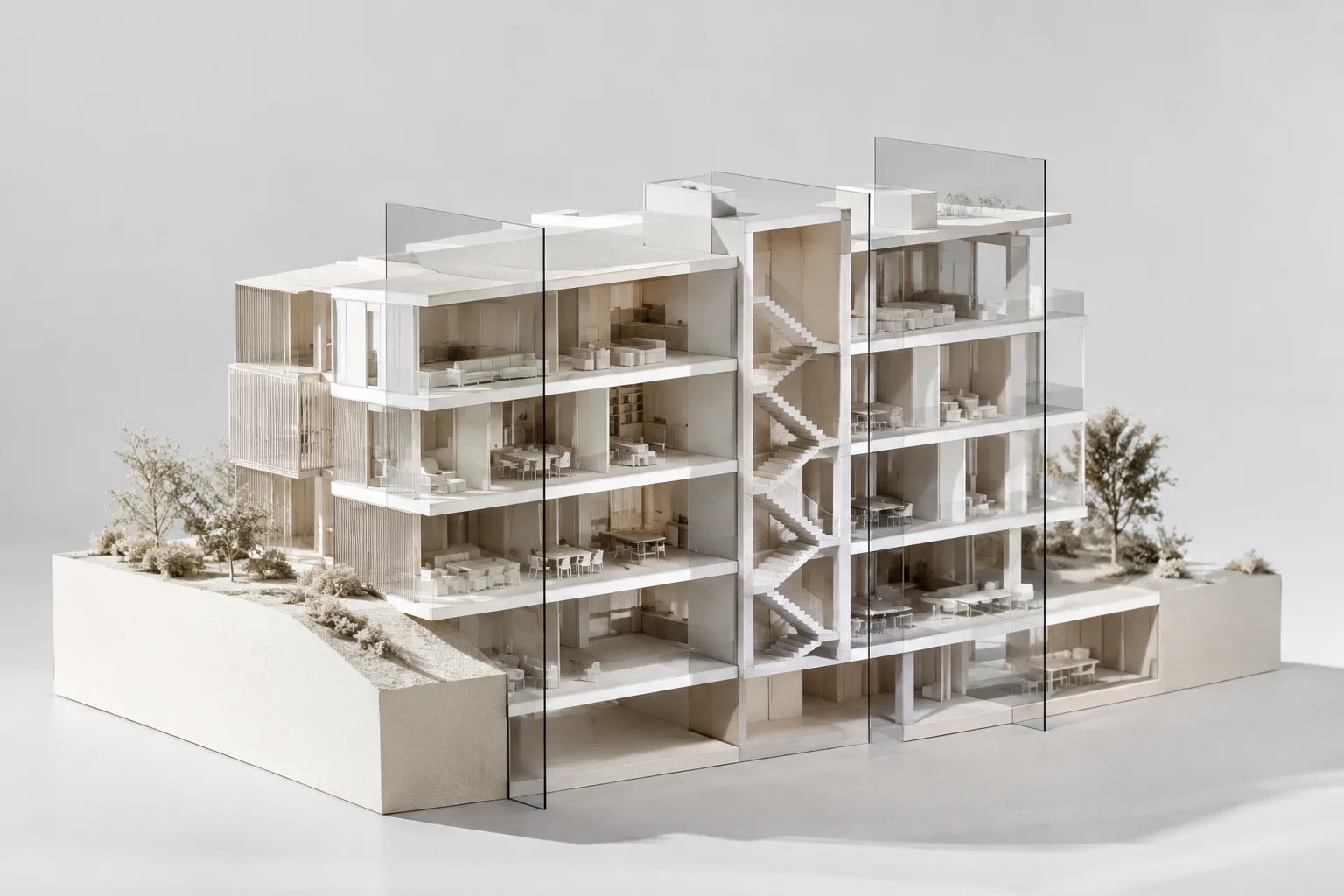
يمكن استخدام الأمرين ClippingSections وClippingDrawings، الواردين في وثائق المساعدة الرسمية لـ Rhino 8، لإنشاء مقاطع من النموذج وتحويلها إلى رسومات ثنائية الأبعاد. ويفيد سير العمل هذا المعماريين ومستخدمي 3D الراغبين في استكشاف الأجزاء الداخلية للتصميم، وإنشاء مقاطع مختلفة، وإعداد رسومات مرتبطة بهندسة النموذج. تقتصر الخطوات أدناه على الخيارات الموضحة في وثائق Rhino 8.
1. إنشاء مستوى المقطع
حدد العناصر التي تريد أخذ مقطع منها، ثم شغّل الأمر
ClippingSections. وتذكر الوثائق أن موضع الأمر في القائمة هوSections > Create.ضع مستوى المقطع في منفذ عرض واحد أو أكثر. إذا تحول عنصر التحكم إلى اللون الأحمر أثناء وضعه، فقد يعني ذلك أنه لا يتقاطع مع صندوق الإحاطة العام للعناصر المناسبة للمقطع المحدد، وفق إحداثيات World.
لمتابعة العمل من دون تحديد عناصر وأخذ مقطع من جميع العناصر، اضغط Enter عند مرحلة التحديد.
عدّل الخيارات في سطر الأوامر قبل وضع المستوى. يحدد
Dirاتجاه المقطع، بينما يحددClipما إذا كان القطع مفعّلًا في منفذ العرض النشط عند بدء الأمر. ويمكن لاحقًا تغيير منافذ العرض التي يكون المقطع مفعّلًا فيها من الخصائص.
يحدد اختيار الاتجاه كيفية امتداد المقطع في النموذج. ينشئ CPlane مقطعًا موازيًا لمستوى الإنشاء الحالي. أما X وY فيستخدمان اتجاهين متعامدين على هذا المستوى، وموازيين على التوالي لمحور X أو محور Y. ويحدد Custom الاتجاه وفق مسار يُعرَّف بنقطتين. ولأن موضع خط المقطع مرتبط بقرار التصميم، فإن اختيار الاتجاه الصحيح مهم لضمان وضوح الرسم الناتج.
2. ضبط العمق وأسماء منافذ العرض
يحدد CustomDepth ما إذا كان عمق القطع سيُقيَّد. عند ضبط الخيار على No، يكون عمق مستوى القطع غير محدود؛ أما عند اختيار Yes، فيظهر إعداد Depth لتحديد السماكة المرئية للجزء المقطوع. وتذكر الوثائق أن العمق الافتراضي هو صفر. وتتيح القيمة صفر رسم مقاطع رفيعة. ويمكن أن يساعد تحديد العمق على التحكم في العرض عندما لا تريد إظهار الهندسة الواقعة خلف المستوى.
لتسهيل العثور على المقاطع لاحقًا، يمكن تحديد بادئة للاسم باستخدام Name. فعلى سبيل المثال، إذا أدخلت SEC، فسيُرقّم Rhino الأسماء بالتتابع على النحو SEC_01 وSEC_02. ويحدد LabelMode طريقة عرض الاسم في منفذ العرض: يخفي None التسمية، ويستخدم Dot تسمية نقطية، بينما يعرض Text الاسم نصًا بجانب مؤشرات الاتجاه. وتذكر الوثائق أن وضع التسمية الافتراضي هو Text.
| الإعداد | القيمة المقترحة | التأثير |
|---|---|---|
Dir | CPlane أو X أو Y أو Custom حسب الحاجة | يحدد اتجاه مستوى المقطع. |
CustomDepth | No لمقطع غير محدود؛ أو Yes لتحديد العمق | يؤدي اختيار Yes إلى إظهار إعداد Depth. |
Depth | سماكة محددة بوحدات النموذج عند الحاجة؛ القيمة الافتراضية 0 | يحدد سماكة الجزء المرئي من العنصر المقطوع. |
LabelMode | القيمة الافتراضية Text أو Dot / None حسب الحاجة | يضبط طريقة عرض اسم المقطع في منفذ العرض. |
SaveToNamedView | فعّله إذا كنت بحاجة إلى عرض مقطع مسمّى | ينشئ Named View مطابقًا لعرض المقطع. |
ينشئ SaveToNamedView كائن Named View مرتبطًا بالمقطع. لكن إذا وُضع المقطع في منفذ عرض بمنظور، فسيُحفظ العرض الناتج بإسقاط منظور، لا بإسقاط متوازٍ. إذا كان نوع العرض الناتج مهمًا، فاختر منفذ العرض مع مراعاة هذا الفرق. ويعكس Flip جهتي القطع وعدم القطع.
3. تحويل المقطع إلى رسم ثنائي الأبعاد
شغّل الأمر
ClippingDrawings. وتعرض الوثائق موضعه في القائمة على النحوSections > Create Drawings.حدد مستوى clipping واحدًا أو أكثر؛ ويمكنك اختيار
Allلتضمين جميع المستويات الظاهرة. ثم حدد مواضع وضع الرسومات. يؤدي الضغط على Enter إلى وضع نقطة قاعدة الرسم الحالي عند أصل World Top.اضبط محتوى الإخراج باستخدام خيارات الأمر. يتحكم
ShowHatchفي إنشاء التهشير من المقاطع، إذا كان إعداد section style للعنصر يتيح عرض التهشير. أماShowSolidفيحدد ما إذا كان سينشئ سطحًا مستويًا من مقاطع العناصر الصلبة.يضيف
AddBackground=Yesمنحنيات الصور الظلية المرئية والمخفية الواقعة أمام مستوى المقطع إلى الرسم. ويتحكمAddHiddenفي خطوط الخلفية المخفية، بينما يتحكمAddSilhouetteفي الصور الظلية. ولا تُضاف إلى رسم الخلفية العناصر أو الطبقات المستثناة في خصائص المقطع.
عند إضافة الخلفية، يمكن ضبط Projection على Parallel أو Perspective. وعند استخدام المنظور، يمكن تحديد هدف الكاميرا عبر SetTargetPoint. ويمكن تدوير اتجاه الرسم باستخدام Angle، وربط سُمك الخط بطبقة أو بعنصر مقطوع باستخدام PrintWidth. كما يضبط DisplayColor اللون بحسب الطبقة أو العنصر المُدخل. وإذا احتجت إلى تسمية، فعّل ShowLabel؛ ويحدد LabelStyle شكل النقطة أو النص. ويمكن استخدام ApplyToAll لتطبيق الخيارات نفسها على رسومات متعددة.
4. التحديث وسير العمل المعماري
تُحدَّث الرسومات المرتبطة تفاعليًا عند تحريك مستوى clipping. لكن إذا تغيرت العناصر المقطوعة أو خصائصها، فيجب تشغيل الأمر UpdateClippingDrawings لتحديث الرسم. تُنظّم الرسومات ضمن طبقات، ما يساعد على إدارة ظهورها في مساحتي النمذجة والتخطيط. وعند حذف مستوى clipping، تُحذف أيضًا الرسومات والطبقات المرتبطة به. أما استخدام Explode على كتلة الرسم فيقطع صلة عناصر الرسم بالعناصر المصدر.
تتيح هذه الطريقة لفرق الهندسة المعمارية والتصميم الداخلي إنتاج مقاطع متعددة من النموذج نفسه وإدارتها إلى جانب المساقط. ويمكن التحكم في العناصر التي تدخل ضمن المقطع في مرحلة العرض أو الرسم باستخدام خيارات All وInclude Selected وExclude Selected في إعداد Objects Clipped؛ كما يمكن تحديد العناصر أو الطبقات. قبل مشاركة الرسم، تحقّق من اتجاه المقطع وعمقه وتسمياته ومنحنيات الخلفية. وإذا حدث تحديث للهندسة، حدّث الرسم أيضًا؛ وانتبه إلى أن حذف المستوى سيؤدي إلى حذف الرسومات والطبقات المرتبطة به.
أخطاء شائعة
اعتبار ظهور عنصر التحكم الخاص بالمقطع باللون الأحمر مجرد تنبيه بصري: تربط الوثائق هذه الحالة بعدم تقاطع العنصر مع صندوق الإحاطة العام للعناصر المناسبة.
اختيار
CustomDepth=Yesوإغفال مراجعة قيمةDepth: يؤثر حد العمق في سماكة الجزء المرئي من المقطع.افتراض أن الرسم سيُحدَّث تلقائيًا بعد تغيير الهندسة المصدرية أو خصائصها: في هذه الحالة، يلزم تشغيل
UpdateClippingDrawings.عدم التحقق من المخرجات المرتبطة قبل حذف مستوى clipping: تُحذف الرسومات والطبقات المرتبطة به أيضًا.
تعتمد هذه الأدوات على الأوامر والخيارات الموضحة في وثائق Rhino 8. وقد تختلف أسماء القوائم أو خطوات العمل بين الإصدارات؛ لذا يُنصح بمراجعة وثائق المساعدة الخاصة بالإصدار المستخدم عند العمل على إصدار آخر.
المصادر
1 مصادرلا نعيد نشر نصوص المصادر؛ الاقتباسات القصيرة مشار إليها، وما تبقى ملخص وتعليق من إعدادنا.
يمكن أن تقلل الصلة بين مستوى المقطع والرسم ثنائي الأبعاد في Rhino من العمل المتكرر لدى فرق الهندسة المعمارية والتصوير المعماري التي تعدّ عدة مناظير من النموذج نفسه. ويساعد تنظيم المخرجات ضمن طبقات وترقيم أسماء المقاطع خصوصًا على الحفاظ على ترتيب الملف.
أهم نقطة للمكاتب هي إدراج تحديث الرسم ضمن سير العمل. فعلى الرغم من تحديث الرسم تفاعليًا عند تحريك المستوى، تتطلب التغييرات في الهندسة المصدرية تحديثًا منفصلًا. وبما أن الوثائق لا تذكر متطلبات خاصة بالأجهزة أو الترخيص، فلا ينبغي استنتاج أي تكلفة إضافية أو متطلبات للنظام من هذا الدليل. ينبغي التحقق من العمق والتسميات وسلوك الحذف قبل إخراج الرسم.
الأسئلة الشائعة
كيف يمكن إنشاء عرض مقطع في Rhino 8؟
شغّل الأمر `ClippingSections`، وحدد العناصر، ثم ضع مستوى المقطع في منفذ العرض. يؤدي الضغط على Enter من دون تحديد عناصر إلى تضمين جميع العناصر في المقطع.
متى يُحدَّث رسم Rhino ClippingDrawings؟
يُحدَّث الرسم تفاعليًا عند تحريك مستوى clipping المرتبط به. وإذا تغير العنصر المقطوع أو خصائصه، فيلزم استخدام الأمر `UpdateClippingDrawings`.
هل يُحذف الرسم ثنائي الأبعاد أيضًا عند حذف مستوى clipping في Rhino؟
نعم. تذكر الوثائق أن الرسم والطبقات المرتبطة بمستوى clipping تُحذف عند حذف ذلك المستوى.