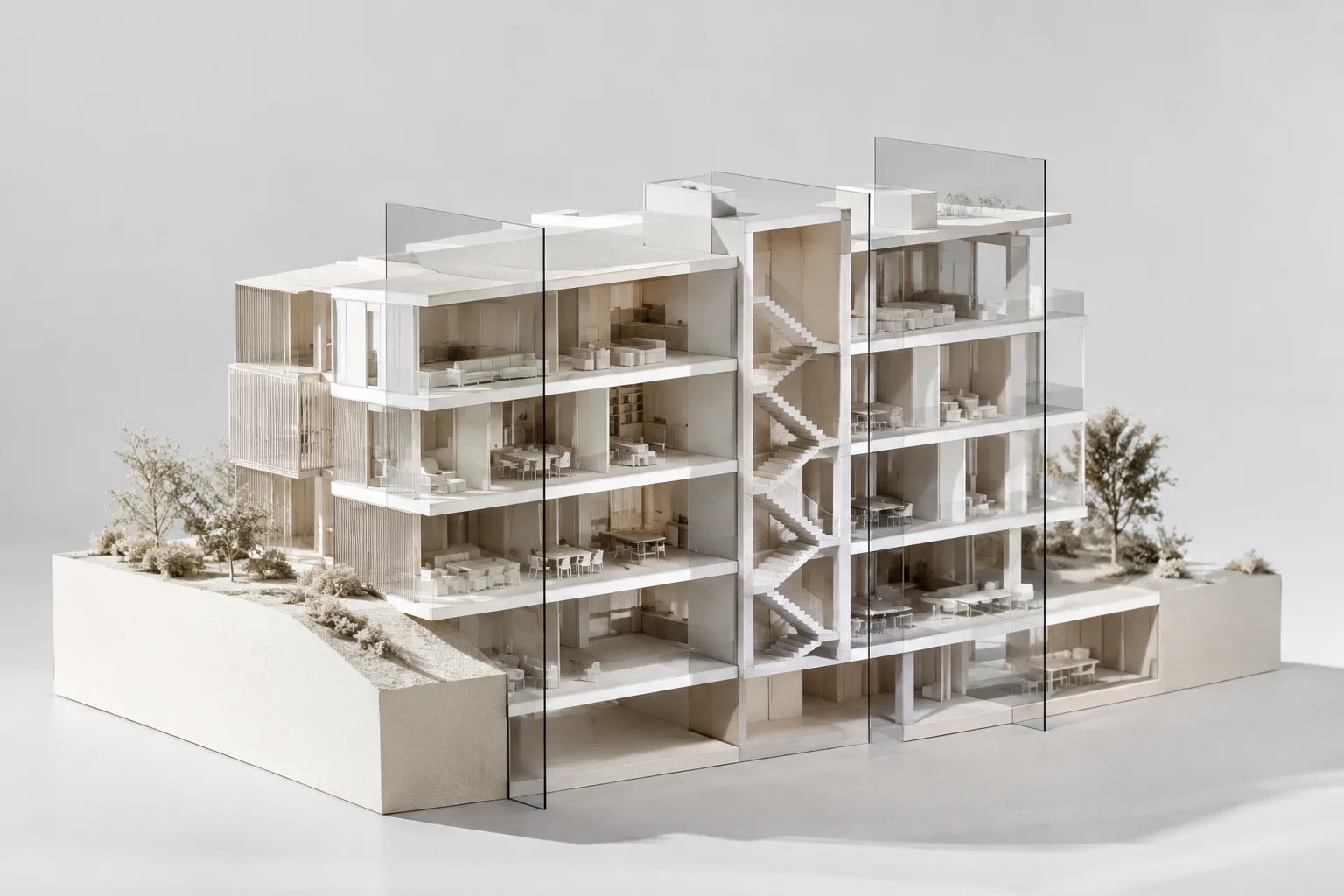
En bref
- ClippingSections crée des plans qui coupent les objets sélectionnés ; si vous appuyez sur Entrée sans sélectionner d’objet, la coupe s’applique à tous les objets.
- La direction de coupe peut être définie à partir du CPlane, de X, de Y ou de l’option Custom, définie par deux points.
- ClippingDrawings convertit la géométrie de coupe et d’arrière-plan en dessins, puis la projette sur le plan World XY aux emplacements choisis.
- Le dessin est mis à jour de façon interactive lorsque le plan de coupe est déplacé ; si les objets coupés ou leurs propriétés changent, la commande UpdateClippingDrawings est nécessaire.
Les commandes ClippingSections et ClippingDrawings, présentées dans la documentation officielle de Rhino 8, permettent de créer des vues en coupe à partir d’un modèle et de les convertir en dessins 2D. Ce flux de travail est utile aux architectes et aux utilisateurs 3D qui souhaitent examiner l’intérieur d’un projet, créer différentes vues en coupe et préparer des dessins liés à la géométrie du modèle. Les étapes ci-dessous se limitent aux options décrites dans la documentation de Rhino 8.
1. Créer le plan de coupe
Sélectionnez les objets à couper, puis lancez la commande
ClippingSections. Dans la documentation, son emplacement dans les menus est indiqué commeSections > Create.Placez le plan de coupe dans une ou plusieurs viewports. Si le widget devient rouge pendant son placement, il se peut qu’il ne croise pas la boîte englobante globale des objets appropriés à la coupe sélectionnée, dans les coordonnées World.
Pour continuer sans sélectionner d’objet et couper tous les objets, appuyez sur Entrée à l’étape de sélection.
Avant le placement, ajustez les options dans la ligne de commande.
Dirdéfinit la direction de la coupe ;Clipdétermine si le clipping est activé dans la vue active au lancement de la commande. Vous pourrez ensuite modifier, dans les propriétés, les viewports où la coupe est active.
Le choix de la direction détermine la façon dont la coupe traverse le modèle. CPlane crée une coupe parallèle au plan de construction actuel. X et Y utilisent des directions perpendiculaires à ce plan et parallèles respectivement à l’axe X ou Y. Custom définit la direction à partir de deux points. Comme le tracé de la coupe dépend du choix de conception, sélectionner la bonne direction est essentiel pour assurer la lisibilité du dessin qui en résulte.
2. Régler la profondeur et les noms des vues
CustomDepth détermine si la profondeur de coupe est limitée. Avec l’option No, la profondeur du plan de coupe est infinie ; si vous sélectionnez Yes, le réglage Depth apparaît et permet de définir l’épaisseur visible de la partie coupée. La profondeur par défaut est indiquée comme étant égale à zéro. Une valeur nulle permet de dessiner des coupes minces. Une profondeur limitée aide à contrôler la vue lorsque vous ne souhaitez pas voir la géométrie située derrière le plan.
Pour retrouver plus facilement les coupes par la suite, vous pouvez définir un préfixe avec Name. Par exemple, si vous saisissez SEC, Rhino numérote les noms à la suite sous la forme SEC_01, SEC_02. LabelMode permet de choisir l’affichage du nom dans la vue : None désactive l’étiquette, Dot utilise une étiquette ponctuelle et Text affiche le nom sous forme de texte à côté des indicateurs de direction. La documentation donne Text comme mode d’étiquette par défaut.
| Réglage | Valeur recommandée | Effet |
|---|---|---|
Dir | Selon les besoins : CPlane, X, Y ou Custom | Définit la direction du plan de coupe. |
CustomDepth | No pour une coupe sans limite ; Yes pour limiter la profondeur | L’option Yes active le réglage Depth. |
Depth | Épaisseur définie dans les unités du modèle si nécessaire ; valeur par défaut 0 | Définit l’épaisseur de la partie visible de l’objet coupé. |
LabelMode | Text par défaut, ou Dot / None selon les besoins | Règle l’affichage du nom de la coupe dans la viewport. |
SaveToNamedView | Activez cette option si vous avez besoin d’une vue de coupe nommée | Crée une Named View correspondant à la vue de coupe. |
SaveToNamedView crée une Named View associée à la coupe. Toutefois, si le plan de coupe est placé dans une viewport en perspective, l’enregistrement créé utilise une projection en perspective, et non parallèle. Si le type de vue de sortie est important, choisissez la viewport de placement en tenant compte de cette différence. Flip inverse les directions coupée et non coupée.
3. Convertir la coupe en dessin 2D
Lancez la commande
ClippingDrawings. Dans la documentation, son emplacement dans les menus est indiqué commeSections > Create Drawings.Sélectionnez un ou plusieurs plans de coupe ; vous pouvez utiliser l’option
Allpour tous les plans visibles. Indiquez ensuite les points d’insertion des dessins. En appuyant sur Entrée, vous placez le point de base du dessin actuel à l’origine World Top.Réglez le contenu de sortie à l’aide des options de la commande.
ShowHatchdétermine si les coupes génèrent des hachures lorsque le réglage de style de coupe de l’objet prévoit leur affichage.ShowSoliddéfinit si des surfaces planes sont générées à partir des coupes d’objets solides.AddBackground=Yesajoute au dessin les courbes de silhouette visibles et cachées situées devant le plan de coupe.AddHiddencontrôle les lignes cachées de l’arrière-plan etAddSilhouetteles silhouettes. Les objets ou calques exclus dans les propriétés de la coupe ne sont pas ajoutés au dessin d’arrière-plan.
Lors de l’ajout de l’arrière-plan, Projection peut être réglé sur Parallel ou Perspective. En perspective, vous pouvez définir la cible de la caméra avec SetTargetPoint. Il est possible de faire pivoter l’orientation du dessin avec Angle et de lier l’épaisseur de ligne au calque ou à l’objet coupé avec PrintWidth. DisplayColor règle également la couleur en fonction du calque ou de l’objet source. Pour ajouter une étiquette, activez ShowLabel ; LabelStyle permet de choisir entre un point et du texte. ApplyToAll permet d’appliquer les mêmes options à plusieurs dessins.
4. Mise à jour et flux de travail architectural
Les dessins associés sont mis à jour de façon interactive lorsque le plan de coupe est déplacé. En revanche, si les objets coupés ou leurs propriétés sont modifiés, il faut lancer la commande UpdateClippingDrawings pour actualiser le dessin. Les dessins sont organisés en calques, ce qui facilite la gestion de leur visibilité dans les espaces Model et Layout. Lorsqu’un plan de coupe est supprimé, les dessins et les calques qui lui sont associés le sont également. La commande Explode appliquée au bloc de dessin rompt le lien entre les objets du dessin et les objets sources.
Pour les équipes d’architecture et d’aménagement intérieur, cette méthode permet de créer plusieurs coupes à partir du même modèle et de les gérer avec les vues. Lors de la présentation ou de la préparation des dessins, vous pouvez contrôler les objets inclus dans la coupe à l’aide des options All, Include Selected et Exclude Selected du réglage Objects Clipped ; la sélection peut porter sur des objets ou des calques. Avant de partager un dessin, vérifiez la direction de coupe, la profondeur, les étiquettes et les courbes d’arrière-plan. Si la géométrie a été mise à jour, actualisez également le dessin ; gardez à l’esprit que la suppression du plan entraîne aussi celle des dessins et calques associés.
Erreurs fréquentes
Penser que le widget de coupe rouge n’est qu’un avertissement visuel : la documentation indique que cela peut signifier qu’il ne croise pas la boîte englobante globale des objets appropriés.
Choisir
CustomDepth=Yessans vérifier la valeur deDepth: la limite de profondeur influe sur l’épaisseur de la partie visible de la coupe.Supposer que le dessin se met à jour automatiquement après une modification de la géométrie source ou de ses propriétés : dans ce cas, la commande
UpdateClippingDrawingsest nécessaire.Ne pas vérifier les sorties associées avant de supprimer un plan de coupe : les dessins et les calques correspondants sont également supprimés.
Ces outils s’appuient sur les commandes et options décrites dans la documentation de Rhino 8. Les noms des menus ou le flux de travail pouvant varier selon les versions, consultez la documentation de la version concernée si vous utilisez une autre version.
Sources
1 sourceLes textes sources ne sont pas republiés ; les courtes citations sont signalées, le reste est notre propre résumé et commentaire.
Le lien entre le plan de coupe et le dessin 2D dans Rhino peut réduire les tâches répétitives des équipes d’architecture et de visualisation qui préparent plusieurs vues à partir d’un même modèle. La sortie organisée en calques et la numérotation des noms de coupe contribuent notamment à maintenir l’ordre dans le fichier.
Dans les bureaux, l’essentiel est d’intégrer la mise à jour des dessins au flux de travail. Le dessin est bien actualisé de façon interactive lorsque le plan est déplacé, mais les modifications de la géométrie source nécessitent une actualisation distincte. La documentation ne mentionnant aucune exigence particulière en matière de matériel ou de licence, ce guide ne permet pas de conclure à un coût ou à une configuration système supplémentaire. Avant de produire les dessins, vérifiez la profondeur, les étiquettes et le comportement lors de la suppression.
Questions fréquentes
Comment créer une vue en coupe dans Rhino 8 ?
Lancez la commande `ClippingSections`, sélectionnez les objets et placez le plan de coupe dans la viewport. Si vous appuyez sur Entrée sans sélectionner d’objet, tous les objets sont inclus dans la coupe.
Quand le dessin Rhino ClippingDrawings est-il mis à jour ?
Le dessin est mis à jour de façon interactive lorsque le plan de coupe associé est déplacé. Si les objets coupés ou leurs propriétés changent, la commande `UpdateClippingDrawings` est nécessaire.
La suppression d’un plan de coupe dans Rhino supprime-t-elle aussi le dessin 2D ?
Oui. La documentation précise que la suppression d’un plan de coupe entraîne également celle du dessin et des calques qui lui sont associés.