Kısaca
- ClippingSections, seçilen nesneleri kesen düzlemler oluşturur; nesne seçmeden Enter’a basılırsa tüm nesneler kesit kapsamına alınır.
- Kesit yönü CPlane, X, Y veya iki noktayla tanımlanan Custom seçeneklerinden biriyle belirlenebilir.
- ClippingDrawings, kesit ve arka plan geometrisini çizimlere dönüştürüp seçilen konumlarda Dünya XY düzlemine yansıtır.
- Kesit düzlemi taşındığında çizim etkileşimli güncellenir; kesilen nesne veya özellikleri değişirse UpdateClippingDrawings gerekir.
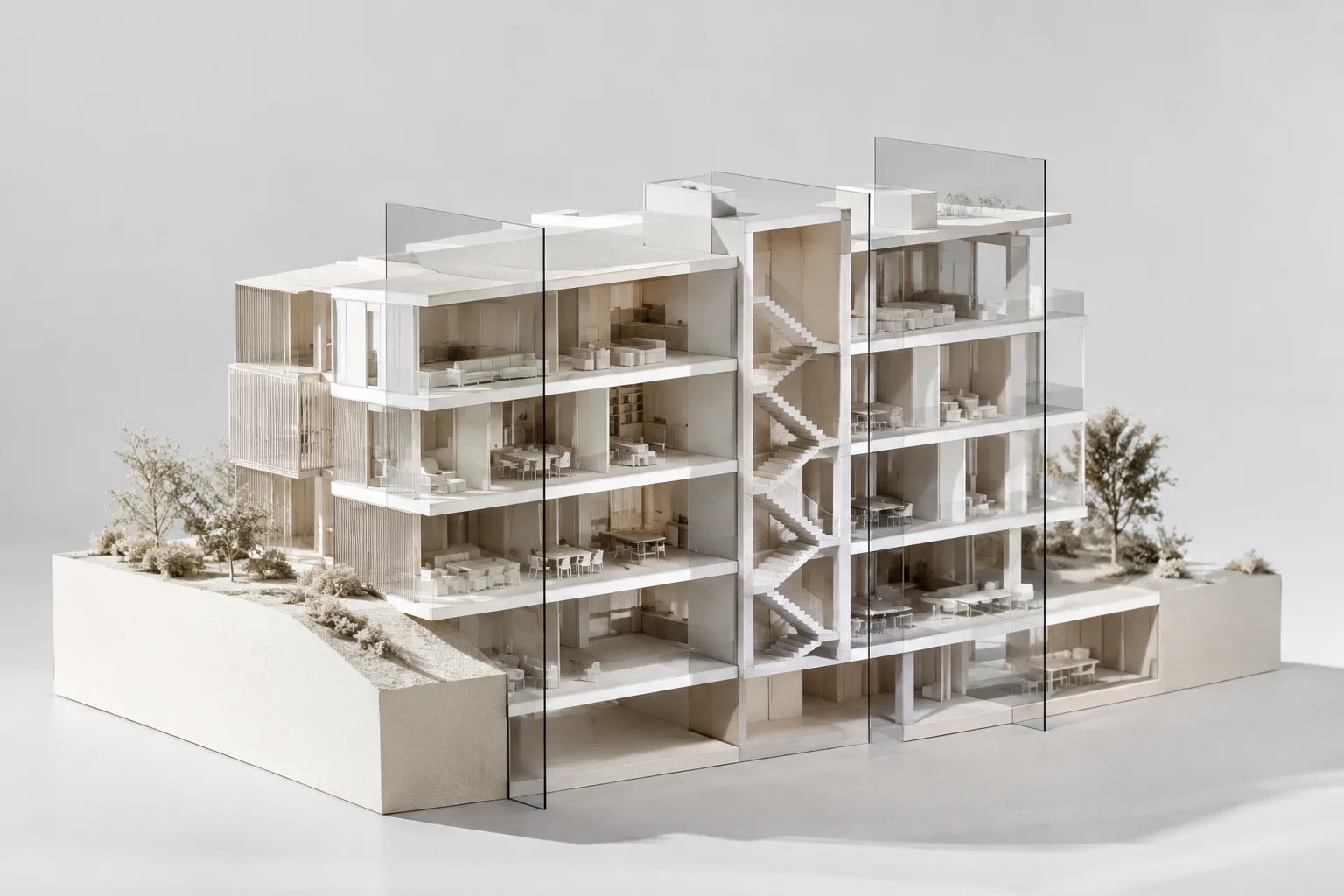
Rhino 8’in resmi yardım belgelerinde yer alan ClippingSections ve ClippingDrawings komutları, modelden kesit görünüşleri üretip bunları 2D çizimlere dönüştürmek için kullanılabiliyor. Bu iş akışı; tasarımın içini incelemek, farklı kesit görünümleri oluşturmak ve model geometrisiyle bağlantılı çizimler hazırlamak isteyen mimarlar ve 3D kullanıcıları için yararlı. Aşağıdaki adımlar Rhino 8 belgelerinde açıklanan seçeneklerle sınırlıdır.
1. Kesit düzlemini oluşturun
Kesit almak istediğiniz nesneleri seçin. Ardından
ClippingSectionskomutunu çalıştırın. Belgede komutun menü konumuSections > Createolarak veriliyor.Kesit düzlemini bir veya daha fazla viewport içine yerleştirin. Yerleştirme sırasında widget kırmızıya dönerse, seçili kesit için uygun nesnelerin Dünya koordinatlarındaki genel sınırlayıcı kutusuyla kesişmiyor olabilir.
Nesne seçmeden devam etmek ve bütün nesneler üzerinden kesit almak için seçim aşamasında Enter’a basın.
Yerleştirme öncesinde komut satırındaki seçenekleri düzenleyin. Dir, kesit yönünü; Clip, komut başladığında etkin olan görünüşte kesmenin açık olup olmayacağını belirler. Daha sonra kesitin hangi viewport’larda etkin olacağı özelliklerden değiştirilebilir.
Yön seçimi, kesitin modelde nasıl ilerleyeceğini belirler. CPlane mevcut inşa düzlemine paralel kesit oluşturur. X ve Y, bu düzleme dik ve sırasıyla X ya da Y eksenine paralel yönleri kullanır. Custom ise iki noktayla tanımlanan bir doğrultuya göre yön belirler. Kesit çizgisi tasarım kararına bağlı olduğundan, doğru yönü seçmek sonraki çizimin okunabilirliği açısından önemlidir.
2. Derinlik ve görünüş adlarını ayarlayın
CustomDepth, kesme derinliğinin sınırlanıp sınırlanmayacağını belirler. Seçenek No olduğunda kesme düzleminin derinliği sonsuzdur; Yes seçilirse Depth ayarı görünür ve kesitlenen parçanın görünen kalınlığı tanımlanabilir. Belgede varsayılan derinlik sıfır olarak belirtilir. Sıfır değeri ince kesitlerin çizilmesini sağlar. Sınırlı derinlik, düzlemin arkasındaki geometrinin görünmesini istemediğiniz durumlarda görünüşü kontrol etmeye yardımcı olur.
Kesitleri sonradan bulmayı kolaylaştırmak için Name ile bir ad öneki belirlenebilir. Örneğin SEC girildiğinde Rhino adları SEC_01, SEC_02 biçiminde art arda numaralandırır. LabelMode, görünüşte adın nasıl gösterileceğini seçer: None etiketi kapatır, Dot nokta etiketi kullanır, Text ise adı yön göstergelerinin yanında metin olarak gösterir. Belgede varsayılan etiket modu Text olarak verilir.
| Ayar | Önerilen değer | Etkisi |
|---|---|---|
Dir | İhtiyaca göre CPlane, X, Y veya Custom | Kesit düzleminin yönünü belirler. |
CustomDepth | Sınırsız kesit için No; derinliği sınırlamak için Yes | Yes seçimi Depth ayarını açar. |
Depth | Gerekiyorsa model birimlerinde belirlenen kalınlık; varsayılan 0 | Kesitlenen nesnenin görünen kısmının kalınlığını tanımlar. |
LabelMode | Varsayılan Text veya ihtiyaca göre Dot / None | Kesit adının viewport’ta gösterimini ayarlar. |
SaveToNamedView | Adlandırılmış kesit görünüşü gerekiyorsa etkinleştirin | Kesit görünüşüne karşılık gelen bir Named View oluşturur. |
SaveToNamedView, kesitle ilişkili bir Named View oluşturur. Ancak kesit perspektif viewport’unda yerleştirilirse oluşturulan kayıt paralel değil perspektif projeksiyonda olur. Çıktının görünüş türü önemliyse yerleştirme viewport’unu bu farkı gözeterek seçin. Flip, kesilen ve kesilmeyen yönleri tersine çevirir.
3. Kesiti 2D çizime dönüştürün
ClippingDrawingskomutunu başlatın. Belgelerde menü konumuSections > Create Drawingsolarak listeleniyor.Bir veya daha fazla clipping plane seçin; görünür düzlemlerin tamamı için
Allseçeneğini kullanabilirsiniz. Ardından çizimlerin yerleştirileceği noktaları belirleyin. Enter, mevcut çizimin taban noktasını Dünya Top orijinine yerleştirir.Komut seçenekleriyle çıktı içeriğini düzenleyin.
ShowHatch, nesnenin section style ayarı tarama gösteriyorsa kesitlerden tarama oluşturulup oluşturulmayacağını kontrol eder.ShowSolid, katı nesnelerin kesitlerinden düzlemsel yüzey üretilmesini belirler.AddBackground=Yes, kesit düzleminin önündeki görünür ve gizli silüet eğrilerini çizime ekler. Arka plan çizgilerinin gizli olanlarınıAddHidden, silüetleriAddSilhouettekontrol eder. Kesit özelliklerinde dışarıda bırakılan nesneler veya katmanlar arka plan çizimine eklenmez.
Arka plan eklenirken Projection, Parallel ya da Perspective olarak ayarlanabilir. Perspektif kullanımında SetTargetPoint ile kamera hedefi belirlenebilir. Çizimin yönünü Angle ile döndürmek, çizgi kalınlığını PrintWidth ile katmana veya kesitlenen nesneye bağlamak mümkündür. DisplayColor da rengi katmana ya da giriş nesnesine göre ayarlar. Etiket gerekiyorsa ShowLabel açılabilir; LabelStyle, nokta veya metin biçimini seçer. Birden fazla çizimde aynı seçeneklerin uygulanması için ApplyToAll kullanılabilir.
4. Güncelleme ve mimari iş akışı
Clipping plane taşındığında ona bağlı çizimler etkileşimli olarak güncellenir. Buna karşılık kesilen nesneler veya onların özellikleri değiştirilirse çizimi yenilemek için UpdateClippingDrawings komutunu çalıştırmak gerekir. Çizimler katmanlar halinde düzenlenir; bu yapı modelleme ve layout alanlarında görünürlüğü yönetmeye yardımcı olur. Bir clipping plane silindiğinde ona bağlı çizim ve katmanlar da silinir. Çizim bloğunu Explode etmek ise çizim nesnelerinin kaynak nesnelerle bağlantısını koparır.
Mimari ve iç mimari ekipleri için bu yöntem, aynı modelden farklı kesitler üretip bunları görünüşlerle birlikte yönetmeye imkân verir. Sunum veya çizim aşamasında hangi nesnelerin kesite gireceğini Objects Clipped ayarındaki All, Include Selected ve Exclude Selected seçenekleriyle kontrol etmek mümkündür; ayrıca seçim nesne veya katman üzerinden yapılabilir. Çizimi paylaşmadan önce kesit yönünü, derinliği, etiketleri ve arka plan eğrilerini kontrol edin. Geometri güncellendiyse çizimi ayrıca yenileyin; düzlemi silmenin ilişkili çizim ve katmanları da kaldıracağını göz önünde bulundurun.
Sık yapılan hatalar
Kesit widget’ının kırmızı görünmesini yalnızca görsel bir uyarı sanmak: Belgede bu durum, widget’ın uygun nesnelerin genel sınırlayıcı kutusuyla kesişmemesiyle ilişkilendiriliyor.
CustomDepth=YesseçipDepthdeğerini gözden kaçırmak: Derinlik sınırı, görünür kesit parçasının kalınlığını etkiler.Kaynak geometri veya özellik değişikliğinden sonra çizimin kendiliğinden güncelleneceğini varsaymak: Bu durumda
UpdateClippingDrawingsgerekir.Clipping plane’i silmeden önce bağlı çıktıları kontrol etmemek: İlişkili çizim ve katmanlar da silinir.
Bu araçlar Rhino 8 belgelerinde açıklanan komut ve seçeneklere dayanır. Menü adları veya iş akışı farklı sürümlerde değişebileceğinden, başka bir sürümde çalışırken ilgili sürümün yardım belgeleri kontrol edilmelidir.
Sık sorulan sorular
Rhino 8’de kesit görünüşü nasıl oluşturulur?
`ClippingSections` komutunu çalıştırıp nesneleri seçin ve kesit düzlemini viewport’a yerleştirin. Nesne seçmeden Enter’a basmak, tüm nesneleri kesit kapsamına alır.
Rhino ClippingDrawings çizimi ne zaman güncellenir?
İlişkili clipping plane taşındığında çizim etkileşimli güncellenir. Kesilen nesne veya özellikleri değişirse `UpdateClippingDrawings` komutu gerekir.
Rhino’da clipping plane silinirse 2D çizim de silinir mi?
Evet. Belgelerde, bir clipping plane silindiğinde onunla ilişkili çizimin ve katmanların da silindiği belirtiliyor.
Kaynaklar
1 kaynakKaynak metinler yeniden yayımlanmaz; kısa alıntılar tırnak içinde verilir, geri kalanı özgün özet ve yorumdur.
Rhino’daki kesit düzlemi ile 2D çizim arasındaki bağlantı, aynı modelden birden fazla görünüş hazırlayan mimarlık ve görselleştirme ekiplerinin tekrar işini azaltabilir. Özellikle katmanlı çıktı ve kesit adlarının numaralandırılması, dosyada düzeni korumaya yardımcı olur.
Ofislerde en kritik nokta, çizim güncellemesini iş akışına dahil etmek. Düzlem taşındığında çizim etkileşimli güncellense de, kaynak geometri değişiklikleri ayrıca yenileme gerektiriyor. Donanım ya da lisans konusunda belgelerde özel bir gereksinim belirtilmediğinden, bu rehberden ek bir maliyet veya sistem şartı çıkarmamak gerekir. Çıktı almadan önce derinlik, etiket ve silme davranışı kontrol edilmeli.



Yorumlar 0