En resumen
- ClippingSections crea planos que cortan los objetos seleccionados; si pulsas Enter sin seleccionar objetos, secciona todos los objetos.
- La dirección de la sección puede definirse con las opciones CPlane, X, Y o Custom, esta última mediante dos puntos.
- ClippingDrawings convierte la geometría de sección y de fondo en dibujos y los proyecta en el plano World XY en las ubicaciones seleccionadas.
- Al mover el plano de sección, el dibujo se actualiza de forma interactiva; si cambian los objetos seccionados o sus propiedades, es necesario ejecutar UpdateClippingDrawings.
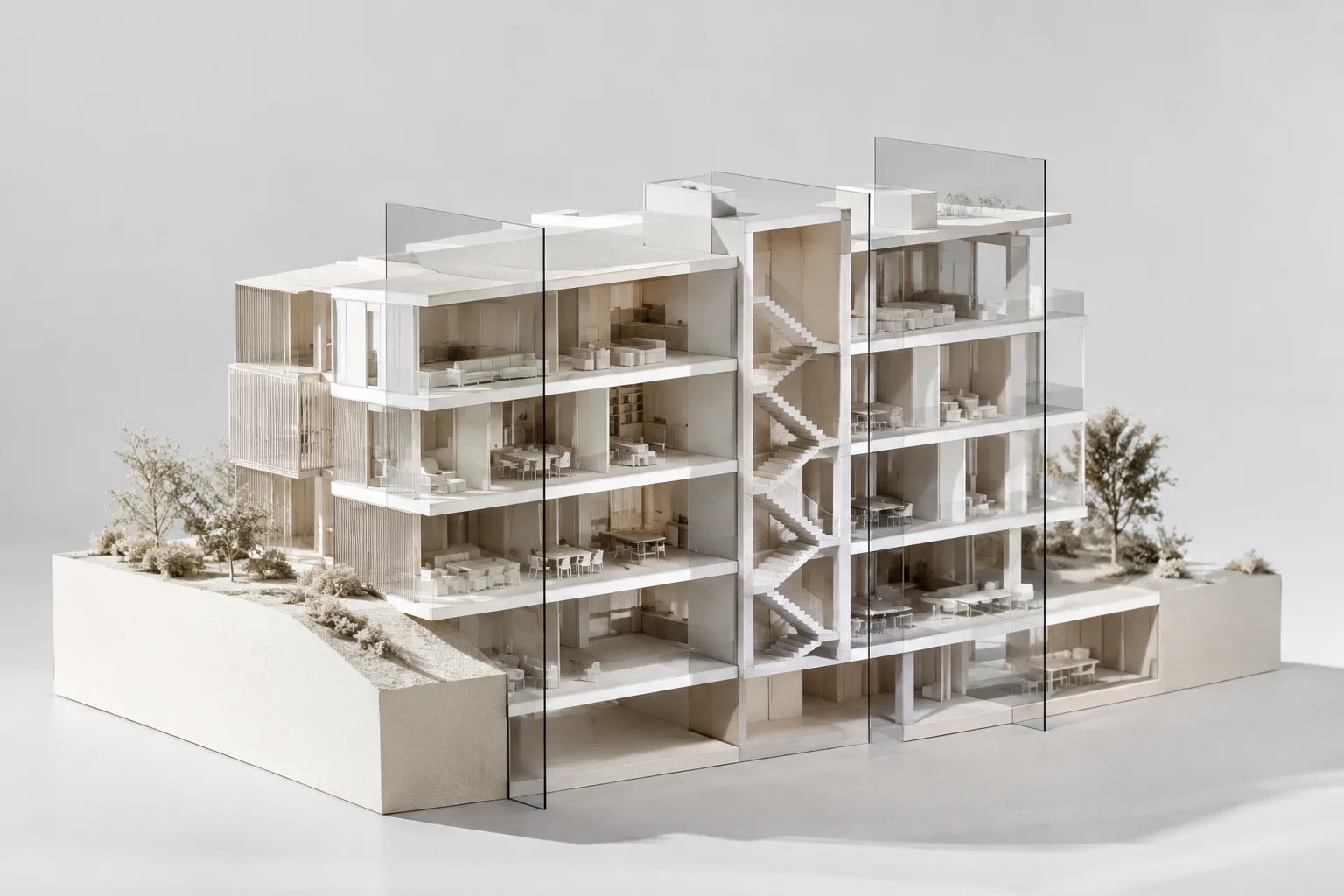
Los comandos ClippingSections y ClippingDrawings, incluidos en la documentación oficial de Rhino 8, permiten generar vistas de sección a partir del modelo y convertirlas en dibujos 2D. Este flujo de trabajo resulta útil para arquitectos y usuarios de 3D que quieran explorar el interior de un diseño, crear distintas vistas de sección y preparar dibujos vinculados a la geometría del modelo. Los pasos siguientes se limitan a las opciones descritas en la documentación de Rhino 8.
1. Crea el plano de sección
Selecciona los objetos que quieras seccionar. A continuación, ejecuta el comando
ClippingSections. La documentación indica que la ubicación del comando en el menú esSections > Create.Coloca el plano de sección en uno o varios viewports. Si el widget se vuelve rojo durante la colocación, es posible que no interseque la caja delimitadora general en coordenadas del mundo de los objetos adecuados para la sección seleccionada.
Para continuar sin seleccionar objetos y seccionarlos todos, pulsa Enter durante la etapa de selección.
Antes de colocarlo, configura las opciones de la línea de comandos.
Dirdetermina la dirección de la sección;Clipdefine si el recorte está activado en la vista activa al iniciar el comando. Más adelante, puedes cambiar en las propiedades los viewports en los que estará activa la sección.
La elección de la dirección determina cómo atraviesa la sección el modelo. CPlane crea una sección paralela al plano de construcción actual. X y Y utilizan direcciones perpendiculares a este plano y paralelas, respectivamente, a los ejes X o Y. Custom permite definir la dirección a partir de una línea definida por dos puntos. Como la línea de sección depende de las decisiones de diseño, elegir la dirección adecuada es importante para que el dibujo resultante sea legible.
2. Configura la profundidad y los nombres de las vistas
CustomDepth determina si se limita la profundidad del corte. Con la opción No, la profundidad del plano de corte es infinita; al seleccionar Yes, aparece el ajuste Depth, que permite definir el grosor visible de la parte seccionada. La documentación indica que la profundidad predeterminada es cero. El valor cero permite dibujar secciones finas. Limitar la profundidad ayuda a controlar la vista cuando no se quiere mostrar la geometría situada detrás del plano.
Puedes definir un prefijo con Name para encontrar las secciones más fácilmente después. Por ejemplo, si introduces SEC, Rhino las numera consecutivamente con nombres como SEC_01 y SEC_02. LabelMode permite elegir cómo se muestra el nombre en la vista: None desactiva la etiqueta, Dot utiliza una etiqueta de punto y Text muestra el nombre como texto junto a los indicadores de dirección. La documentación establece Text como modo de etiqueta predeterminado.
| Ajuste | Valor recomendado | Efecto |
|---|---|---|
Dir | Según las necesidades: CPlane, X, Y o Custom | Determina la dirección del plano de sección. |
CustomDepth | No para una sección sin límite; Yes para limitar la profundidad | Al seleccionar Yes, se activa el ajuste Depth. |
Depth | Si es necesario, un grosor definido en unidades del modelo; el valor predeterminado es 0 | Define el grosor de la parte visible del objeto seccionado. |
LabelMode | Text de forma predeterminada, o Dot / None según las necesidades | Configura cómo se muestra el nombre de la sección en el viewport. |
SaveToNamedView | Actívalo si necesitas una vista de sección con nombre | Crea una Named View correspondiente a la vista de sección. |
SaveToNamedView crea una Named View asociada a la sección. Sin embargo, si el plano de sección se coloca en un viewport en perspectiva, la vista guardada se crea con proyección en perspectiva, no paralela. Si el tipo de vista de salida es importante, elige el viewport de colocación teniendo en cuenta esta diferencia. Flip invierte las direcciones recortadas y no recortadas.
3. Convierte la sección en un dibujo 2D
Inicia el comando
ClippingDrawings. La documentación indica que su ubicación en el menú esSections > Create Drawings.Selecciona uno o varios clipping planes; puedes usar la opción
Allpara incluir todos los planos visibles. Después, define los puntos donde se colocarán los dibujos. Al pulsar Enter, el punto base del dibujo actual se coloca en el origen World Top.Configura el contenido de salida con las opciones del comando.
ShowHatchcontrola si se generan tramas a partir de las secciones cuando el ajuste section style del objeto especifica que se muestren.ShowSoliddetermina si se generan superficies planas a partir de las secciones de objetos sólidos.AddBackground=Yesañade al dibujo curvas de silueta visibles y ocultas situadas delante del plano de sección.AddHiddencontrola las líneas ocultas del fondo yAddSilhouette, las siluetas. Los objetos o las capas excluidos en las propiedades de la sección no se incluyen en el dibujo de fondo.
Al añadir el fondo, Projection puede configurarse como Parallel o Perspective. Para usar la perspectiva, puedes definir el objetivo de la cámara con SetTargetPoint. También puedes girar el dibujo con Angle y vincular el grosor de línea a la capa o al objeto seccionado mediante PrintWidth. DisplayColor configura el color según la capa o el objeto de entrada. Si necesitas una etiqueta, puedes activar ShowLabel; LabelStyle permite elegir entre el formato de punto o de texto. Puedes usar ApplyToAll para aplicar las mismas opciones a varios dibujos.
4. Actualizaciones y flujo de trabajo arquitectónico
Los dibujos vinculados se actualizan de forma interactiva cuando se mueve el clipping plane. En cambio, si cambian los objetos seccionados o sus propiedades, es necesario ejecutar el comando UpdateClippingDrawings para actualizar el dibujo. Los dibujos se organizan en capas, lo que ayuda a gestionar la visibilidad en las áreas de modelado y layout. Al eliminar un clipping plane, también se eliminan el dibujo y las capas vinculados. Si ejecutas Explode en el bloque del dibujo, se rompe el vínculo entre los objetos del dibujo y los objetos de origen.
Para los equipos de arquitectura y diseño de interiores, este método permite crear distintas secciones a partir del mismo modelo y gestionarlas junto con las vistas. Durante la presentación o la fase de dibujo, puedes controlar qué objetos se incluyen en la sección mediante las opciones All, Include Selected y Exclude Selected del ajuste Objects Clipped; también puedes seleccionar por objeto o por capa. Antes de compartir el dibujo, revisa la dirección de la sección, la profundidad, las etiquetas y las curvas de fondo. Si la geometría se ha actualizado, actualiza también el dibujo; ten en cuenta que al eliminar el plano también se eliminarán el dibujo y las capas vinculados.
Errores frecuentes
Pensar que el widget de sección en rojo es solo una advertencia visual: la documentación relaciona este estado con el hecho de que el widget no interseca la caja delimitadora general de los objetos adecuados.
Seleccionar
CustomDepth=Yesy pasar por alto el valor deDepth: el límite de profundidad afecta al grosor de la parte visible de la sección.Suponer que el dibujo se actualizará automáticamente después de modificar la geometría de origen o sus propiedades: en ese caso, es necesario ejecutar
UpdateClippingDrawings.No revisar las salidas vinculadas antes de eliminar el clipping plane: también se eliminarán el dibujo y las capas asociados.
Estas herramientas se basan en los comandos y las opciones descritos en la documentación de Rhino 8. Como los nombres de los menús o el flujo de trabajo pueden variar entre versiones, consulta la documentación de ayuda correspondiente si trabajas con otra versión.
Fuentes
1 fuenteNo republicamos los textos de las fuentes; las citas breves van marcadas y el resto es resumen y comentario propios.
La conexión entre el plano de sección de Rhino y el dibujo 2D puede reducir el trabajo repetitivo de los equipos de arquitectura y visualización que preparan varias vistas a partir del mismo modelo. En particular, la salida organizada por capas y la numeración de los nombres de sección ayudan a mantener el orden en el archivo.
En las oficinas, el aspecto más importante es incorporar la actualización del dibujo al flujo de trabajo. Aunque el dibujo se actualiza de forma interactiva cuando se mueve el plano, los cambios en la geometría de origen requieren una actualización adicional. Como la documentación no especifica requisitos especiales de hardware ni de licencia, no se deben deducir de esta guía costes adicionales ni requisitos del sistema. Antes de generar la salida, conviene revisar la profundidad, las etiquetas y el comportamiento al eliminar elementos.
Preguntas frecuentes
¿Cómo se crea una vista de sección en Rhino 8?
Ejecuta el comando `ClippingSections`, selecciona los objetos y coloca el plano de sección en el viewport. Si pulsas Enter sin seleccionar objetos, se incluirán todos en la sección.
¿Cuándo se actualiza el dibujo de Rhino ClippingDrawings?
El dibujo se actualiza de forma interactiva cuando se mueve el clipping plane asociado. Si cambian los objetos seccionados o sus propiedades, es necesario ejecutar el comando `UpdateClippingDrawings`.
¿También se elimina el dibujo 2D si se borra un clipping plane en Rhino?
Sí. La documentación indica que al eliminar un clipping plane también se eliminan el dibujo y las capas asociadas.