Коротко
- ClippingSections создает плоскости, разрезающие выбранные объекты; если нажать Enter, не выбрав объекты, сечение охватит все объекты.
- Направление сечения можно задать параметрами CPlane, X, Y или Custom — последняя задается двумя точками.
- ClippingDrawings преобразует геометрию сечения и фона в чертежи и проецирует их на плоскость World XY в выбранных местах.
- При перемещении плоскости сечения чертеж обновляется интерактивно; если изменились разрезаемый объект или его свойства, потребуется команда UpdateClippingDrawings.
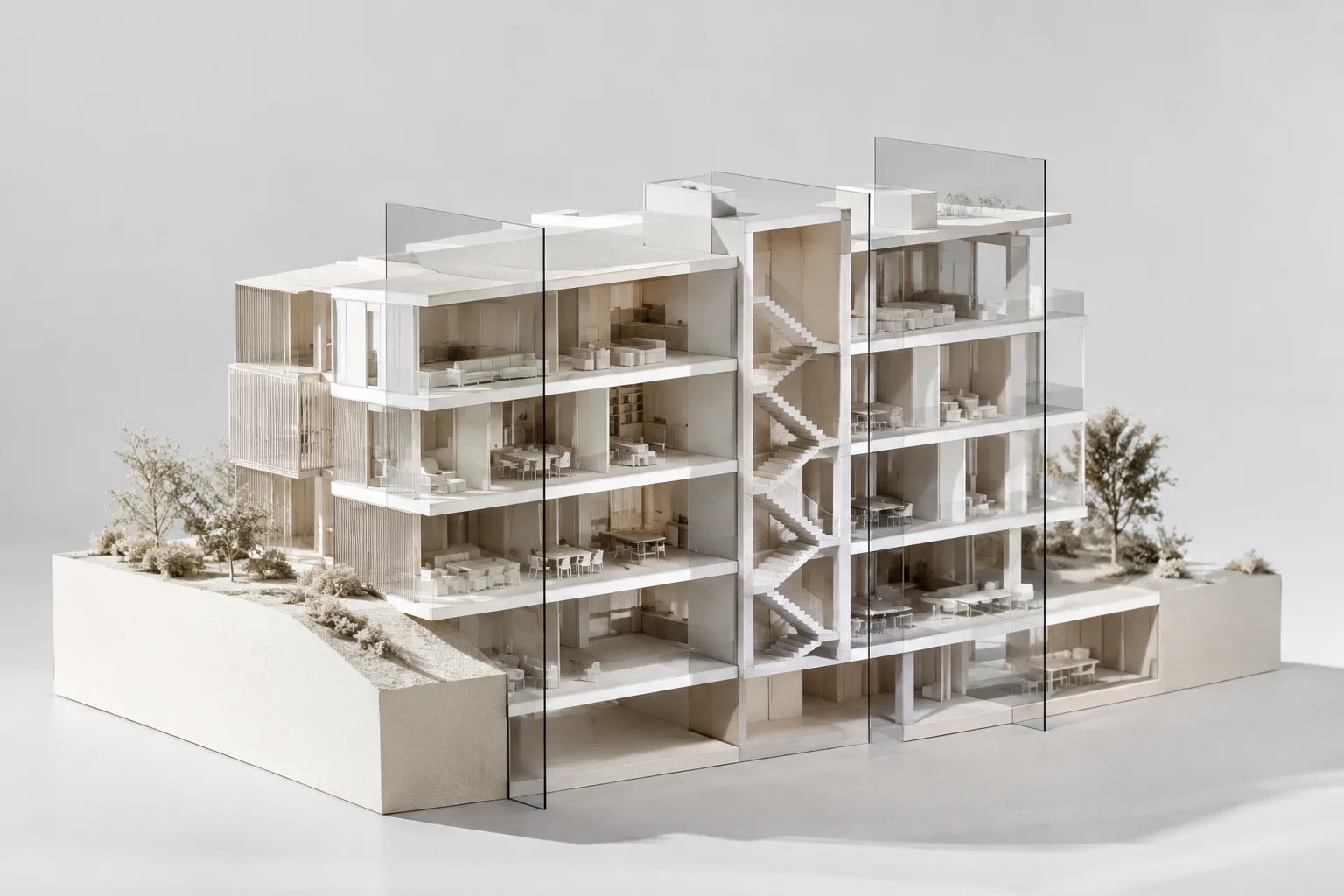
Согласно официальной документации Rhino 8, команды ClippingSections и ClippingDrawings позволяют создавать разрезы модели и преобразовывать их в 2D-чертежи. Этот рабочий процесс пригодится архитекторам и 3D-специалистам, которым нужно изучать внутреннюю структуру проекта, создавать разные виды сечений и подготавливать чертежи, связанные с геометрией модели. Ниже приведены только параметры, описанные в документации Rhino 8.
1. Создайте плоскость сечения
Выберите объекты, которые нужно разрезать, затем запустите команду
ClippingSections. В документации путь к команде в меню указан какSections > Create.Разместите плоскость сечения в одном или нескольких viewport. Если во время размещения виджет станет красным, возможно, он не пересекается с общей ограничивающей рамкой подходящих для выбранного сечения объектов в мировых координатах.
Чтобы продолжить без выбора объектов и выполнить сечение всех объектов, нажмите Enter на этапе выбора.
Перед размещением настройте параметры в командной строке.
Dirзадает направление сечения, аClip— будет ли включено отсечение в активном на момент запуска команды виде. Позже можно изменить, в каких viewport сечение будет активно, в свойствах плоскости.
Направление определяет, как сечение проходит через модель. CPlane создает сечение параллельно текущей рабочей плоскости. X и Y задают направления, перпендикулярные этой плоскости и параллельные соответственно оси X или Y. Custom позволяет задать направление двумя точками. Поскольку положение линии сечения зависит от проектного решения, правильный выбор направления важен для читаемости итогового чертежа.
2. Настройте глубину и названия видов
CustomDepth определяет, будет ли ограничена глубина сечения. При значении No глубина плоскости сечения бесконечна; если выбрать Yes, станет доступен параметр Depth, позволяющий задать видимую толщину разрезаемой части. В документации значение глубины по умолчанию указано как ноль. Нулевое значение позволяет создавать тонкие сечения. Ограничение глубины помогает контролировать вид, когда геометрия за плоскостью не должна отображаться.
Чтобы упростить поиск сечений, с помощью Name можно задать префикс. Например, если ввести SEC, Rhino будет присваивать имена последовательно: SEC_01, SEC_02. Параметр LabelMode определяет, как отображать название в виде: None отключает метку, Dot использует точечную метку, а Text показывает название текстом рядом с указателями направления. В документации значением по умолчанию для режима меток указан Text.
| Параметр | Рекомендуемое значение | Эффект |
|---|---|---|
Dir | В зависимости от задачи: CPlane, X, Y или Custom | Задает направление плоскости сечения. |
CustomDepth | No для сечения без ограничения глубины; Yes для ограничения | При выборе Yes становится доступен параметр Depth. |
Depth | При необходимости — заданная в единицах модели толщина; по умолчанию 0 | Определяет толщину видимой части разрезаемого объекта. |
LabelMode | По умолчанию Text или, в зависимости от задачи, Dot / None | Настраивает отображение имени сечения в viewport. |
SaveToNamedView | Включите, если нужен именованный вид сечения | Создает Named View, соответствующий виду сечения. |
SaveToNamedView создает Named View, связанный с сечением. Однако, если плоскость сечения размещена в перспективном viewport, сохраненный вид также будет в перспективной, а не параллельной проекции. Если тип проекции важен для результата, выбирайте viewport для размещения с учетом этого различия. Flip меняет местами разрезаемую и неразрезаемую стороны.
3. Преобразуйте сечение в 2D-чертеж
Запустите команду
ClippingDrawings. В документации путь к ней в меню указан какSections > Create Drawings.Выберите одну или несколько clipping plane; чтобы выбрать все видимые плоскости, можно использовать параметр
All. Затем укажите точки размещения чертежей. Нажатие Enter помещает базовую точку текущего чертежа в начало координат World Top.Настройте содержимое результата с помощью параметров команды.
ShowHatchопределяет, создавать ли штриховку на разрезах, если в section style объекта включено отображение штриховки.ShowSolidзадает, создавать ли плоскую поверхность в сечениях твердотельных объектов.AddBackground=Yesдобавляет в чертеж видимые и скрытые силуэтные кривые перед плоскостью сечения. ПараметрAddHiddenуправляет скрытыми линиями фона, аAddSilhouette— силуэтами. Объекты или слои, исключенные в свойствах сечения, в фоновый чертеж не добавляются.
При добавлении фона для параметра Projection можно выбрать Parallel или Perspective. Для перспективы точку цели камеры можно задать с помощью SetTargetPoint. Повернуть чертеж позволяет Angle, а привязать толщину линий к слою или разрезаемому объекту — PrintWidth. Параметр DisplayColor также задает цвет по слою или исходному объекту. Если нужна метка, включите ShowLabel; параметр LabelStyle позволяет выбрать точечный или текстовый формат. Чтобы применить одинаковые настройки к нескольким чертежам, можно использовать ApplyToAll.
4. Обновление и архитектурный рабочий процесс
При перемещении clipping plane связанные с ней чертежи обновляются интерактивно. Однако если изменены разрезаемые объекты или их свойства, для обновления чертежа нужно запустить команду UpdateClippingDrawings. Чертежи организованы по слоям, что помогает управлять видимостью в областях моделирования и layout. При удалении clipping plane удаляются и связанные с ней чертежи и слои. Если выполнить Explode для блока чертежа, объекты чертежа потеряют связь с исходными объектами.
Для архитектурных и интерьерных команд этот метод позволяет создавать из одной модели несколько разрезов и управлять ими вместе с видами. На этапе подготовки презентации или чертежей можно контролировать, какие объекты попадут в сечение, с помощью параметров All, Include Selected и Exclude Selected в настройке Objects Clipped; выбирать объекты можно также по объектам или слоям. Перед передачей чертежа проверьте направление и глубину сечения, метки и фоновые кривые. Если геометрия обновлялась, обновите и чертеж; учитывайте, что удаление плоскости удалит связанные с ней чертежи и слои.
Частые ошибки
Считать, что красный цвет виджета сечения — лишь визуальное предупреждение: в документации это состояние связано с тем, что виджет не пересекается с общей ограничивающей рамкой подходящих объектов.
Выбрать
CustomDepth=Yes, но не проверить значениеDepth: ограничение глубины влияет на толщину видимой части сечения.Предполагать, что чертеж автоматически обновится после изменения исходной геометрии или свойств: в этом случае нужна команда
UpdateClippingDrawings.Не проверять связанные результаты перед удалением clipping plane: связанные чертежи и слои также будут удалены.
Эти инструменты и параметры описаны в документации Rhino 8. Названия пунктов меню и рабочий процесс могут отличаться в других версиях, поэтому при работе с другой версией следует обращаться к ее документации.
Источники
Источников: 1Тексты источников не перепечатываются; короткие цитаты отмечены, остальное — наш пересказ и комментарий.
Связь между плоскостью сечения и 2D-чертежом в Rhino может сократить объем повторной работы для архитектурных и визуализационных команд, которые готовят несколько видов одной модели. Организация результатов по слоям и нумерация названий сечений помогают поддерживать порядок в файле.
Для офисов в Турции особенно важно включить обновление чертежей в рабочий процесс. При перемещении плоскости чертеж обновляется интерактивно, однако изменения исходной геометрии требуют отдельного обновления. В документации не указаны особые требования к оборудованию или лицензии, поэтому не следует делать на основе этого руководства выводы о дополнительных расходах или системных требованиях. Перед выпуском результата проверьте глубину, метки и поведение при удалении.
Частые вопросы
Как создать разрез в Rhino 8?
Запустите команду `ClippingSections`, выберите объекты и разместите плоскость сечения в viewport. Если нажать Enter, не выбирая объекты, сечение охватит все объекты.
Когда обновляется чертеж Rhino ClippingDrawings?
При перемещении связанной clipping plane чертеж обновляется интерактивно. Если изменились разрезаемый объект или его свойства, потребуется команда `UpdateClippingDrawings`.
Удалится ли 2D-чертеж при удалении clipping plane в Rhino?
Да. В документации указано, что при удалении clipping plane также удаляются связанные с ней чертеж и слои.