باختصار
- تعرض Motion Paths المسارات التي تتبعها نقاط بداية العناصر ومفاصل العظام عبر الإطارات.
- يمكن حساب مسارات العظام المحددة باستخدام Calculate Path، وتحديث مسار موجود باستخدام Update Path.
- يعيد Update All Paths حساب مسارات العناصر والوضعيات الظاهرة؛ أما السلوك الافتراضي لـClear Paths فهو مسح جميع المسارات.
- يتيح Graph Editor تعديل F-Curve ومقابض الإطارات المفتاحية التي تحدد تغير خصائص العناصر بمرور الوقت.
يتناول هذا الدليل عملية فحص الحركة في الرسوم المتحركة وتعديل الإطارات المفتاحية باستخدام ميزتَي Motion Paths وGraph Editor الموضحتين في الدليل الرسمي لـBlender. تُظهر Motion Paths المسار الذي تتبعه النقاط عبر الإطارات، بينما يتيح Graph Editor تعديل F-Curve التي تعرض تغير قيم الخصائص بمرور الوقت. تستند الخطوات إلى وثائق “latest” في دليل Blender المتاح عبر الإنترنت؛ ولا تذكر الوثائق رقم إصدار محددًا لـBlender.
1. احسب Motion Paths وحدّثها
في الرسوم المتحركة للعظام، حدّد العظام المعنية أولًا وانتقل إلى Pose Mode. يمكنك الوصول إلى لوحة Motion Paths من خصائص Armature، أو اتباع المسار Pose › Motion Paths في قائمة 3D Viewport. أما مسارات العناصر فتُدار من لوحة Motion Paths ضمن Object Properties في Object Mode.
لإنشاء مسار للعظام المحددة، انقر زر Calculate Path. ولتحديث شكل مسار سبق حسابه بما يتوافق مع الرسوم المتحركة الحالية، استخدم Update Path. انتبه إلى العظام المحددة عند تنفيذ هذه العمليات: فوفقًا للدليل، لا تتأثر بها إلا العظام المحددة ومساراتها. لكن Update All Paths أمر منفصل؛ إذ يعيد حساب مسارات جميع العناصر والوضعيات الظاهرة.
تحقّق أيضًا من نطاق الأمر عند مسح المسارات. يمسح Clear Paths افتراضيًا مسارات جميع العناصر والعظام. ولإزالة مسارات العناصر أو العظام المحددة فقط، استخدم الأمر مع الضغط على مفتاح Shift.
يظهر الجزء من المسار الواقع قبل الإطار الحالي باللون الأحمر، والجزء اللاحق له باللون الأخضر. ويتوقف هذان اللونان على خياري “Before Current Frame” و“After Current Frame” في تفضيلات المستخدم الخاصة بـ3D Viewport. تمثل النقاط الصغيرة على المسار الإطارات. تُحدّث Motion Paths تلقائيًا عند تعديل الوضعية أو الإطارات المفتاحية؛ أما التحديث أثناء التشغيل فلا يكون متاحًا إلا عند اختيار النوع Around Frame.
2. اختر نطاق الحساب وتفاصيل المسار
يحدد Paths Type في لوحة Motion Paths طريقة اختيار النطاق الزمني المعروض. يعرض Around Frame عددًا محددًا من الإطارات قبل الإطار الحالي وبعده. أما In Range فيستخدم نطاقًا محددًا ببداية ونهاية. اختر النوع المناسب لمعاينة مقطع قصير من الحركة أو تقييم نطاق أوسع.
عند استخدام In Range، يحدد Calculation Range كيفية إنشاء النطاق:
يغطي All Keys المسافة بين أول إطار مفتاحي وآخره للعنصر أو العظمة النشطة.
يستخدم Selected Keys النطاق الواقع بين أول إطار مفتاحي وآخر إطار مفتاحي محدد.
يعتمد Scene Frame Range على نطاق إطارات المشهد، أو نطاق المعاينة إذا كان مفعّلًا.
يتيح Manual Range تحديد إطاري البداية والنهاية يدويًا.
للاحتفاظ بنطاق محدد يدويًا، اختر Manual Range ضمن Calculation Range. يُطبّق تغيير النطاق عند تحديث المسار باستخدام Update Path أو Update All Paths. وإذا احتجت إلى تغيير نطاق الإطارات لمسار سبق حسابه، فعليك حذف المسار أولًا ثم إعادة حسابه باستخدام النطاق المطلوب.
في نوع Around Frame، يحدد الخياران Frame Range Before وFrame Range After عدد الإطارات المعروضة على جانبي الإطار الحالي. أما Step فيعرض نقطة على المسار كل n إطارًا. وإذا كانت أرقام الإطارات ظاهرة أيضًا، فقد يساعد هذا الخيار على تقليل تداخل العلامات في 3D Viewport. وفي مسارات العظام، يحدد Bake Location ما إذا كان الحساب سيستخدم رؤوس العظام أم ذيولها.
3. اضبط عرض المسار وخيار الكاميرا
يعرض Frame Numbers أرقام الإطارات بجوار نقاط المسار. ويحدد Keyframes الإطارات المفتاحية المعنية في مسارات العظام بعلامات مربعة صفراء؛ بينما يُظهر Keyframe Numbers أرقام هذه العلامات. يتحكم Lines في إظهار الخطوط بين النقاط أو إخفائها. ويحدد Thickness سُمك الخط، فيما يحدد Custom Color لون المسار المخصص.
عند تفعيل Bake to Active Camera، يُحسب المسار على مستوى شاشة كاميرا المشهد النشطة. وتكون النتيجة مفيدة لهذه الكاميرا فقط. ويشير الدليل أيضًا إلى عدم دعم تبديل الكاميرات باستخدام العلامات. لذلك، لا تتعامل مع هذا الخيار في مشهد يتضمن انتقالات بين الكاميرات على أنه مسار حركة مستقل عن الكاميرا.
4. عدّل F-Curve في Graph Editor
يمثل المحور الأفقي للمنحنى في Graph Editor الزمن، بينما يمثل المحور الرأسي قيمة الخاصية المتحركة. تحدد الإطارات المفتاحية القيم عند إطارات معينة؛ أما القيم بينها فتُحسب تلقائيًا بين تلك الإطارات. ولكل إطار مفتاحي مقبضان يؤثران في شكل المنحنى المحيط به.
للتركيز على منحنى خاصية ما، انقر بزر الفأرة الأيمن على الخاصية واختر View in Graph Editor. في Graph Editor، يقرّب Frame Selected العرض من الإطارات المفتاحية المحددة ويضبطه وفقًا لها. أما Frame All فيلائم جميع الإطارات المفتاحية ضمن المساحة المرئية. يمكنك تحريك العرض باستخدام زر الفأرة الأوسط، والتكبير والتصغير باستخدام العجلة؛ كما يمكنك تغيير المقياس أفقيًا أو رأسيًا باستخدام Ctrl وزر الفأرة الأوسط.
لمعاينة مقطع محدد من الرسوم المتحركة مرة أخرى، حدّد نطاق المعاينة باستخدام Set Preview Range. يقتصر التشغيل على هذا النطاق. يزيل Clear Preview Range النطاق، بينما ينشئ Set Preview Range to Selected نطاق معاينة يغطي الإطارات المفتاحية المحددة. تقرّب خيارات Snap To الإطارات المفتاحية إلى الإطارات الكاملة أو الثواني أو أقرب علامة. وإذا كان Absolute Time Snap مفعّلًا، فستستقر الإطارات المفتاحية على مضاعفات الوحدة المحددة.
أخطاء شائعة
افتراض أن Clear Paths يحذف العناصر المحددة فقط: يمسح السلوك الافتراضي مسارات جميع العناصر والعظام. استخدم الأمر مع Shift لمسح المسارات المحددة فقط.
اعتبار Update All Paths أمرًا يعتمد على التحديد: يعيد هذا الأمر حساب مسارات العناصر والوضعيات الظاهرة؛ وينبغي عدم الخلط بينه وبين العمليات المخصصة للعظام المحددة.
توقع تطبيق تغيير النطاق فورًا: حدّث المسار المحسوب؛ وقد يلزم حذف المسار وإعادة حسابه لتغيير النطاق.
استخدام Bake to Active Camera كخيار مستقل عن الكاميرا: يرتبط هذا الخيار بمستوى شاشة الكاميرا النشطة، ولا يدعم الانتقالات باستخدام علامات الكاميرا.
التوهان بين منحنيات غير ضرورية في Graph Editor: اضبط العرض ليتلاءم مع الإطارات المفتاحية المحددة، أو اعزل F-Curve المحددة باستخدام Local View.
كيف يدعم ذلك سير العمل في الرسوم المعمارية المتحركة
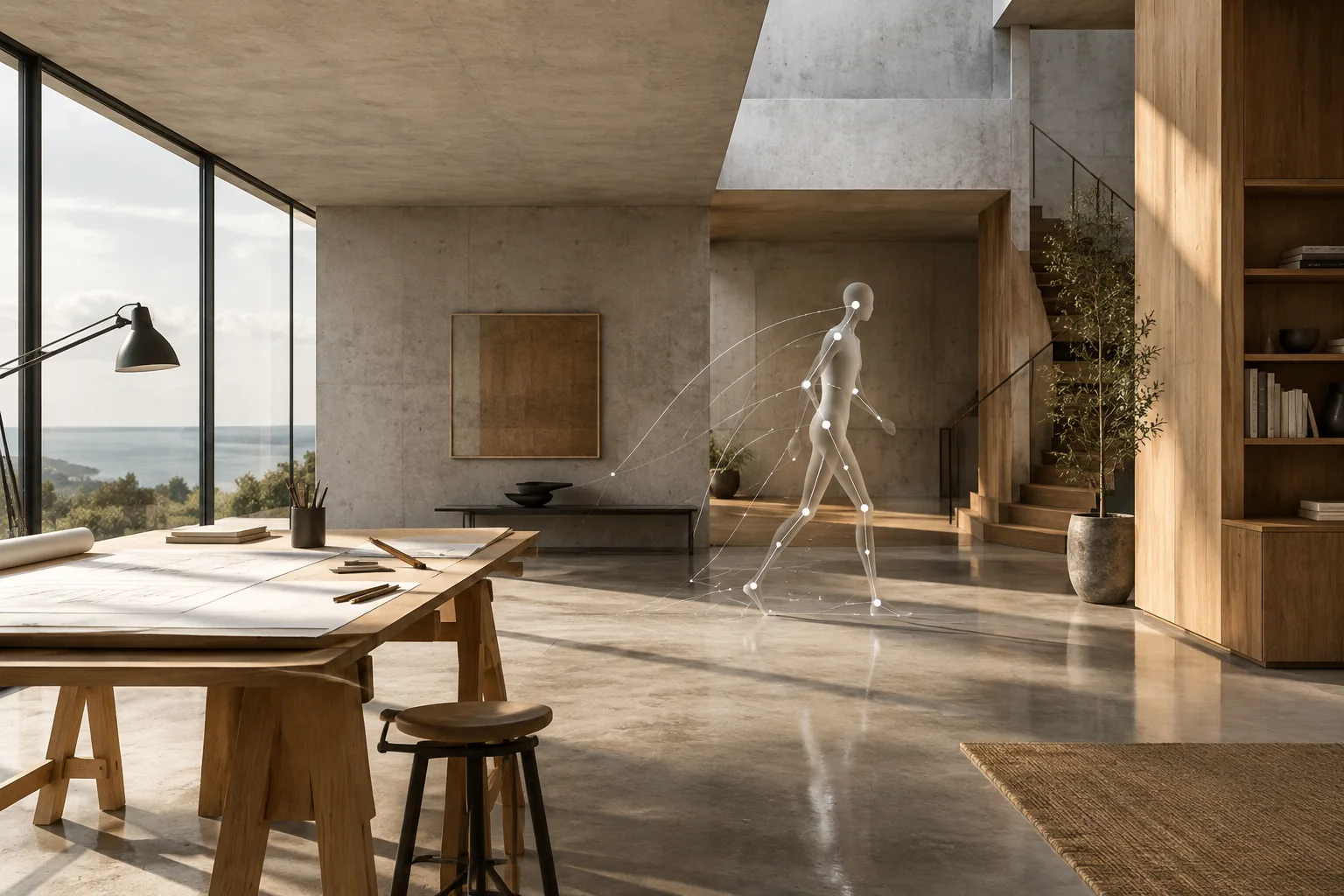
تتيح Motion Paths في الرسوم المعمارية المتحركة تتبّع نقاط بداية العناصر المتحركة أو مفاصل عظام الـrig عبر الإطارات. وبذلك يمكن فحص مسار الحركة وتغير المواضع بين الإطارات مباشرة في 3D Viewport. أما Graph Editor فيعرض منحنيات الخصائص المتحركة ومقابض الإطارات المفتاحية. ويسهّل تحديد نطاق معاينة معين مراجعة مقطع قصير من الحركة مرارًا.
لا يحدد الدليل متطلبات خاصة للأجهزة أو شروطًا للترخيص لهذه الوظائف، كما لا يذكر رقم إصدار محددًا لـBlender. ومن المهم في سير العمل المكتبي مراعاة قيود خيار bake المرتبط بالكاميرا والحاجة إلى إعادة الحساب عند تغيير النطاق. كذلك، فإن معرفة السلوك الافتراضي لـClear Paths تقلل خطر حذف مسارات عناصر أو عظام أخرى في المشهد عن طريق الخطأ.
المصادر
2 مصادرلا نعيد نشر نصوص المصادر؛ الاقتباسات القصيرة مشار إليها، وما تبقى ملخص وتعليق من إعدادنا.
تتمثل الفائدة العملية لهذه الأدوات في مكاتب العمارة والتصميم الداخلي في إمكانية فحص حركة الكاميرا أو العناصر، لا بمجرد تشغيلها فحسب، بل أيضًا عبر مسار ومنحنى ظاهرين إطارًا بإطار. ويمكن لنطاق المعاينة أن يجعل مراجعة فرق التصور لمقطع معين أكثر تركيزًا، خصوصًا عند تقييم انتقال ما مرارًا.
ينبغي تذكّر أن Clear Paths يمسح جميع المسارات افتراضيًا في المشاهد الكثيفة؛ ويلزم الضغط على Shift لمسح العناصر المحددة فقط. لا تذكر الوثيقة المصدرية متطلبات للأجهزة أو الترخيص، ولا تحدد إصدارًا بعينه من Blender. ومن الأفضل التحقق من سير العمل بتجربة الميزات على مشهد صغير ضمن الإعداد المستخدم.
الأسئلة الشائعة
كيف يُحسب مسار الحركة في Blender؟
حدّد العظام المعنية وانتقل إلى Pose Mode، ثم انقر زر Calculate Path في لوحة Motion Paths. وتُدار مسارات العناصر من لوحة Object Properties في Object Mode.
هل يحذف Clear Paths في Blender المسارات المحددة فقط؟
لا. يمسح افتراضيًا مسارات جميع العناصر والعظام. استخدمه مع الضغط على Shift لمسح العناصر المحددة فقط.
ما وظيفة Graph Editor في Blender؟
يتيح Graph Editor تعديل F-Curve التي تعرض تغير قيم الخصائص بمرور الوقت. وتساعد الإطارات المفتاحية ومقابضها على التحكم في شكل المنحنى.