En bref
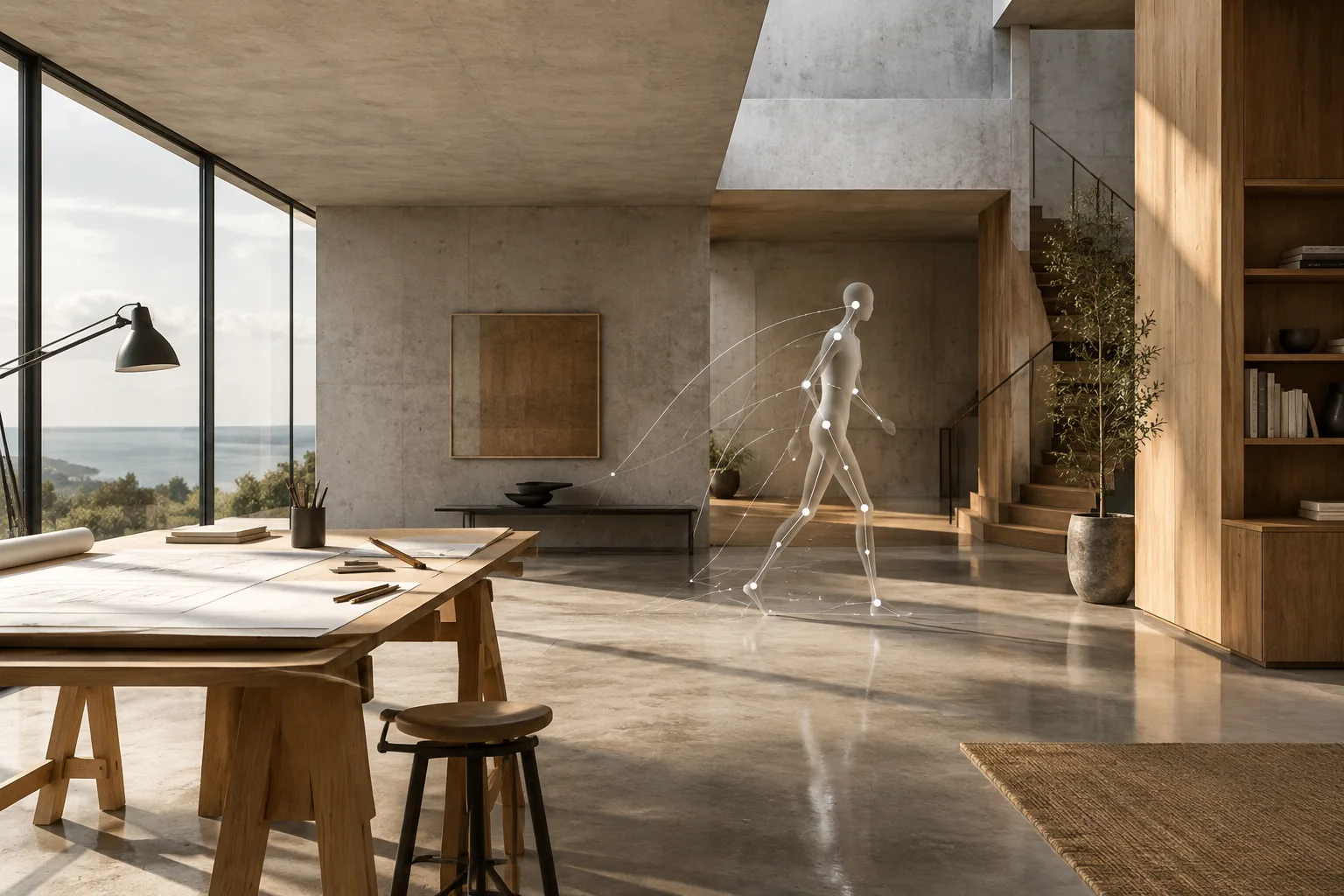
- Motion Paths affiche les trajectoires suivies par les origines des objets et les articulations des os au fil des images.
- Les trajectoires des os sélectionnés peuvent être calculées avec Calculate Path ; une trajectoire existante peut être mise à jour avec Update Path.
- Update All Paths recalcule les trajectoires des objets et poses visibles ; par défaut, Clear Paths efface toutes les trajectoires.
- Graph Editor permet de modifier les F-Curve, qui déterminent l’évolution des propriétés dans le temps, ainsi que les poignées des images clés.
Ce guide présente les fonctions Motion Paths et Graph Editor décrites dans le manuel officiel de Blender pour examiner les mouvements d’une animation et modifier les images clés. Motion Paths rend visibles les trajectoires suivies par les points au fil des images, tandis que Graph Editor permet de modifier les F-Curve, qui représentent l’évolution des valeurs des propriétés dans le temps. Les étapes s’appuient sur la documentation en ligne « latest » de Blender, qui ne mentionne aucun numéro de version précis.
1. Calculer et mettre à jour les Motion Paths
Pour animer des os, commencez par sélectionner les os concernés et passez en Pose Mode. Vous pouvez accéder au panneau Motion Paths depuis les propriétés de l’armature, ou via le menu du 3D Viewport en suivant Pose › Motion Paths. Les trajectoires des objets se gèrent, quant à elles, dans le panneau Motion Paths sous Object Properties, en Object Mode.
Cliquez sur Calculate Path pour créer la trajectoire des os sélectionnés. Pour actualiser la forme d’une trajectoire déjà calculée en fonction de l’animation modifiée, utilisez Update Path. Tenez compte des os sélectionnés : selon le manuel, seules les sélections et leurs trajectoires sont affectées par ces opérations. Update All Paths est toutefois une commande distincte : elle recalcule les trajectoires de tous les objets et poses visibles.
Vérifiez également la portée de la commande avant d’effacer des trajectoires. Par défaut, Clear Paths efface les trajectoires de tous les objets et de tous les os. Pour supprimer uniquement celles des objets ou des os sélectionnés, utilisez la commande avec la touche Shift.
La partie de la trajectoire calculée située avant l’image courante apparaît en rouge, et celle située après, en vert. Ces couleurs dépendent des options « Before Current Frame » et « After Current Frame » dans les préférences utilisateur du 3D Viewport. Les petits points sur la trajectoire représentent les images. Les Motion Paths se mettent à jour automatiquement lorsque vous modifiez une pose ou une image clé ; pendant la lecture, cette mise à jour n’est active qu’avec le type Around Frame.
2. Choisir la plage de calcul et les détails de la trajectoire
Dans le panneau Motion Paths, Paths Type détermine la manière de définir la plage temporelle à afficher. Around Frame affiche un nombre donné d’images avant et après l’image courante. In Range utilise une plage définie par une image de début et une image de fin. Choisissez le type adapté pour examiner une courte séquence ou une plage plus étendue.
Lorsque vous utilisez In Range, Calculation Range détermine la méthode de définition de la plage :
All Keys couvre l’intervalle entre la première et la dernière image clé de l’objet ou de l’os actif.
Selected Keys utilise l’intervalle entre la première et la dernière des images clés sélectionnées.
Scene Frame Range se base sur la plage d’images de la scène ou, si elle est activée, sur la plage d’aperçu.
Manual Range permet de définir manuellement les images de début et de fin.
Pour conserver une plage définie manuellement, sélectionnez Manual Range sous Calculation Range. La modification de la plage est prise en compte lors de la mise à jour de la trajectoire avec Update Path ou Update All Paths. Pour modifier la plage d’une trajectoire déjà calculée, il faut d’abord supprimer cette trajectoire, puis la recalculer avec la plage souhaitée.
Avec le type Around Frame, Frame Range Before et Frame Range After définissent le nombre d’images affichées de part et d’autre de l’image courante. Step affiche un point toutes les n images sur la trajectoire. Cette option peut aider à éviter que les marqueurs se chevauchent dans le 3D Viewport, surtout si les numéros d’images sont également affichés. Pour les trajectoires des os, Bake Location permet de choisir si le calcul s’appuie sur la tête ou la queue des os.
3. Régler l’affichage de la trajectoire et l’option de caméra
Frame Numbers affiche les numéros d’images à côté des points de la trajectoire. Pour les trajectoires des os, Keyframes marque les images clés concernées par des carrés jaunes ; Keyframe Numbers affiche les numéros de ces marqueurs. Lines permet d’afficher ou de masquer les lignes entre les points. Thickness règle l’épaisseur des lignes, tandis que Custom Color définit une couleur personnalisée pour la trajectoire.
Lorsque Bake to Active Camera est activé, la trajectoire est calculée dans le plan de l’image de la caméra active de la scène. Le résultat n’est utile que pour cette caméra. Le manuel précise également que le changement de caméra à l’aide de marqueurs n’est pas pris en charge. Dans une scène comportant des transitions entre caméras, ne considérez donc pas cette option comme une trajectoire indépendante de la caméra.
4. Modifier les F-Curve dans Graph Editor
Dans Graph Editor, l’axe horizontal représente le temps et l’axe vertical la valeur de la propriété animée. Les images clés définissent les valeurs à des images précises ; les valeurs intermédiaires sont calculées automatiquement entre ces images clés. Les deux poignées de chaque image clé influent sur la forme de la courbe qui l’entoure.
Pour afficher la courbe d’une propriété, faites un clic droit sur celle-ci et choisissez View in Graph Editor. Dans Graph Editor, Frame Selected zoome sur les images clés sélectionnées et ajuste la vue pour les cadrer. Frame All ajuste la vue afin d’afficher toutes les images clés. Vous pouvez déplacer la vue avec le bouton central de la souris, zoomer et dézoomer avec la molette, ou modifier l’échelle horizontale ou verticale en maintenant Ctrl et en utilisant le bouton central de la souris.
Pour examiner à nouveau une séquence précise de l’animation, définissez une plage d’aperçu avec Set Preview Range. La lecture est alors limitée à cette plage. Clear Preview Range supprime la plage ; Set Preview Range to Selected crée une plage d’aperçu couvrant les images clés sélectionnées. Les options Snap To permettent d’aligner les images clés sur des images entières, des secondes ou le marqueur le plus proche. Si Absolute Time Snap est activé, les images clés s’alignent sur les multiples de l’unité sélectionnée.
Erreurs fréquentes
Supposer que Clear Paths ne supprime que les éléments sélectionnés : par défaut, la commande efface les trajectoires de tous les objets et de tous les os. Pour ne supprimer que les éléments sélectionnés, utilisez-la avec Shift.
Penser que Update All Paths dépend de la sélection : cette commande recalcule les trajectoires des objets et poses visibles ; elle doit être distinguée des opérations visant les os sélectionnés.
S’attendre à ce qu’une modification de plage soit appliquée immédiatement : mettez à jour la trajectoire ; pour modifier la plage, il peut être nécessaire de supprimer la trajectoire et de la recalculer.
Utiliser Bake to Active Camera indépendamment de la caméra : cette option dépend du plan de l’image de la caméra active et ne prend pas en charge les transitions à l’aide de marqueurs de caméra.
Se perdre parmi les courbes superflues dans Graph Editor : cadrez la vue sur les images clés sélectionnées ou isolez les F-Curve sélectionnées avec Local View.
Apport au workflow d’animation architecturale
Dans les animations architecturales, Motion Paths permet de suivre au fil des images les origines des objets en mouvement ou les articulations des os d’un rig. Il est ainsi possible d’examiner directement dans le 3D Viewport la trajectoire du mouvement et les changements de position entre les images. Graph Editor rend visibles les courbes des propriétés animées et les poignées des images clés. Définir une plage d’aperçu facilite l’évaluation répétée d’une courte séquence.
Le manuel ne précise aucune exigence matérielle particulière ni condition de licence pour ces fonctions ; il ne donne pas non plus de numéro de version précis de Blender. Dans les workflows de studio, il est important de tenir compte des limites de l’option de bake liée à la caméra et de la nécessité de recalculer après une modification de plage. Connaître le comportement par défaut de Clear Paths permet aussi de réduire le risque d’effacer par erreur les trajectoires d’autres objets et os de la scène.
Sources
2 sourcesLes textes sources ne sont pas republiés ; les courtes citations sont signalées, le reste est notre propre résumé et commentaire.
Dans les agences d’architecture et d’aménagement intérieur, l’intérêt pratique de ces outils est de pouvoir contrôler les mouvements de caméra ou d’objet non seulement en lecture, mais aussi à l’aide d’une trajectoire visible image par image et d’une courbe. Une plage d’aperçu peut faciliter l’analyse des équipes de visualisation qui réévaluent plusieurs fois une transition précise.
Dans les scènes denses, il faut garder à l’esprit que Clear Paths efface toutes les trajectoires par défaut ; la touche Shift est nécessaire pour ne supprimer que celles des éléments sélectionnés. La documentation source ne précise aucune exigence matérielle ni de licence et ne mentionne aucune version précise de Blender. Il est préférable de vérifier le workflow en testant les fonctionnalités dans une petite scène avec l’installation utilisée.
Questions fréquentes
Comment calculer une trajectoire dans Blender ?
Sélectionnez les os concernés, passez en Pose Mode, puis cliquez sur Calculate Path dans le panneau Motion Paths. Les trajectoires des objets se gèrent dans le panneau Object Properties en Object Mode.
Dans Blender, Clear Paths supprime-t-il uniquement les trajectoires sélectionnées ?
Non. Par défaut, la commande efface les trajectoires de tous les objets et de tous les os. Utilisez-la avec Shift pour ne supprimer que celles des éléments sélectionnés.
À quoi sert Graph Editor dans Blender ?
Graph Editor permet de modifier les F-Curve, qui représentent l’évolution des valeurs des propriétés dans le temps. Les images clés et leurs poignées aident à contrôler la forme des courbes.