En resumen
- Motion Paths muestra las trayectorias que siguen los puntos de origen de los objetos y las articulaciones de los huesos a lo largo de los fotogramas.
- Las trayectorias de los huesos seleccionados se pueden calcular con Calculate Path; una trayectoria existente se actualiza con Update Path.
- Update All Paths vuelve a calcular las trayectorias de los objetos y las poses visibles; Clear Paths, de forma predeterminada, borra todas las trayectorias.
- Graph Editor permite editar las F-Curve, que definen cómo cambian las propiedades con el tiempo, y los manejadores de los fotogramas clave.
Esta guía aborda cómo analizar el movimiento de una animación y editar fotogramas clave con las funciones Motion Paths y Graph Editor, descritas en el manual oficial de Blender. Motion Paths permite visualizar las trayectorias que siguen los puntos a lo largo de los fotogramas, mientras que Graph Editor permite editar las F-Curve, que muestran cómo cambian los valores de las propiedades con el tiempo. Los pasos se basan en la documentación “latest” del manual en línea de Blender, que no especifica un número de versión concreto.
1. Calcula y actualiza Motion Paths
En animaciones con huesos, primero selecciona los huesos pertinentes y cambia a Pose Mode. Puedes acceder al panel Motion Paths desde las propiedades de Armature o seguir la ruta Pose › Motion Paths en el menú de 3D Viewport. Las trayectorias de los objetos se gestionan desde el panel Motion Paths, en Object Properties, mientras estás en Object Mode.
Para crear la trayectoria de los huesos seleccionados, haz clic en Calculate Path. Para actualizar la forma de una trayectoria ya calculada según la animación actual, utiliza Update Path. Ten en cuenta qué huesos están seleccionados: según el manual, estas operaciones solo afectan a los huesos seleccionados y a sus trayectorias. Sin embargo, Update All Paths es un comando independiente; vuelve a calcular las trayectorias de todos los objetos y poses visibles.
Comprueba también el alcance del comando al borrar trayectorias. De forma predeterminada, Clear Paths borra las trayectorias de todos los objetos y huesos. Para eliminar únicamente las trayectorias del objeto o los huesos seleccionados, utiliza el comando con la tecla Shift.
La parte de la trayectoria calculada anterior al fotograma actual aparece en rojo, y la parte posterior, en verde. Estos colores dependen de las opciones “Before Current Frame” y “After Current Frame” en las preferencias de usuario de 3D Viewport. Los pequeños puntos de la trayectoria representan fotogramas. Motion Paths se actualiza automáticamente cuando se editan poses o fotogramas clave; durante la reproducción, la actualización solo está activa con el tipo Around Frame.
2. Elige el rango de cálculo y los detalles de la trayectoria
Paths Type, en el panel Motion Paths, permite elegir cómo se determina el intervalo de tiempo que se mostrará. Around Frame muestra una cantidad determinada de fotogramas anteriores y posteriores al actual. In Range utiliza un intervalo de inicio y fin definido. Elige el tipo adecuado para seguir un tramo breve de movimiento o analizar un rango más amplio.
Al usar In Range, Calculation Range determina cómo se establece el intervalo:
All Keys abarca desde el primer hasta el último fotograma clave del objeto o hueso activo.
Selected Keys utiliza el intervalo entre el primer y el último fotograma clave seleccionados.
Scene Frame Range toma como referencia el rango de fotogramas de la escena o, si está activado, el rango de previsualización.
Manual Range permite definir manualmente los fotogramas inicial y final.
Para conservar un intervalo definido manualmente, selecciona Manual Range en Calculation Range. El cambio de intervalo se aplica al actualizar la trayectoria con Update Path o Update All Paths. Si necesitas cambiar el rango de fotogramas de una trayectoria ya calculada, primero tendrás que borrarla y volver a calcularla con el intervalo deseado.
Con el tipo Around Frame, Frame Range Before y Frame Range After determinan la cantidad de fotogramas que se muestran a cada lado del actual. Step muestra un punto cada n fotogramas en la trayectoria. Si también se muestran los números de fotograma, esta opción puede ayudar a evitar que las marcas se amontonen en 3D Viewport. En las trayectorias de huesos, Bake Location permite elegir si el cálculo utiliza las cabezas o las colas de los huesos.
3. Ajusta la visualización de la trayectoria y la opción de cámara
Frame Numbers muestra los números de fotograma junto a los puntos de la trayectoria. En las trayectorias de huesos, Keyframes marca los fotogramas clave correspondientes con cuadrados amarillos; Keyframe Numbers muestra sus números. Lines activa o desactiva las líneas entre los puntos. Thickness controla el grosor de las líneas y Custom Color, el color personalizado de la trayectoria.
Al activar Bake to Active Camera, la trayectoria se calcula en el plano de pantalla de la cámara activa de la escena. El resultado solo es útil para esa cámara. El manual también señala que no se admite cambiar de cámara mediante marcadores. Por lo tanto, en una escena con cambios de cámara, no consideres esta opción una trayectoria de movimiento independiente de la cámara.
4. Edita F-Curve en Graph Editor
En Graph Editor, el eje horizontal de la curva representa el tiempo y el vertical, el valor de la propiedad animada. Los fotogramas clave definen valores en fotogramas concretos; los valores intermedios se calculan automáticamente entre esos fotogramas clave. Los dos manejadores de cada fotograma clave influyen en la forma de la curva a su alrededor.
Para centrarte en la curva de una propiedad, haz clic derecho sobre ella y selecciona View in Graph Editor. En Graph Editor, Frame Selected acerca la vista a los fotogramas clave seleccionados y los encuadra. Frame All ajusta todos los fotogramas clave al área visible. Puedes desplazar la vista con el botón central del ratón, acercar o alejar con la rueda y cambiar la escala horizontal o vertical con Ctrl y el botón central del ratón.
Para volver a revisar un segmento de animación concreto, define el rango de previsualización con Set Preview Range. La reproducción quedará limitada a ese intervalo. Clear Preview Range lo elimina; Set Preview Range to Selected crea un rango de previsualización que abarca los fotogramas clave seleccionados. Las opciones Snap To acercan los fotogramas clave a fotogramas exactos, segundos o al marcador más cercano. Si Absolute Time Snap está activado, los fotogramas clave se ajustan a múltiplos de la unidad seleccionada.
Errores frecuentes
Suponer que Clear Paths solo borra los elementos seleccionados: De forma predeterminada, borra las trayectorias de todos los objetos y huesos. Para borrar solo las seleccionadas, utiliza el comando con Shift.
Pensar que Update All Paths depende de la selección: Este comando vuelve a calcular las trayectorias de los objetos y poses visibles; debe distinguirse de las operaciones dirigidas a los huesos seleccionados.
Esperar que el cambio de intervalo se aplique de inmediato: Actualiza la trayectoria calculada; puede ser necesario borrarla y volver a calcularla para cambiar el intervalo.
Usar Bake to Active Camera como una opción independiente de la cámara: Depende del plano de pantalla de la cámara activa y no admite cambios de cámara mediante marcadores.
Perderse entre curvas innecesarias en Graph Editor: Encuadra la vista en los fotogramas clave seleccionados o aísla las F-Curve seleccionadas con Local View.
Cómo contribuye al flujo de trabajo de animación arquitectónica
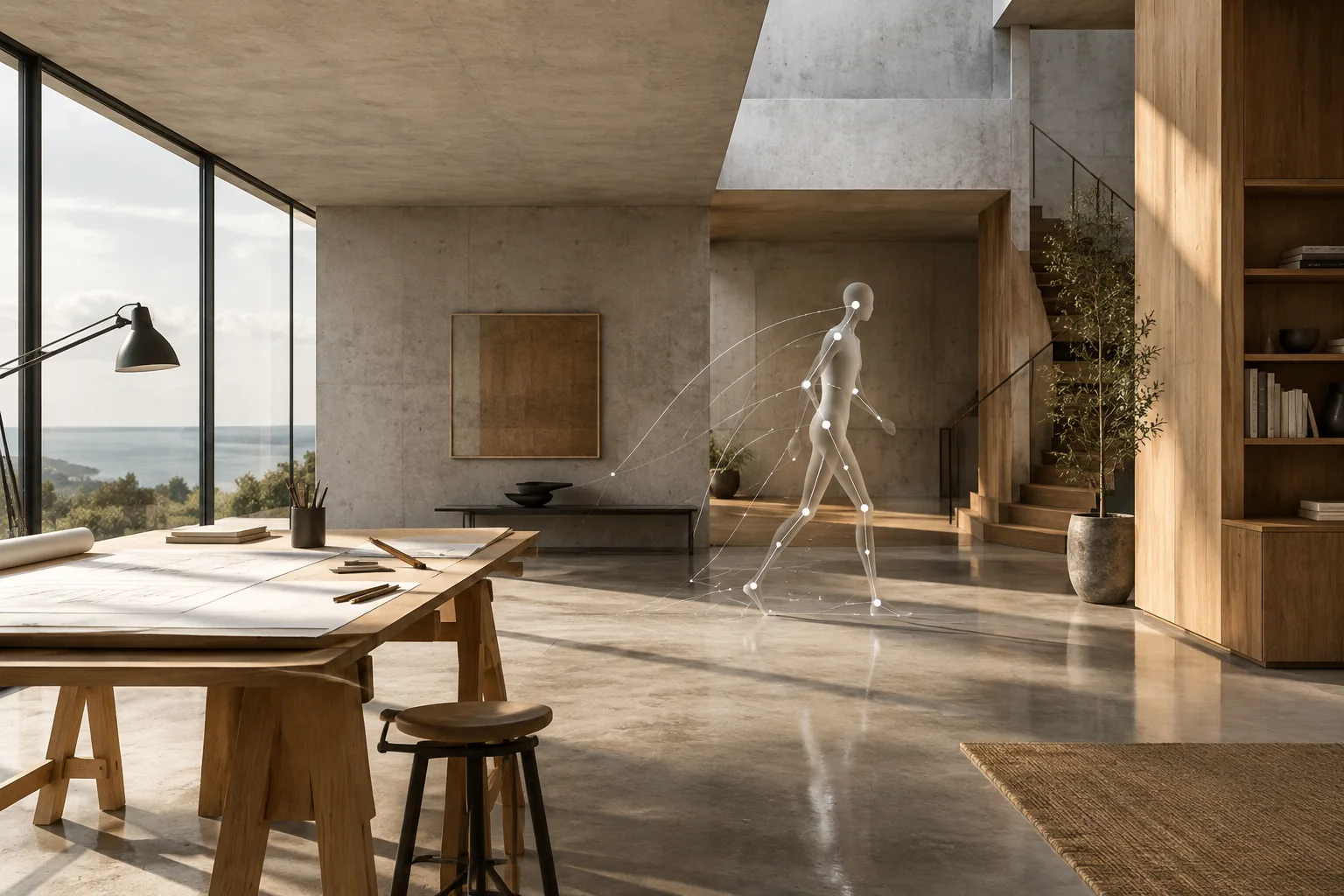
Motion Paths permite seguir, a lo largo de los fotogramas, los puntos de origen de los objetos en movimiento o las articulaciones de los huesos de un rig en animaciones arquitectónicas. Así, puedes examinar directamente en 3D Viewport la trayectoria y los cambios de posición entre fotogramas. Graph Editor muestra las curvas de las propiedades animadas y los manejadores de los fotogramas clave. Definir un rango de previsualización facilita revisar repetidamente un segmento breve del movimiento.
El manual no especifica requisitos de hardware ni condiciones de licencia para estas funciones, y tampoco indica un número de versión concreto de Blender. En los flujos de trabajo de los estudios, es importante tener en cuenta las limitaciones de la opción de bake basada en la cámara y la necesidad de volver a calcular las trayectorias cuando cambia el intervalo. Además, conocer el comportamiento predeterminado de Clear Paths reduce el riesgo de borrar por accidente las trayectorias de otros objetos y huesos de la escena.
Fuentes
2 fuentesNo republicamos los textos de las fuentes; las citas breves van marcadas y el resto es resumen y comentario propios.
En los estudios de arquitectura e interiorismo, la utilidad práctica de estas herramientas consiste en poder revisar el movimiento de una cámara o un objeto no solo reproduciéndolo, sino también mediante una trayectoria y una curva visibles fotograma a fotograma. El rango de previsualización puede ayudar a los equipos de visualización a centrarse en la revisión de una transición concreta que evalúan repetidamente.
En escenas complejas, conviene recordar que Clear Paths borra todas las trayectorias de forma predeterminada; para borrar solo las de los elementos seleccionados, hay que usar Shift. La documentación fuente no indica requisitos de hardware ni de licencia, y tampoco especifica una versión concreta de Blender. Es recomendable probar las funciones en una escena pequeña para validar el flujo de trabajo con la instalación utilizada.
Preguntas frecuentes
¿Cómo se calcula una trayectoria de movimiento en Blender?
Selecciona los huesos pertinentes y, en Pose Mode, haz clic en Calculate Path en el panel Motion Paths. Las trayectorias de objetos se gestionan desde el panel Object Properties en Object Mode.
¿Clear Paths en Blender borra solo las trayectorias seleccionadas?
No. De forma predeterminada, borra las trayectorias de todos los objetos y huesos. Para borrar solo las seleccionadas, utiliza el comando con Shift.
¿Para qué sirve Graph Editor en Blender?
Graph Editor permite editar las F-Curve, que muestran cómo cambian los valores de las propiedades con el tiempo. Los fotogramas clave y sus manejadores ayudan a controlar la forma de la curva.