Qısaca
- Motion Paths obyektin başlanğıc nöqtələrinin və sümük oynaqlarının kadrlar boyunca izlədiyi yolu göstərir.
- Seçilmiş sümüklərin yolları Calculate Path ilə hesablana, mövcud yol isə Update Path ilə yenilənə bilər.
- Update All Paths görünən obyekt və pozaların yollarını yenidən hesablayır; Clear Paths-in standart davranışı isə bütün yolları silməkdir.
- Graph Editor xüsusiyyətlərin zamanla dəyişməsini müəyyən edən F-Curve-ləri və açar kadr tutacaqlarını redaktə edir.
Bu bələdçi Blender-in rəsmi təlimatında izah olunan Motion Paths və Graph Editor xüsusiyyətləri ilə animasiya hərəkətinin araşdırılması və açar kadrların redaktəsi prosesini nəzərdən keçirir. Motion Paths nöqtələrin kadrlar boyunca izlədiyi yolu görünən edir, Graph Editor isə xüsusiyyət dəyərlərinin zamanla dəyişməsini göstərən F-Curve-ləri redaktə etməyə imkan verir. Addımlar Blender-in onlayn təlimatındakı “latest” sənədlərinə əsaslanır; sənədlərdə konkret Blender versiya nömrəsi göstərilmir.
1. Motion Paths-i hesablayın və yeniləyin
Sümük animasiyalarında əvvəlcə müvafiq sümükləri seçib Pose Mode-a keçin. Motion Paths panelinə Armature xüsusiyyətlərindən daxil ola və ya 3D Viewport menyusunda Pose › Motion Paths yolunu izləyə bilərsiniz. Obyekt yolları isə Object Mode-da Object Properties altındakı Motion Paths panelindən idarə olunur.
Seçilmiş sümüklərin yolunu yaratmaq üçün Calculate Path düyməsini basın. Əvvəllər hesablanmış yolun formasını animasiyaya uyğun yeniləmək üçün Update Path istifadə olunur. Bu əməliyyatlarda hansı sümüklərin seçildiyinə diqqət yetirin: təlimata görə, əməliyyatlardan yalnız seçilmiş sümüklər və onların yolları təsirlənir. Bununla belə, Update All Paths ayrıca əmrdır; o, görünən bütün obyekt və pozaların yollarını yenidən hesablayır.
Yolları təmizləyərkən də əmrin əhatə dairəsini yoxlayın. Clear Paths standart olaraq bütün obyekt və sümüklərin yollarını silir. Yalnız seçilmiş obyekt və ya sümüklərin yollarını silmək üçün əmri Shift düyməsi ilə istifadə edin.
Hesablanmış yolun cari kadrdan əvvəlki hissəsi qırmızı, sonrakı hissəsi isə yaşıl görünür. Bu rənglər 3D Viewport istifadəçi seçimlərindəki “Before Current Frame” və “After Current Frame” seçimlərindən asılıdır. Yol üzərindəki kiçik nöqtələr kadrları göstərir. Motion Paths poza və ya açar kadr redaktəsi zamanı avtomatik yenilənir; oynatma zamanı yenilənmə isə yalnız Around Frame növündə aktiv olur.
2. Hesablama aralığını və yol təfərrüatlarını seçin
Motion Paths panelindəki Paths Type göstəriləcək zaman aralığının necə müəyyən olunacağını seçir. Around Frame cari kadrdan əvvəl və sonra müəyyən sayda kadrı göstərir. In Range isə təyin olunmuş başlanğıc və bitiş aralığından istifadə edir. Qısa hərəkət hissəsini izləmək və ya daha geniş aralığı qiymətləndirmək üçün uyğun növü seçin.
In Range istifadə ediləndə Calculation Range aralığın necə yaradılacağını müəyyən edir:
All Keys aktiv obyekt və ya sümüyün ilk və son açar kadrları arasındakı hissəni əhatə edir.
Selected Keys seçilmiş açar kadrların birincisi ilə sonuncusu arasındakı aralıqdan istifadə edir.
Scene Frame Range səhnənin kadr aralığını və ya aktivdirsə, önizləmə aralığını əsas götürür.
Manual Range başlanğıc və bitiş kadrlarını əl ilə təyin etməyə imkan verir.
Əl ilə təyin edilmiş aralığı saxlamaq üçün Calculation Range bölməsində Manual Range seçin. Aralıq dəyişikliyi yol Update Path və ya Update All Paths ilə yenilənəndə tətbiq olunur. Hesablanmış yolun kadr aralığını dəyişmək lazımdırsa, əvvəlcə mövcud yolu silib istənilən aralıqla yenidən hesablamaq gərəkdir.
Around Frame növündə Frame Range Before və Frame Range After cari kadrın hər iki tərəfində göstəriləcək kadr sayını müəyyən edir. Step yol üzərində hər n kadrdan bir nöqtə göstərir. Kadr nömrələri də açıqdırsa, bu seçim 3D Viewport-da işarələrin üst-üstə düşməsini azaltmağa kömək edə bilər. Sümük yollarında Bake Location hesablamada sümük başlarının, yoxsa quyruqlarının istifadə olunacağını seçir.
3. Yol görünüşünü və kamera seçimini tənzimləyin
Frame Numbers yol nöqtələrinin yanında kadr nömrələrini göstərir. Keyframes sümük yollarında müvafiq açar kadrları sarı kvadrat işarələrlə göstərir; Keyframe Numbers bu işarələrin nömrələrini görünən edir. Lines nöqtələr arasındakı xətləri göstərib-gizlədir. Thickness xəttin qalınlığını, Custom Color isə yolun xüsusi rəngini müəyyən edir.
Bake to Active Camera aktiv ediləndə yol səhnənin aktiv kamerasının ekran müstəvisində hesablanır. Nəticə yalnız həmin kamera üçün faydalıdır. Təlimatda markerlərlə kamera dəyişməsinin dəstəklənmədiyi bildirilir. Buna görə kamera keçidləri olan səhnədə bu seçimi kameradan asılı olmayan hərəkət yolu kimi nəzərdən keçirməyin.
4. Graph Editor-da F-Curve-ləri redaktə edin
Graph Editor-da əyrinin üfüqi oxu zamanı, şaquli oxu isə animasiya olunan xüsusiyyətin dəyərini göstərir. Açar kadrlar müəyyən kadrlardakı dəyərləri təyin edir; aradakı dəyərlər həmin açar kadrlar arasında avtomatik hesablanır. Hər açar kadrın iki tutacağı ətrafındakı əyrinin formasına təsir göstərir.
Xüsusiyyətin əyrisinə fokuslanmaq üçün xüsusiyyətə sağ klik edib View in Graph Editor seçimini edin. Graph Editor-da Frame Selected seçilmiş açar kadrlara yaxınlaşaraq görünüşü onlara uyğunlaşdırır. Frame All isə bütün açar kadrları görünən sahəyə sığdırır. Görünüşü orta siçan düyməsi ilə sürüşdürə, təkərlə yaxınlaşıb-uzaqlaşa; Ctrl və orta siçan düyməsi ilə üfüqi və ya şaquli ölçünü dəyişə bilərsiniz.
Müəyyən animasiya hissəsini yenidən nəzərdən keçirmək üçün Set Preview Range ilə önizləmə aralığını təyin edin. Oynatma bu aralıqla məhdudlaşır. Clear Preview Range aralığı silir; Set Preview Range to Selected seçilmiş açar kadrları əhatə edən önizləmə aralığı yaradır. Snap To seçimləri açar kadrları tam kadrlara, saniyələrə və ya ən yaxın markerə yaxınlaşdırır. Absolute Time Snap aktivdirsə, açar kadrlar seçilmiş vahidin qatlarına oturur.
Tez-tez buraxılan səhvlər
Clear Paths-in yalnız seçilmiş elementləri sildiyini düşünmək: Standart davranış bütün obyekt və sümüklərin yollarını silməkdir. Yalnız seçilmişləri təmizləmək üçün əmri Shift ilə istifadə edin.
Update All Paths-i seçimdən asılı əməliyyat saymaq: Bu əmr görünən obyekt və pozaların yollarını yenidən hesablayır; seçilmiş sümüklərə yönələn əməliyyatlardan ayrı nəzərdən keçirilməlidir.
Aralıq dəyişikliyinin dərhal tətbiq olunmasını gözləmək: Hesablanmış yolu yeniləyin; aralığı dəyişmək üçün yolu silib yenidən hesablamaq lazım gələ bilər.
Bake to Active Camera-nı kameradan asılı olmayan seçim kimi istifadə etmək: Bu seçim aktiv kameranın ekran müstəvisindən asılıdır və kamera markerləri ilə keçidləri dəstəkləmir.
Graph Editor-da lazımsız əyrilər arasında itib-batmaq: Görünüşü seçilmiş açar kadrlara uyğunlaşdırın və ya Local View ilə seçilmiş F-Curve-ləri təcrid edin.
Memarlıq animasiyası iş prosesinə töhfəsi
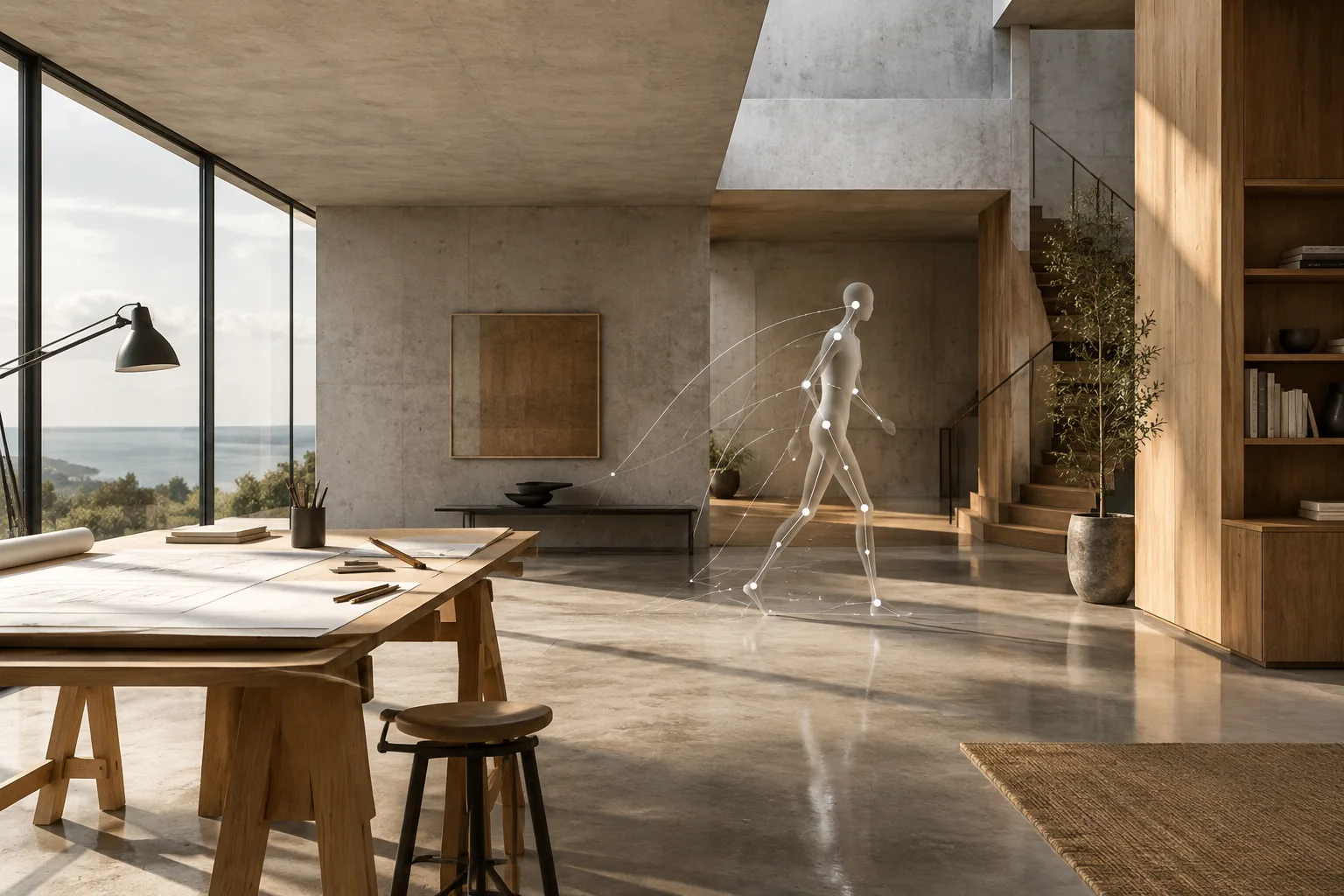
Motion Paths memarlıq animasiyalarında hərəkət edən obyektlərin başlanğıc nöqtələrini və ya rig sümüklərinin oynaqlarını kadrlar boyunca izləməyə imkan verir. Beləliklə, hərəkətin marşrutunu və kadrlar arasındakı mövqe dəyişikliklərini birbaşa 3D Viewport-da araşdırmaq olar. Graph Editor isə animasiya olunan xüsusiyyətlərin əyrilərini və açar kadr tutacaqlarını görünən edir. Müəyyən önizləmə aralığı təyin etmək hərəkətin qısa hissəsini təkrar-təkrar qiymətləndirməyi asanlaşdırır.
Təlimatda bu funksiyalar üçün xüsusi avadanlıq tələbi və ya lisenziya şərti qeyd olunmur; konkret Blender versiya nömrəsi də verilmir. Ofis iş proseslərində kamera əsaslı bake seçiminin məhdudiyyətini və aralıq dəyişdikdə yenidən hesablama tələbinin nəzərə alınması vacibdir. Həmçinin Clear Paths-in standart davranışını bilmək səhnədəki digər obyekt və sümüklərin yollarını təsadüfən silmək riskini azaldır.
Mənbələr
2 mənbəMənbə mətnləri yenidən dərc edilmir; qısa sitatlar işarələnir, qalanı bizim xülasə və şərhimizdir.
Memarlıq və interyer dizaynı ofislərində bu alətlərin praktiki faydası kamera və ya obyekt hərəkətini yalnız oynatma ilə deyil, kadr-kadr görünən iz və əyri vasitəsilə yoxlamaq imkanıdır. Önizləmə aralığı müəyyən keçidi dəfələrlə qiymətləndirən vizuallaşdırma komandalarının təhlilini daha məqsədyönlü edə bilər.
Clear Paths-in bütün yolları silən standart davranışını sıx səhnələrdə yadda saxlamaq lazımdır; yalnız seçilmiş elementləri təmizləmək üçün Shift tələb olunur. Mənbə sənəddə avadanlıq və lisenziya tələbləri göstərilmir, konkret Blender versiyasının adı da çəkilmir. İstifadə olunan quraşdırmada iş prosesini yoxlamaq üçün xüsusiyyətləri kiçik səhnədə sınaqdan keçirmək məqsədəuyğundur.
Tez-tez verilən suallar
Blender-da hərəkət yolu necə hesablanır?
Müvafiq sümükləri seçib Pose Mode-da Motion Paths panelindəki Calculate Path düyməsini basın. Obyekt yolları Object Mode-dakı Object Properties panelindən idarə olunur.
Blender-da Clear Paths yalnız seçilmiş yolları silir?
Xeyr. Standart olaraq bütün obyekt və sümüklərin yollarını silir. Yalnız seçilmişləri təmizləmək üçün əmri Shift ilə istifadə edin.
Blender Graph Editor nə üçündür?
Graph Editor xüsusiyyətlərin zamana görə dəyər dəyişməsini göstərən F-Curve-ləri redaktə edir. Açar kadrlar və onların tutacaqları əyrinin formasını idarə etməyə kömək edir.