Коротко
- Motion Paths показывают путь, который проходят начальные точки объектов и суставы костей на протяжении кадров.
- Траектории выбранных костей можно рассчитать с помощью Calculate Path, а существующую траекторию обновить командой Update Path.
- Update All Paths пересчитывает траектории видимых объектов и поз; Clear Paths по умолчанию очищает все траектории.
- Graph Editor позволяет редактировать F-Curve, определяющие изменение свойств во времени, и ручки ключевых кадров.
В этом руководстве рассматривается анализ движения в анимации и редактирование ключевых кадров с помощью Motion Paths и Graph Editor, описанных в официальном руководстве Blender. Motion Paths отображают путь, который точки проходят на протяжении кадров, а Graph Editor позволяет редактировать F-Curve, показывающие изменение значений свойств во времени. Инструкции основаны на документации «latest» в онлайн-руководстве Blender; конкретный номер версии Blender в ней не указан.
1. Рассчитайте и обновите Motion Paths
При анимации костей сначала выберите нужные кости и перейдите в Pose Mode. Панель Motion Paths можно открыть в свойствах Armature или через меню 3D Viewport: Pose › Motion Paths. Траектории объектов настраиваются в режиме Object Mode, в панели Motion Paths раздела Object Properties.
Чтобы построить траекторию выбранных костей, нажмите Calculate Path. Команда Update Path обновляет форму уже рассчитанной траектории с учётом текущей анимации. Обратите внимание на выбранные кости: согласно руководству, эти операции затрагивают только выбранные кости и их траектории. Команда Update All Paths работает иначе: она пересчитывает траектории всех видимых объектов и поз.
Перед очисткой траекторий также проверьте область действия команды. По умолчанию Clear Paths удаляет траектории всех объектов и костей. Чтобы удалить траектории только выбранных объектов или костей, вызовите команду с зажатой клавишей Shift.
Рассчитанная часть траектории до текущего кадра отображается красным, а после него — зелёным. Эти цвета зависят от параметров “Before Current Frame” и “After Current Frame” в настройках пользователя 3D Viewport. Небольшие точки на траектории обозначают кадры. Motion Paths автоматически обновляются при изменении позы или ключевых кадров; во время воспроизведения обновление работает только при типе Around Frame.
2. Выберите диапазон расчёта и детализацию траектории
Параметр Paths Type на панели Motion Paths определяет, как задаётся временной диапазон для отображения. Around Frame показывает заданное количество кадров до и после текущего. In Range использует указанный начальный и конечный кадры. Выберите подходящий тип, чтобы рассмотреть короткий фрагмент движения или оценить более широкий диапазон.
При использовании In Range параметр Calculation Range задаёт способ определения диапазона:
All Keys охватывает интервал от первого до последнего ключевого кадра активного объекта или кости.
Selected Keys использует диапазон между крайними из выбранных ключевых кадров.
Scene Frame Range опирается на диапазон кадров сцены или, если он включён, на диапазон предпросмотра.
Manual Range позволяет вручную задать начальный и конечный кадры.
Чтобы сохранить заданный вручную диапазон, выберите Manual Range в разделе Calculation Range. Изменение диапазона применяется после обновления траектории с помощью Update Path или Update All Paths. Если нужно изменить диапазон кадров уже рассчитанной траектории, сначала удалите её и рассчитайте заново с нужными параметрами.
При типе Around Frame параметры Frame Range Before и Frame Range After задают количество кадров для отображения по обе стороны от текущего. Step определяет, через сколько кадров показывать точку на траектории. Если включены номера кадров, этот параметр помогает избежать нагромождения отметок в 3D Viewport. Для траекторий костей параметр Bake Location позволяет выбрать, будут ли при расчёте использоваться головки или хвосты костей.
3. Настройте отображение траектории и параметр камеры
Frame Numbers показывает номера кадров рядом с точками траектории. В траекториях костей параметр Keyframes отмечает соответствующие ключевые кадры жёлтыми квадратами; Keyframe Numbers отображает их номера. Lines включает или отключает линии между точками. Параметр Thickness задаёт толщину линий, а Custom Color — пользовательский цвет траектории.
Если включить Bake to Active Camera, траектория рассчитывается в плоскости изображения активной камеры сцены. Такой результат пригоден только для этой камеры. В руководстве также отмечено, что переключение камер с помощью маркеров не поддерживается. Поэтому в сценах с переходами между камерами не рассматривайте этот параметр как способ построить независимую от камеры траекторию движения.
4. Редактируйте F-Curve в Graph Editor
В Graph Editor горизонтальная ось показывает время, а вертикальная — значение анимируемого свойства. Ключевые кадры задают значения для конкретных кадров; значения между ними автоматически рассчитываются. Две ручки каждого ключевого кадра влияют на форму кривой рядом с ним.
Чтобы перейти к кривой свойства, щёлкните по свойству правой кнопкой мыши и выберите View in Graph Editor. В Graph Editor команда Frame Selected приближает выбранные ключевые кадры и настраивает вид с учётом их положения. Frame All вписывает в область просмотра все ключевые кадры. Перемещать вид можно средней кнопкой мыши, приближать и отдалять — колёсиком; Ctrl и средняя кнопка мыши позволяют изменять масштаб по горизонтали или вертикали.
Чтобы повторно просмотреть определённый фрагмент анимации, задайте диапазон предпросмотра с помощью Set Preview Range. Воспроизведение будет ограничено этим диапазоном. Clear Preview Range удаляет его, а Set Preview Range to Selected создаёт диапазон предпросмотра, охватывающий выбранные ключевые кадры. Параметры Snap To позволяют привязать ключевые кадры к целым кадрам, секундам или ближайшему маркеру. Если включён Absolute Time Snap, ключевые кадры привязываются к кратным значениям выбранной единицы измерения.
Типичные ошибки
Считать, что Clear Paths удаляет только выбранные элементы: по умолчанию команда очищает траектории всех объектов и костей. Чтобы очистить только выбранные, используйте её с Shift.
Думать, что Update All Paths зависит от выбора: команда пересчитывает траектории видимых объектов и поз; её следует отличать от операций с выбранными костями.
Ожидать немедленного применения изменения диапазона: обновите рассчитанную траекторию; чтобы изменить диапазон, может потребоваться удалить её и рассчитать заново.
Использовать Bake to Active Camera независимо от камеры: этот параметр привязан к плоскости изображения активной камеры и не поддерживает переключение камер с помощью маркеров.
Теряться среди лишних кривых в Graph Editor: настройте вид по выбранным ключевым кадрам или изолируйте выбранные F-Curve с помощью Local View.
Как это помогает в рабочем процессе архитектурной анимации
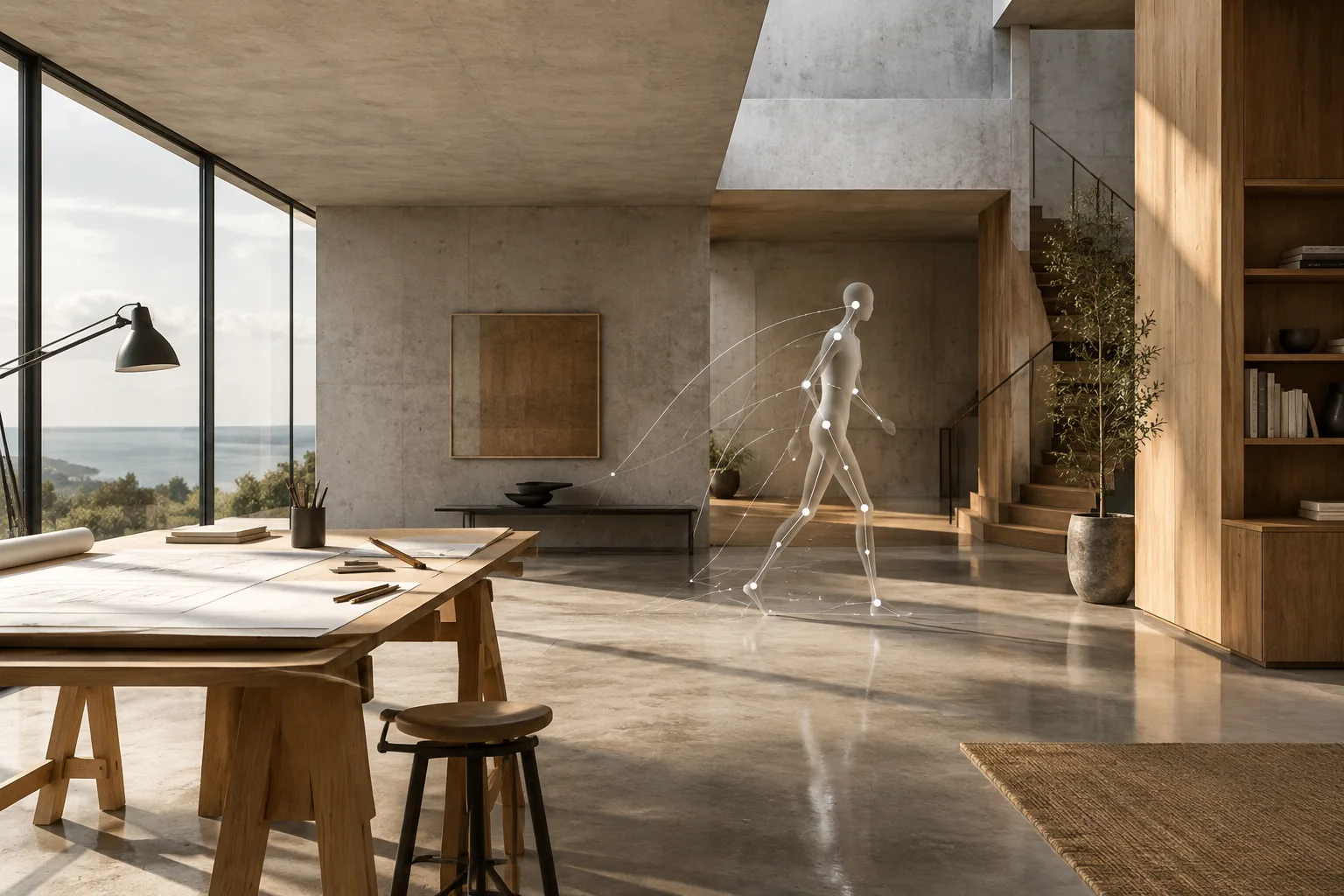
Motion Paths позволяют в архитектурной анимации отслеживать на протяжении кадров начальные точки движущихся объектов или суставы костей рига. Благодаря этому траекторию движения и изменения положения между кадрами можно анализировать непосредственно в 3D Viewport. Graph Editor показывает кривые анимируемых свойств и ручки ключевых кадров. Задание определённого диапазона предпросмотра упрощает многократную проверку короткого фрагмента движения.
В руководстве не указаны специальные требования к оборудованию или условия лицензирования этих функций; конкретный номер версии Blender также не приводится. В рабочих процессах студий важно учитывать ограничения привязки bake к камере и необходимость пересчёта после изменения диапазона. Кроме того, знание того, что Clear Paths по умолчанию очищает все траектории, снижает риск случайно удалить траектории других объектов и костей в сцене.
Источники
Источников: 2Тексты источников не перепечатываются; короткие цитаты отмечены, остальное — наш пересказ и комментарий.
Для архитектурных и интерьерных студий практическая польза этих инструментов в том, что движение камеры или объекта можно проверять не только при воспроизведении, но и по видимым траектории и кривой, кадр за кадром. Диапазон предпросмотра поможет командам визуализации сосредоточиться на анализе перехода, многократно просматривая нужный фрагмент.
В насыщенных сценах важно помнить, что Clear Paths по умолчанию очищает все траектории; для очистки только выбранных элементов нужно удерживать Shift. В исходной документации не указаны требования к оборудованию и лицензированию, а также не названо конкретное издание Blender. Разумно проверить рабочий процесс на небольшой сцене в используемой установке.
Частые вопросы
Как рассчитать траекторию движения в Blender?
Выберите нужные кости, перейдите в Pose Mode и нажмите Calculate Path на панели Motion Paths. Траектории объектов настраиваются на панели Object Properties в режиме Object Mode.
В Blender команда Clear Paths удаляет только выбранные траектории?
Нет. По умолчанию она очищает траектории всех объектов и костей. Чтобы удалить только выбранные, используйте команду с зажатой клавишей Shift.
Для чего нужен Graph Editor в Blender?
Graph Editor позволяет редактировать F-Curve, показывающие изменение значений свойств во времени. Ключевые кадры и их ручки помогают управлять формой кривых.