باختصار
- يمكن عرض عدة مشاهد في Revit على الشاشة في الوقت نفسه باستخدام أمر Tile ضمن علامة التبويب View.
- انقر بزر الفأرة الأيمن على الأدوات التي تستخدمها كثيرًا وأضفها إلى شريط أدوات Quick Access.
- يمكنك تحديد مسارات قوالب المشاريع والعائلات من إعدادات File Locations.
- توصي Autodesk في مشاريع worksharing بأن يحتفظ كل مستخدم بنسخة محلية من ملفات سحب النقاط.
يكيّف هذا الدليل إعدادات واجهة المستخدم ومواقع الملفات الواردة في وثائق Autodesk الخاصة بـ Revit 2026 لتناسب سير العمل في المشاريع المعمارية. والهدف هو تبسيط خطوات التنقل بين المشاهد والوصول إلى الأدوات المستخدمة كثيرًا أثناء العمل على النموذج، وإدارة مسارات ملفات سحب النقاط المرتبطة باتساق في مشاريع worksharing. تستند القوائم والميزات المذكورة إلى وثائق Revit 2026.
1. استخدم Project Browser ولوحة Properties بما يناسب سير عملك
يعرض Project Browser في Revit المشاهد والجداول واللوحات والمحتويات الأخرى في المشروع ضمن بنية هرمية. لفتح المشهد المطلوب في مشروع كبير، وسّع المجموعة المناسبة وانقر نقرًا مزدوجًا على اسم المشهد. يتيح لك هذا التنظيم العثور على كل مشهد من موقعه ضمن المشروع بدلًا من البحث عنه كما لو كان ملفًا أو مساحة عمل مستقلة.
عند تحديد عنصر، يمكنك عرض خصائصه وتغييرها في لوحة Properties. أما Type Selector فيعرض نوع عائلة العنصر المحدد، ويتيح لك اختيار نوع آخر. في مثال الباب الوارد في شرح Autodesk لواجهة المستخدم، ينعكس تغيير النوع أيضًا على المشاهد الأخرى التي يظهر فيها العنصر. لذا من المفيد التحقق من المشاهد المختلفة بعد تغيير النوع.
وسّع مجموعة المشاهد التي ستعمل عليها في Project Browser.
انقر نقرًا مزدوجًا على عنوان المشهد المطلوب لفتحه في مساحة الرسم.
إذا أردت تعديل خصائص عنصر، فحدده واستخدم لوحة Properties.
عند تغيير النوع، اختر نوع العائلة المناسب من Type Selector، ثم تحقق من انعكاس التغيير في المشاهد الأخرى.
2. اعرض عدة مشاهد جنبًا إلى جنب
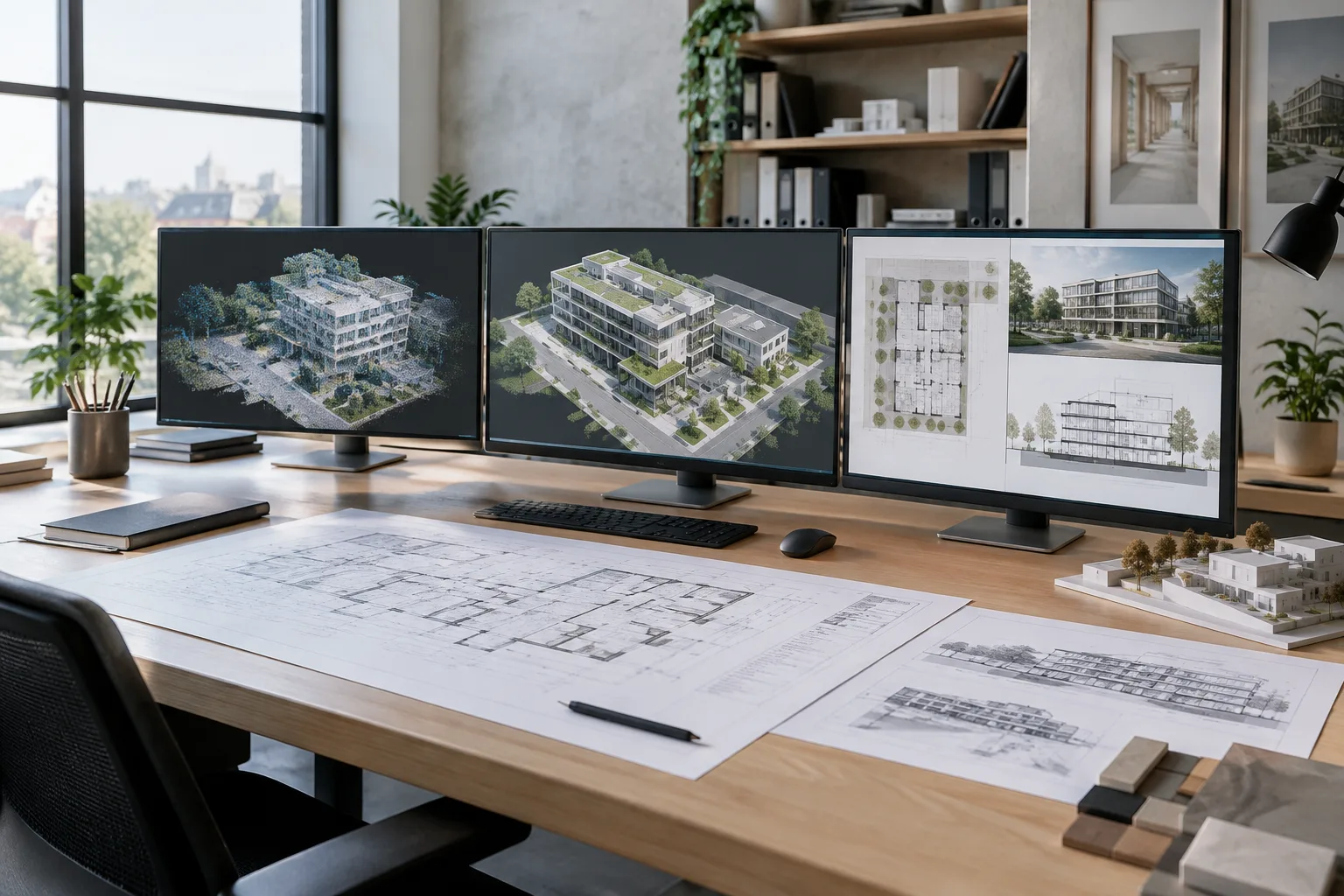
عند مقارنة مخطط أو مقطع أو مشهد آخر للنموذج، يمكنك عرض عدة مشاهد على الشاشة في الوقت نفسه بدلًا من التنقل باستمرار بين علامات تبويب المشاهد. تشرح Autodesk هذه العملية باستخدام أمر Tile ضمن علامة تبويب المشهد لترتيب المشاهد المفتوحة. وبذلك يمكنك فحص مشاهد مختلفة للنموذج نفسه بالتزامن.
افتح المشاهد التي تريد فحصها من Project Browser.
انتقل إلى علامة التبويب View على الشريط، ثم اختر الأمر Tile.
افحص المشاهد جنبًا إلى جنب وأجرِ التغييرات اللازمة على العناصر.
غيّر مقياس المشهد الحالي أو نمطه البصري من View Control Bar في مساحة الرسم.
يمكنك استخدام ترتيب Tile عند التحقق، مثلًا، من كيفية ظهور تغيير في النموذج ضمن مشاهد مختلفة. ولا تكمن الفائدة في أن Revit يتخذ قرارات التصميم تلقائيًا، بل في أنه يتيح لك رؤية عدة مشاهد معًا ضمن جلسة العمل نفسها. استخدم الخيارات في View Control Bar لضبط العرض المرئي؛ أما عمليات الملفات مثل الحفظ والتصدير فتوجد ضمن علامة التبويب File.
3. نظّم الأدوات التي تستخدمها كثيرًا ومسارات المشروع
يمكن تخصيص شريط أدوات Quick Access للوصول بسرعة أكبر إلى الأوامر المستخدمة كثيرًا. يوضح دليل Autodesk طريقة النقر بزر الفأرة الأيمن على أداة واختيار Add to Quick Access toolbar. وقد يساعد تحديد الأدوات بحسب المهمة على تقليل الحاجة إلى البحث عنها على الشريط أثناء الأعمال المتكررة.
لضبط مواقع الملفات، افتح نافذة Options من علامة التبويب File، ثم انتقل إلى علامة التبويب File Locations. يمكنك هنا تحديد قوالب المشاريع التي ستظهر عند إنشاء نموذج جديد، والمسار الافتراضي لملفات المستخدم، ومسارات قوالب العائلات والمكتبات. يؤثر مسار ملفات المستخدم الافتراضي على مجلد البداية عند فتح الملفات وحفظها. وتذكر وثائق Autodesk أن موقع التثبيت الافتراضي لقوالب العائلات في Revit 2026 هو %ALLUSERSPROFILE%\Autodesk\RVT 2026\Family Templates.
| الإعداد | القيمة الموصى بها | التأثير |
|---|---|---|
| شريط أدوات Quick Access | أضف الأدوات التي تستخدمها كثيرًا | يمكنك الوصول إلى الأدوات من هذا الشريط. |
| مسار ملفات المستخدم الافتراضي | حدّد مجلدًا مناسبًا للاستخدام في المشروع | يحدد مجلد البداية لفتح الملفات وحفظها. |
| ملفات سحب النقاط | نسخة محلية لكل مستخدم والمسار النسبي نفسه | وفقًا لـ Autodesk، يساعد ذلك على تقليل حركة مرور الشبكة والعبء على الأداء في worksharing. |
4. حافظ على روابط سحب النقاط في مشاريع worksharing
توصي Autodesk بأن ينسخ كل مستخدم ملفات سحب النقاط محليًا في النماذج التي تستخدم worksharing. ولضمان بقاء الرابط صالحًا أثناء المزامنة، يجب أن يكون المسار النسبي للنسخ المحلية متطابقًا لدى أعضاء الفريق. ويمكن تحديد مواقع إضافية، مثل المكتبات الداخلية للشركة، باستخدام خيار Places ضمن علامة التبويب File Locations.
يمكن أيضًا ضبط المسار الجذر لسحب النقاط من علامة التبويب نفسها. يحدد تثبيت Revit هذا المسار تلقائيًا، لكن يمكن للمستخدم تغييره. ووفقًا للوثائق، تكون معلومات Saved Path لسجلات سحب النقاط في Manage Links نسبية إلى هذا الموقع الجذر. وقد يلزم إعادة تحميل ملفات سحب النقاط المرتبطة بالمشروع مسبقًا عند تغيير المسار الجذر.
أخطاء شائعة
افتراض أن تغيير شريط الأدوات يضيف جميع الأدوات تلقائيًا: أضف الأدوات إلى Quick Access واحدة تلو الأخرى.
الاحتفاظ بملفات سحب النقاط لدى أعضاء الفريق ضمن مسارات نسبية مختلفة: في سير العمل الذي توصي به Autodesk، يجب أن يكون المسار النسبي للنسخ المحلية متطابقًا بين المستخدمين.
إغفال التحقق من حالة الروابط الحالية بعد تغيير المسار الجذر لسحب النقاط: أعد تحميل الملفات المرتبطة عند الحاجة.
عدم التحقق من المشاهد الأخرى بعد تغيير نوع العنصر: افحص المشاهد المعنية، إذ قد ينعكس تغيير النوع من مشهد إلى آخر.
تفيد هذه الإعدادات خصوصًا فرق العمارة والتصميم الداخلي التي تتنقل كثيرًا بين النموذج واللوحات والمشاهد المختلفة في Revit. كما أن تنظيم مواقع الملفات جزء من سير العمل في المشاريع المشتركة التي تستخدم سحب النقاط. ولأن وثائق Autodesk لا تحدد متطلبات أجهزة معينة أو قياسات للأداء، ينبغي التركيز على الخطوات الموثقة، مثل إنشاء نسخ محلية من الملفات وتوحيد المسارات، بدلًا من استخلاص نتائج بشأن ترقية الأجهزة.
المصادر
2 مصادرلا نعيد نشر نصوص المصادر؛ الاقتباسات القصيرة مشار إليها، وما تبقى ملخص وتعليق من إعدادنا.
تكمن القيمة العملية لهذا الدليل للمكاتب التي تستخدم Revit في تركيا في إنشاء تنظيم قابل للتكرار داخل الفريق، أكثر من مجرد ترتيب مساحة العمل وفقًا للعادات الشخصية. وقد تسهم إضافة الأدوات المستخدمة كثيرًا إلى Quick Access وفحص المشاهد المفتوحة معًا باستخدام Tile في جعل مراجعة النماذج اليومية أكثر سلاسة.
في مشاريع worksharing التي تتضمن سحب النقاط، لا ينصب الاهتمام الأساسي على شراء الأجهزة، بل على توحيد مسارات الملفات بين أعضاء الفريق. وتوصي Autodesk بالنسخ المحلية لأسباب تتعلق بالأداء وحركة مرور الشبكة، لكن الوثائق لا توضح قياسات الأجهزة أو شروط الترخيص. ومن المهم أيضًا التحقق من الروابط الحالية عند تغيير المسار الجذر لتجنب المشكلات المحتملة.
الأسئلة الشائعة
كيف يمكن فتح عدة مشاهد في Revit في الوقت نفسه؟
افتح المشاهد المطلوبة من Project Browser، ثم استخدم الأمر Tile ضمن علامة التبويب View لعرض المشاهد المفتوحة معًا.
كيف ينبغي إدارة ملفات سحب النقاط في Revit 2026 لمشاريع worksharing؟
توصي Autodesk بأن ينسخ كل مستخدم ملفات سحب النقاط محليًا. وللحفاظ على الروابط، يجب أن يكون المسار النسبي لهذه النسخ متطابقًا بين المستخدمين.
من أين يمكن تغيير مجلد الحفظ الافتراضي للملفات في Revit؟
افتح نافذة Options من علامة التبويب File، ثم انتقل إلى علامة التبويب File Locations. يحدد إعداد Default path for user files مجلد البداية المستخدم عند فتح الملفات وحفظها.