Qısaca
- Revit-də View sekmesindəki Tile əmri ilə bir neçə görünüşü eyni vaxtda ekranda göstərə bilərsiniz.
- Tez-tez istifadə etdiyiniz alətə sağ klikləyib onu Quick Access alətlər panelinə əlavə edə bilərsiniz.
- File Locations ayarından layihə və ailə şablonlarının yollarını təyin edə bilərsiniz.
- Autodesk worksharing layihələrində point cloud fayllarının hər istifadəçi tərəfindən yerli nüsxəsinin yaradılmasını tövsiyə edir.
Bu bələdçi Autodesk-in Revit 2026 sənədlərində təsvir etdiyi istifadəçi interfeysi və fayl yeri ayarlarını memarlıq layihələrinin iş axınına uyğunlaşdırır. Məqsəd model üzərində işləyərkən görünüşlər arasında keçidi və tez-tez istifadə olunan alətlərə çıxışı asanlaşdırmaq, worksharing layihələrində isə point cloud bağlantılarının fayl yollarını ardıcıl idarə etməkdir. Təsvir olunan menyu və xüsusiyyətlər Revit 2026 sənədlərinə əsaslanır.
1. Project Browser və Properties paletindən iş axınınıza uyğun istifadə edin
Revit-də Project Browser layihədəki görünüşləri, cədvəlləri, vərəqləri və digər məzmunu iyerarxik şəkildə sadalayır. Böyük layihədə lazım olan görünüşü açmaq üçün müvafiq qrupu genişləndirib görünüşün adına iki dəfə klikləyin. Bu qayda modelin hər görünüşünü ayrıca fayl və ya iş sahəsi kimi axtarmaq əvəzinə, onu layihə daxilindəki yerindən tapmağa imkan verir.
Element seçildikdə Properties paletində onun xüsusiyyətlərinə baxa və onları dəyişə bilərsiniz. Type Selector isə seçilmiş elementin ailə növünü göstərir və başqa növ seçməyə imkan verir. Autodesk-in istifadəçi interfeysi təsvirindəki qapı nümunəsində növün dəyişdirilməsi həmin elementin göründüyü digər görünüşlərə də təsir edir. Buna görə növü dəyişdikdən sonra digər görünüşləri də yoxlamaq faydalı vərdişdir.
Project Browser-də işləyəcəyiniz görünüş qrupunu genişləndirin.
Müvafiq görünüşün başlığına iki dəfə klikləyərək onu çertyoj sahəsində açın.
Elementin xüsusiyyətlərini redaktə etmək lazımdırsa, elementi seçin və Properties paletindən istifadə edin.
Növü dəyişərkən Type Selector-dan uyğun ailə növünü seçin və dəyişikliyin digər görünüşlərdə necə əks olunduğunu yoxlayın.
2. Bir neçə görünüşü yan-yana açın
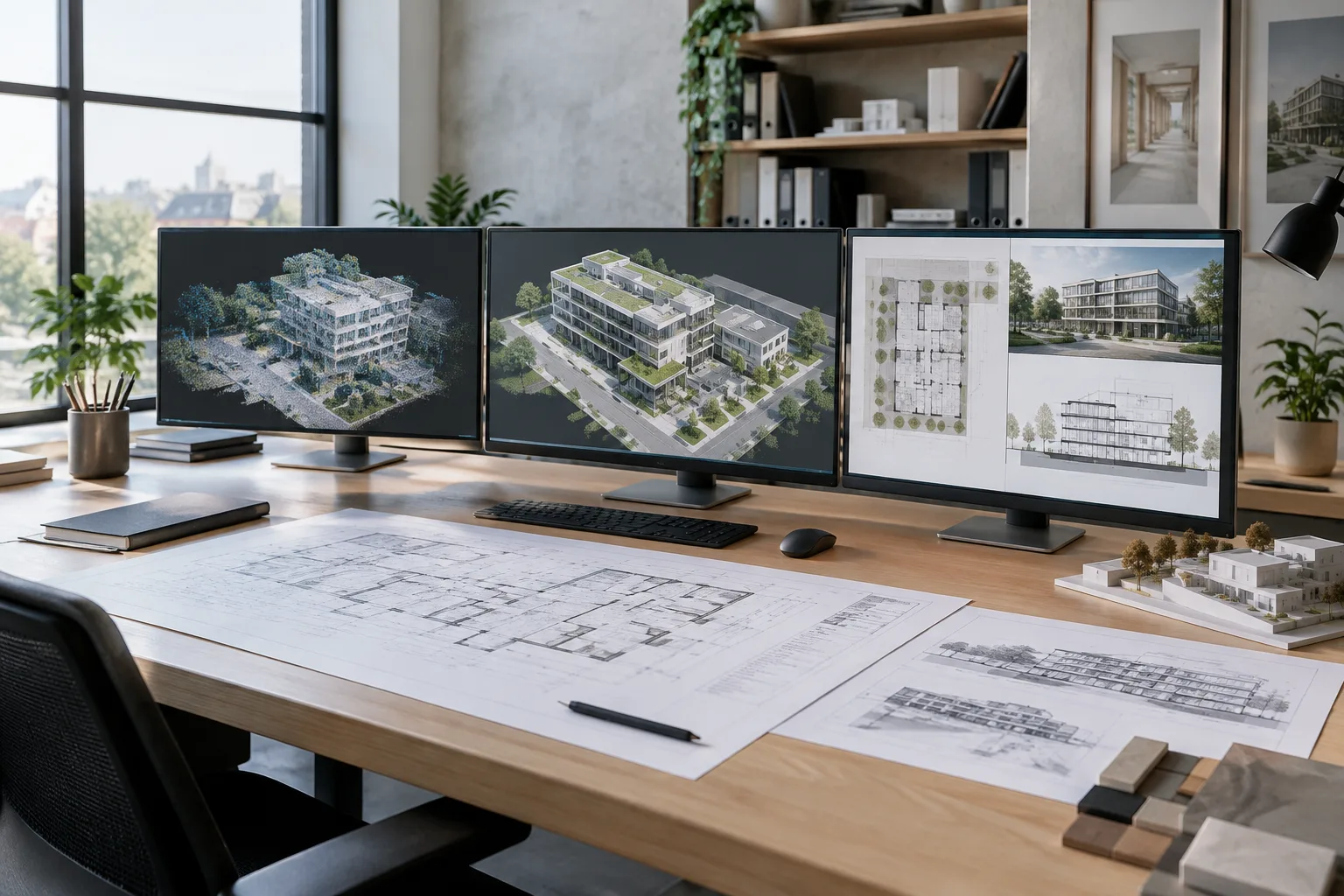
Planı, kəsiyi və ya başqa model görünüşünü müqayisə edərkən görünüş başlıqları arasında davamlı keçid etmək əvəzinə, bir neçə görünüşü eyni vaxtda ekranda aça bilərsiniz. Autodesk-in təsvir etdiyi üsul görünüş sekmesindəki Tile əmrindən istifadə edərək açıq görünüşləri yan-yana yerləşdirməkdir. Beləliklə, eyni modelin müxtəlif görünüşlərini eyni vaxtda nəzərdən keçirmək mümkündür.
Project Browser-dən nəzərdən keçirəcəyiniz görünüşləri açın.
Lentdəki View sekmesine keçin və Tile əmrini seçin.
Görünüşləri yan-yana nəzərdən keçirərək lazımi element dəyişikliklərini edin.
Cari görünüşün miqyasını və ya vizual üslubunu dəyişmək üçün çertyoj sahəsindəki View Control Bar-dan istifadə edin.
Tile düzümündən, məsələn, modeldəki dəyişikliyin müxtəlif görünüşlərdə necə göründüyünü yoxlayarkən istifadə edə bilərsiniz. Bunun faydası Revit-in avtomatik olaraq layihə qərarı verməsi deyil; eyni iş sessiyasında bir neçə görünüşü birlikdə görmək imkanı yaratmasıdır. Vizual təqdimat ayarları üçün View Control Bar-dakı seçimlərdən istifadə edin; yadda saxlama və ixrac kimi fayl əməliyyatları isə File sekmesində yerləşir.
3. Tez-tez istifadə etdiyiniz alətləri və layihə yollarını tənzimləyin
Quick Access alətlər panelini tez-tez istifadə olunan əmrlərə daha sürətli çıxış üçün fərdiləşdirmək mümkündür. Autodesk-in kömək bölməsində alətə sağ klikləyib Add to Quick Access toolbar seçimini etmək üsulu göstərilir. Alətləri yerinə yetirilən işə uyğun seçmək təkrarlanan tapşırıqlarda lentdə axtarış ehtiyacını azalda bilər.
Fayl yerlərini təyin etmək üçün File sekmesindən Options pəncərəsini açın və File Locations sekmesine keçin. Burada yeni model yaradarkən siyahıda göstəriləcək layihə şablonlarını, istifadəçi faylları üçün standart yolu, həmçinin ailə şablonları və kitabxanaların yollarını təyin edə bilərsiniz. İstifadəçi faylları üçün standart yol faylları açıb yadda saxlayarkən başlanğıc qovluğa təsir edir. Autodesk sənədində Revit 2026 ailə şablonlarının standart quraşdırma yeri %ALLUSERSPROFILE%\Autodesk\RVT 2026\Family Templates kimi göstərilir.
| Ayar | Tövsiyə olunan dəyər | Təsiri |
|---|---|---|
| Quick Access alətlər paneli | Tez-tez istifadə etdiyiniz alətləri əlavə edin | Alətlərə bu paneldən çıxış edə bilərsiniz. |
| İstifadəçi faylları üçün standart yol | Layihədə istifadə edəcəyiniz uyğun qovluğu göstərin | Faylları açıb yadda saxlayarkən başlanğıc qovluğu müəyyən edir. |
| Point cloud faylları | Hər istifadəçi üçün yerli nüsxə və eyni nisbi yol | Autodesk-ə görə worksharing zamanı şəbəkə trafikinə və performansa düşən yükü azaltmağa kömək edir. |
4. Worksharing layihələrində point cloud bağlantılarını qoruyun
Autodesk worksharing istifadə olunan modellərdə point cloud fayllarının hər istifadəçi tərəfindən yerli olaraq kopyalanmasını tövsiyə edir. Sinxronizasiya zamanı bağlantının qüvvədə qalması üçün komanda üzvlərinin yerli nüsxələrinin nisbi yolu eyni olmalıdır. Şirkətdaxili kitabxanalar kimi əlavə yerləri File Locations sekmesindəki Places seçimi ilə təyin etmək mümkündür.
Point cloud-ların kök yolu da həmin sekmede tənzimlənə bilər. Revit bu yolu quraşdırma zamanı avtomatik müəyyən edir, lakin istifadəçi onu dəyişə bilər. Sənədə əsasən, Manage Links-dəki point cloud qeydlərinin Saved Path məlumatı bu kök yola nisbidir. Kök yol dəyişdirildikdə layihəyə daha əvvəl bağlanmış point cloud fayllarını yenidən yükləmək lazım gələ bilər.
Tez-tez edilən səhvlər
Alətlər panelindəki dəyişikliyin bütün alətləri avtomatik əlavə etdiyini düşünmək: Alətləri Quick Access-ə bir-bir əlavə edin.
Point cloud-ları komanda üzvlərinin fərqli nisbi yollarında saxlamaq: Autodesk-in tövsiyə etdiyi iş axınında yerli nüsxələrin nisbi yolu bütün istifadəçilər üçün eyni olmalıdır.
Point cloud kök yolunu dəyişdikdən sonra mövcud bağlantıların vəziyyətini yoxlamamaq: Lazım gələrsə, bağlı faylları yenidən yükləyin.
Elementin növünü dəyişdikdən sonra digər görünüşləri yoxlamamaq: Növ dəyişikliyi görünüşlərə təsir edə bildiyindən müvafiq görünüşləri nəzərdən keçirin.
Bu ayarlar xüsusilə Revit-də model, vərəq və müxtəlif görünüşlər arasında tez-tez keçid edən memarlıq və interyer dizaynı komandaları üçün faydalıdır. Point cloud ilə işlənən ortaq layihələrdə fayl yerlərinin təşkili də iş axınının bir hissəsidir. Autodesk-in sənədində konkret avadanlıq tələbi və ya performans ölçümü göstərilmədiyindən, avadanlığın yenilənməsi barədə nəticə çıxarmaq əvəzinə, yerli fayl nüsxələri və ardıcıl yollar kimi sənədləşdirilmiş addımlara diqqət yetirmək lazımdır.
Mənbələr
2 mənbəMənbə mətnləri yenidən dərc edilmir; qısa sitatlar işarələnir, qalanı bizim xülasə və şərhimizdir.
Türkiyədə Revit-dən istifadə edən ofislər üçün bu bələdçinin praktik dəyəri iş sahəsini şəxsi vərdişlərə uyğunlaşdırmaqdan çox, komanda daxilində təkrarlana bilən bir iş qaydası yaratmasındadır. Tez-tez istifadə olunan alətləri Quick Access-ə əlavə etmək və açıq görünüşləri Tile ilə birlikdə nəzərdən keçirmək gündəlik model yoxlamalarını daha axıcı edə bilər.
Point cloud olan worksharing işlərində əsas diqqət yetirilməli məqam avadanlıq almaq deyil, fayl yollarını komanda üzrə ardıcıl müəyyənləşdirməkdir. Autodesk yerli nüsxələmə tövsiyəsini performans və şəbəkə trafiki səbəbilə verir; bununla belə, sənədlərdə avadanlıq ölçümü və ya lisenziya şərtləri açıqlanmır. Kök yol dəyişdikdə mövcud bağlantıları yoxlamaq da mümkün problemlərin qarşısını almaq üçün vacibdir.
Tez-tez verilən suallar
Revit-də bir neçə görünüşü eyni vaxtda necə açmaq olar?
Project Browser-dən lazım olan görünüşləri açın. Sonra açıq görünüşləri birlikdə göstərmək üçün View sekmesindəki Tile əmrindən istifadə edin.
Revit 2026-da point cloud faylları worksharing üçün necə idarə olunmalıdır?
Autodesk hər istifadəçinin point cloud fayllarının yerli nüsxəsini yaratmasını tövsiyə edir. Bağlantıların qorunması üçün bu nüsxələrin nisbi yolu istifadəçilər arasında eyni olmalıdır.
Revit-də faylların standart saxlanma qovluğunu haradan dəyişmək olar?
File sekmesindən Options pəncərəsini açıb File Locations sekmesine keçin. Default path for user files ayarı faylları açıb yadda saxlayarkən istifadə ediləcək başlanğıc qovluğu müəyyən edir.