Kısaca
- Revit’te birden fazla görünümü View sekmesindeki Tile komutuyla aynı anda ekranda gösterebilirsiniz.
- Sık kullandığınız araçları sağ tıklayıp Quick Access araç çubuğuna ekleyebilirsiniz.
- File Locations ayarından proje ve aile şablonlarının yollarını belirleyebilirsiniz.
- Autodesk, worksharing projelerinde nokta bulutu dosyalarının her kullanıcı tarafından yerel kopyalanmasını öneriyor.
Bu rehber, Autodesk’in Revit 2026 belgelerinde tarif ettiği kullanıcı arayüzü ve dosya konumu ayarlarını mimari proje iş akışına uyarlıyor. Amaç, model üzerinde çalışırken görünüm değiştirme ve sık kullanılan araçlara erişim adımlarını sadeleştirmek; worksharing projelerinde nokta bulutu bağlantılarının dosya yollarını tutarlı yönetmek. Anlatılan menü ve özellikler Revit 2026 dokümantasyonuna dayanıyor.
1. Project Browser ve Properties paletini iş akışına göre kullanın
Revit’te Project Browser, projedeki görünümleri, çizelgeleri, paftaları ve diğer içerikleri hiyerarşik bir yapıda listeler. Uzun bir projede ihtiyaç duyulan görünümü açmak için ilgili grubu genişletip görünüm adına çift tıklayın. Bu düzen, modelin her görünümünü ayrı bir dosya ya da çalışma alanı gibi aramak yerine proje içindeki konumundan bulmayı sağlar.
Bir eleman seçildiğinde Properties paletinde o elemanın özelliklerini görüntüleyip değiştirebilirsiniz. Type Selector ise seçili elemanın aile türünü gösterir ve başka bir tür seçmeye imkân verir. Autodesk’in kullanıcı arayüzü anlatımındaki kapı örneğinde tür değişikliği, ilgili elemanın göründüğü diğer görünümlere de yansır. Bu nedenle tür değişikliğinden sonra farklı görünümleri kontrol etmek yararlı bir alışkanlıktır.
Project Browser’da çalışacağınız görünüm grubunu genişletin.
İlgili görünüm başlığına çift tıklayarak çizim alanında açın.
Bir elemanın özelliklerini düzenlemeniz gerekiyorsa elemanı seçin ve Properties paletini kullanın.
Tür değişikliğinde Type Selector’dan uygun aile türünü seçin; değişikliğin diğer görünümlerdeki yansımasını kontrol edin.
2. Birden fazla görünümü yan yana açın
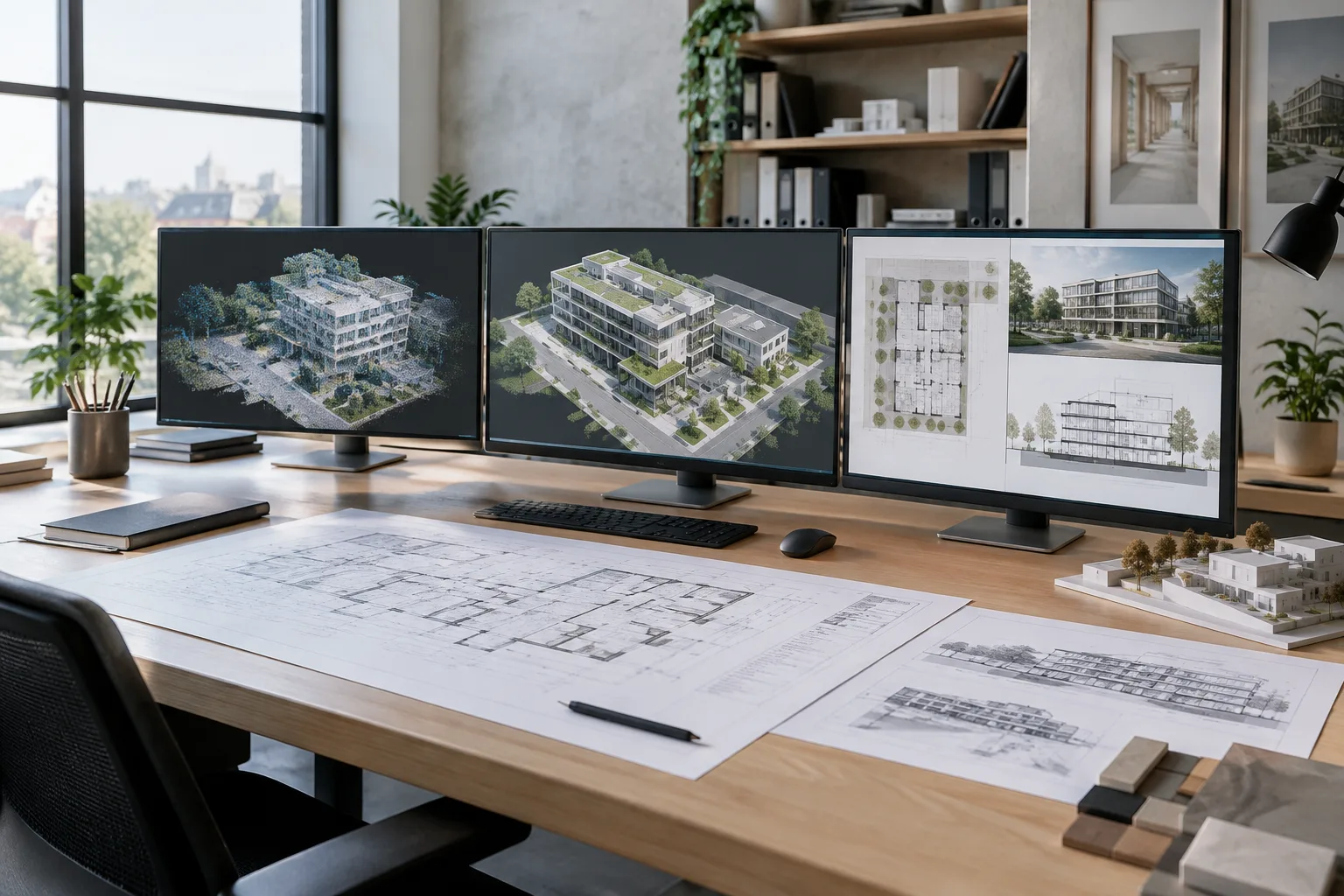
Plan, kesit ya da başka bir model görünümünü karşılaştırırken görünüm başlıkları arasında sürekli geçiş yapmak yerine birkaç görünümü aynı anda ekrana alabilirsiniz. Autodesk’in tarif ettiği işlem, görünüm sekmesindeki Tile komutunu kullanarak açık görünümleri döşemektir. Böylece aynı modelin farklı görünümlerini eş zamanlı incelemek mümkün olur.
Project Browser’dan inceleyeceğiniz görünümleri açın.
Şeritteki View sekmesine gidin ve Tile komutunu seçin.
Görünümleri yan yana inceleyerek gerekli eleman değişikliklerini yapın.
Çizim alanındaki View Control Bar üzerinden o anki görünümün ölçeğini veya görsel stilini değiştirin.
Tile görünüm düzenini, örneğin bir model değişikliğinin farklı görünüşlerde nasıl algılandığını kontrol ederken kullanabilirsiniz. Buradaki fayda, Revit’in otomatik olarak tasarım kararı vermesi değil; aynı çalışma oturumunda birden fazla görünümü birlikte görmenizi sağlamasıdır. Görsel sunum ayarları için View Control Bar’daki seçenekleri kullanın; kaydetme ve dışa aktarma gibi dosya işlemleri ise File sekmesindedir.
3. Sık kullandığınız araçları ve proje yollarını düzenleyin
Quick Access araç çubuğu, sık kullanılan komutlara daha hızlı ulaşmak için özelleştirilebilir. Autodesk’in yardımında bir aracı sağ tıklayıp Add to Quick Access toolbar seçeneğini kullanma yöntemi gösteriliyor. Araçları göreve göre belirlemek, tekrar eden işlerde şeritte arama ihtiyacını azaltabilir.
Dosya konumları için File sekmesinden Options penceresini açın ve File Locations sekmesine geçin. Burada yeni model oluştururken listelenecek proje şablonlarını, varsayılan kullanıcı dosyası yolunu ve aile şablonları ile kütüphanelerin yolunu belirleyebilirsiniz. Varsayılan kullanıcı dosyası yolu, dosya açma ve kaydetme sırasında başlangıç klasörünü etkiler. Autodesk belgesi, Revit 2026 aile şablonlarının varsayılan kurulum konumunu %ALLUSERSPROFILE%\Autodesk\RVT 2026\Family Templates olarak veriyor.
| Ayar | Önerilen değer | Etkisi |
|---|---|---|
| Quick Access araç çubuğu | Sık kullandığınız araçları ekleyin | Araçlara bu çubuktan erişebilirsiniz. |
| Varsayılan kullanıcı dosyası yolu | Projede kullanacağınız uygun klasörü belirtin | Dosya açma ve kaydetme işlemlerinde başlangıç klasörünü belirler. |
| Nokta bulutu dosyaları | Her kullanıcının yerel kopyası ve aynı göreli yol | Autodesk’e göre worksharing’de ağ trafiğini ve performans üzerindeki yükü azaltmaya yardımcı olur. |
4. Worksharing projelerinde nokta bulutu bağlantılarını koruyun
Autodesk, worksharing kullanılan modellerde nokta bulutu dosyalarının her kullanıcı tarafından yerel olarak kopyalanmasını öneriyor. Bağlantının senkronizasyon sırasında geçerli kalması için ekip üyelerinin yerel kopyalarının göreli yolu aynı olmalı. Şirket içi kütüphaneler gibi ek konumlar File Locations sekmesindeki Places seçeneğiyle tanımlanabilir.
Nokta bulutlarının kök yolu da aynı sekmede ayarlanabilir. Revit kurulumu bu yolu otomatik belirler, ancak kullanıcı değiştirebilir. Belgeye göre Manage Links içindeki nokta bulutu kayıtlarının Saved Path bilgisi bu kök konuma göreli olur. Kök yol değiştirildiğinde, projeye daha önce bağlanmış nokta bulutu dosyalarının yeniden yüklenmesi gerekebilir.
Sık yapılan hatalar
Bir araç çubuğu değişikliğinin tüm araçları otomatik eklediğini varsaymak: Quick Access’e araçları tek tek ekleyin.
Nokta bulutlarını ekip üyelerinin farklı göreli yollarında tutmak: Autodesk’in önerdiği iş akışında yerel kopyaların göreli yolu kullanıcılar arasında aynı olmalı.
Nokta bulutu kök yolunu değiştirdikten sonra mevcut bağlantıların durumunu gözden kaçırmak: Gerekirse bağlı dosyaları yeniden yükleyin.
Eleman türünü değiştirdikten sonra diğer görünümleri kontrol etmemek: Tür değişikliği görünümden görünüme yansıyabileceği için ilgili görünümleri inceleyin.
Bu ayarlar özellikle Revit’te model, pafta ve farklı görünüşler arasında sık geçiş yapan mimarlık ve iç mimarlık ekiplerine yarar sağlar. Nokta bulutuyla çalışılan ortak projelerde dosya konumu düzeni de iş akışının parçasıdır. Autodesk belgesi belirli bir donanım gereksinimi ya da performans ölçümü vermediğinden, donanım yükseltmesiyle ilgili bir sonuç çıkarmak yerine yerel dosya kopyalama ve tutarlı yollar gibi belgelenmiş adımlara odaklanmak gerekir.
Sık sorulan sorular
Revit’te birden fazla görünüm aynı anda nasıl açılır?
Project Browser’dan gerekli görünümleri açın. Ardından View sekmesindeki Tile komutunu kullanarak açık görünümleri birlikte görüntüleyin.
Revit 2026’da nokta bulutu dosyaları worksharing için nasıl yönetilmeli?
Autodesk, her kullanıcının nokta bulutu dosyalarını yerel kopyalamasını öneriyor. Bağlantının korunması için bu kopyaların göreli yolu kullanıcılar arasında aynı olmalı.
Revit’te varsayılan dosya kaydetme klasörü nereden değiştirilir?
File sekmesinden Options penceresini açıp File Locations sekmesine gidin. Default path for user files ayarı, dosya açma ve kaydetme sırasında kullanılacak başlangıç klasörünü belirler.
Kaynaklar
2 kaynakKaynak metinler yeniden yayımlanmaz; kısa alıntılar tırnak içinde verilir, geri kalanı özgün özet ve yorumdur.
Türkiye’de Revit kullanan ofisler için bu rehberin pratik değeri, çalışma alanını kişisel alışkanlıklara göre düzenlemekten çok ekip içinde tekrar edilebilir bir düzen kurmasında. Sık kullanılan araçları Quick Access’e eklemek ve açık görünümleri Tile ile birlikte incelemek, günlük model kontrolünü daha akıcı hâle getirebilir.
Nokta bulutu içeren worksharing işlerinde asıl dikkat noktası donanım satın almak değil, dosya yollarını ekipçe tutarlı belirlemek. Autodesk yerel kopyalama önerisini performans ve ağ trafiği gerekçesiyle veriyor; ancak belgelerde donanım ölçümü veya lisans koşulları açıklanmıyor. Kök yol değişikliklerinde mevcut bağlantıları kontrol etmek de olası aksaklıkları önlemek için önemli.



Yorumlar 0