Коротко
- В Revit можно одновременно отображать несколько видов с помощью команды Tile на вкладке View.
- Щёлкните по часто используемому инструменту правой кнопкой мыши и добавьте его на панель Quick Access.
- Задайте пути к шаблонам проектов и семейств на вкладке File Locations.
- Autodesk рекомендует пользователям worksharing-проектов хранить локальные копии файлов облаков точек.
В руководстве описаны настройки пользовательского интерфейса и расположения файлов из документации Autodesk по Revit 2026, адаптированные для рабочих процессов архитектурного проектирования. Цель — упростить переключение видов и доступ к часто используемым инструментам при работе с моделью, а также обеспечить согласованность путей к облакам точек в worksharing-проектах. Меню и функции описаны на основе документации Revit 2026.
1. Настройте Project Browser и палитру Properties под свой рабочий процесс
В Revit Project Browser показывает виды, спецификации, листы и другие элементы проекта в виде иерархического списка. Чтобы открыть нужный вид в большом проекте, разверните соответствующую группу и дважды щёлкните по названию вида. Такой порядок помогает находить виды в структуре проекта, не разыскивая каждый из них как отдельный файл или рабочее пространство.
Выбрав элемент, можно просмотреть и изменить его свойства в палитре Properties. В Type Selector отображается тип семейства выбранного элемента, и здесь же можно выбрать другой тип. В примере Autodesk с дверью изменение типа отражается и в других видах, где этот элемент присутствует. Поэтому после смены типа полезно проверить остальные виды.
В Project Browser разверните группу видов, с которыми будете работать.
Дважды щёлкните по нужному виду, чтобы открыть его в области чертежа.
Чтобы изменить свойства элемента, выберите его и воспользуйтесь палитрой Properties.
Для смены типа выберите подходящий тип семейства в Type Selector и проверьте, как изменение отобразилось в других видах.
2. Откройте несколько видов рядом
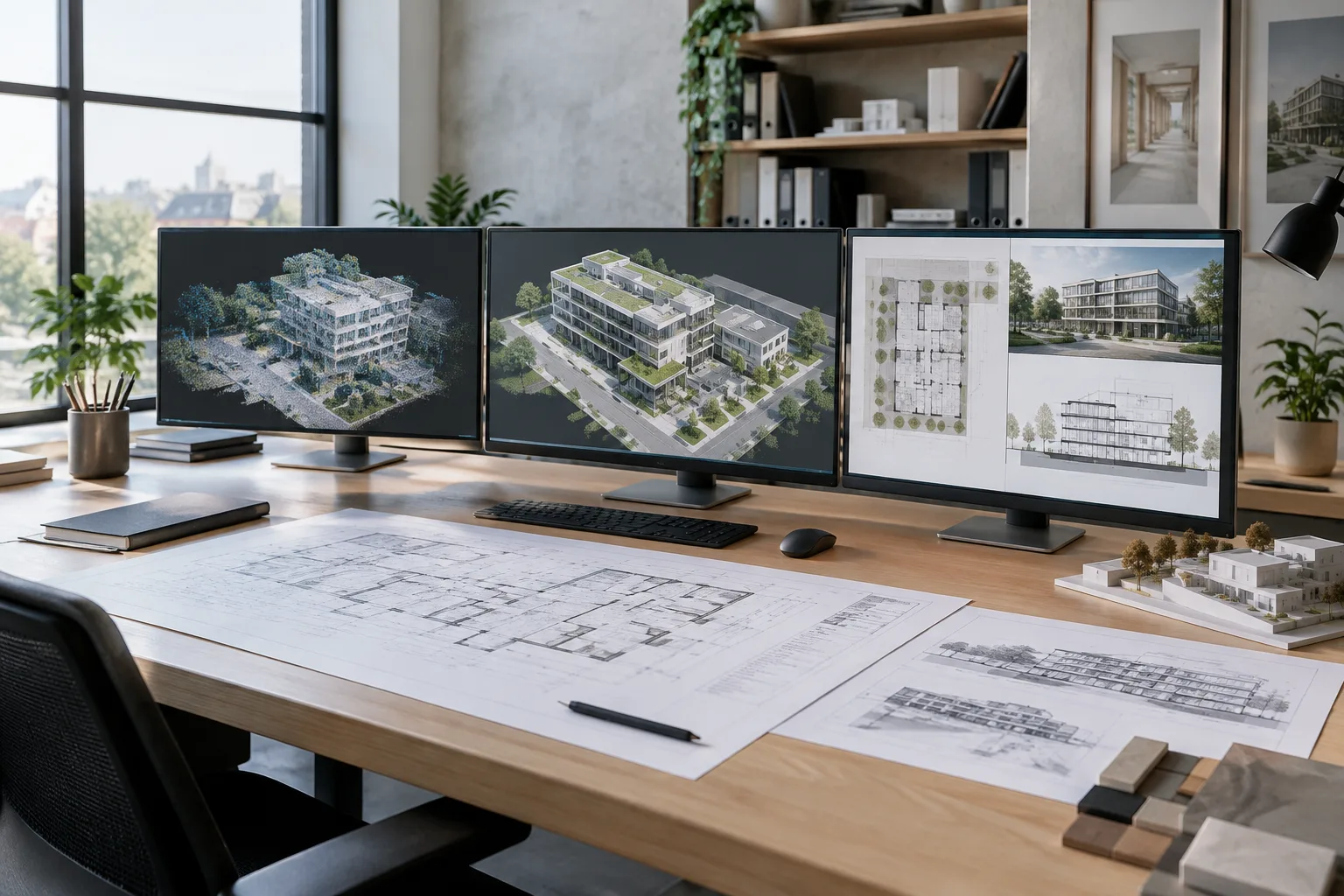
При сравнении плана, разреза или другого вида модели вместо постоянного переключения между вкладками можно вывести на экран несколько видов одновременно. Autodesk описывает для этого команду Tile на вкладке View, которая располагает открытые виды рядом. Так можно одновременно изучать разные виды одной модели.
Откройте нужные для просмотра виды через Project Browser.
Перейдите на вкладку View на ленте и выберите Tile.
Сравните виды и внесите необходимые изменения в элементы.
Измените масштаб или визуальный стиль текущего вида с помощью панели View Control Bar в области чертежа.
Режим Tile удобно использовать, например, чтобы проверить, как изменение модели выглядит в разных проекциях. Он не помогает Revit автоматически принимать проектные решения, а позволяет видеть несколько видов в рамках одного сеанса работы. Для настроек отображения используйте параметры на View Control Bar; операции с файлами, такие как сохранение и экспорт, находятся на вкладке File.
3. Настройте часто используемые инструменты и пути к проектам
Панель Quick Access можно настроить для быстрого доступа к часто используемым командам. В справке Autodesk показано, как щёлкнуть по инструменту правой кнопкой мыши и выбрать Add to Quick Access toolbar. Если подобрать инструменты под конкретные задачи, для повторяющихся операций придётся реже искать нужные команды на ленте.
Чтобы настроить расположение файлов, откройте окно Options на вкладке File и перейдите на вкладку File Locations. Здесь можно задать шаблоны проектов, которые отображаются при создании модели, путь к пользовательским файлам по умолчанию, а также расположение шаблонов семейств и библиотек. Путь к пользовательским файлам по умолчанию определяет начальную папку при открытии и сохранении файлов. В документации Autodesk указано, что шаблоны семейств Revit 2026 по умолчанию устанавливаются в %ALLUSERSPROFILE%\Autodesk\RVT 2026\Family Templates.
| Параметр | Рекомендуемое значение | Результат |
|---|---|---|
| Панель Quick Access | Добавьте часто используемые инструменты | Инструменты будут доступны на этой панели. |
| Путь к пользовательским файлам по умолчанию | Укажите подходящую для проекта папку | Определяет начальную папку при открытии и сохранении файлов. |
| Файлы облаков точек | Локальная копия для каждого пользователя и одинаковый относительный путь | По данным Autodesk, в worksharing это помогает снизить сетевой трафик и нагрузку на производительность. |
4. Сохраняйте корректные ссылки на облака точек в worksharing-проектах
Autodesk рекомендует в моделях с worksharing хранить локальную копию файлов облаков точек у каждого пользователя. Чтобы ссылка оставалась действительной при синхронизации, относительный путь к локальным копиям должен быть одинаковым для всех участников команды. Дополнительные расположения, например внутренние библиотеки компании, можно задать с помощью параметра Places на вкладке File Locations.
Корневой путь для облаков точек также настраивается на этой вкладке. При установке Revit задаёт его автоматически, но пользователь может изменить значение. Согласно документации, информация Saved Path для облаков точек в Manage Links задаётся относительно этого корневого расположения. После изменения корневого пути может понадобиться повторно загрузить файлы облаков точек, ранее связанные с проектом.
Распространённые ошибки
Предполагать, что изменение панели инструментов автоматически добавит все команды: добавляйте инструменты в Quick Access по одному.
Хранить облака точек у участников команды по разным относительным путям: в рекомендованном Autodesk рабочем процессе относительные пути локальных копий должны совпадать.
Не проверять состояние существующих ссылок после смены корневого пути облаков точек: при необходимости загрузите связанные файлы повторно.
Не проверять остальные виды после смены типа элемента: изменение типа может отразиться в разных видах, поэтому проверьте соответствующие виды.
Эти настройки особенно полезны архитектурным и интерьерным командам, которые часто переключаются между моделью, листами и разными видами в Revit. В совместных проектах с облаками точек организация путей к файлам также становится частью рабочего процесса. Документация Autodesk не содержит данных о конкретных требованиях к оборудованию или измерениях производительности, поэтому вместо выводов о необходимости обновить оборудование стоит сосредоточиться на описанных рекомендациях: локальных копиях файлов и согласованных путях.
Источники
Источников: 2Тексты источников не перепечатываются; короткие цитаты отмечены, остальное — наш пересказ и комментарий.
Для бюро в Турции, работающих в Revit, практическая ценность этого руководства заключается не столько в настройке рабочего пространства под личные привычки, сколько в создании единого, воспроизводимого порядка для команды. Добавление часто используемых инструментов в Quick Access и одновременный просмотр открытых видов с помощью Tile могут сделать ежедневную проверку модели удобнее.
При работе с облаками точек в worksharing-проектах главное — не покупать новое оборудование, а согласовать пути к файлам внутри команды. Autodesk рекомендует использовать локальные копии, чтобы снизить нагрузку на производительность и сетевой трафик, однако в документации не приводятся измерения производительности или условия лицензирования. Также важно проверять существующие ссылки после смены корневого пути, чтобы избежать возможных проблем.
Частые вопросы
Как одновременно открыть несколько видов в Revit?
Откройте нужные виды через Project Browser. Затем выберите Tile на вкладке View, чтобы отобразить открытые виды вместе.
Как организовать файлы облаков точек в Revit 2026 для worksharing?
Autodesk рекомендует каждому пользователю хранить локальную копию файлов облаков точек. Чтобы ссылки оставались действительными, относительные пути к копиям должны совпадать у всех пользователей.
Где изменить папку по умолчанию для сохранения файлов в Revit?
Откройте окно Options на вкладке File и перейдите на вкладку File Locations. Параметр Default path for user files задаёт начальную папку для открытия и сохранения файлов.