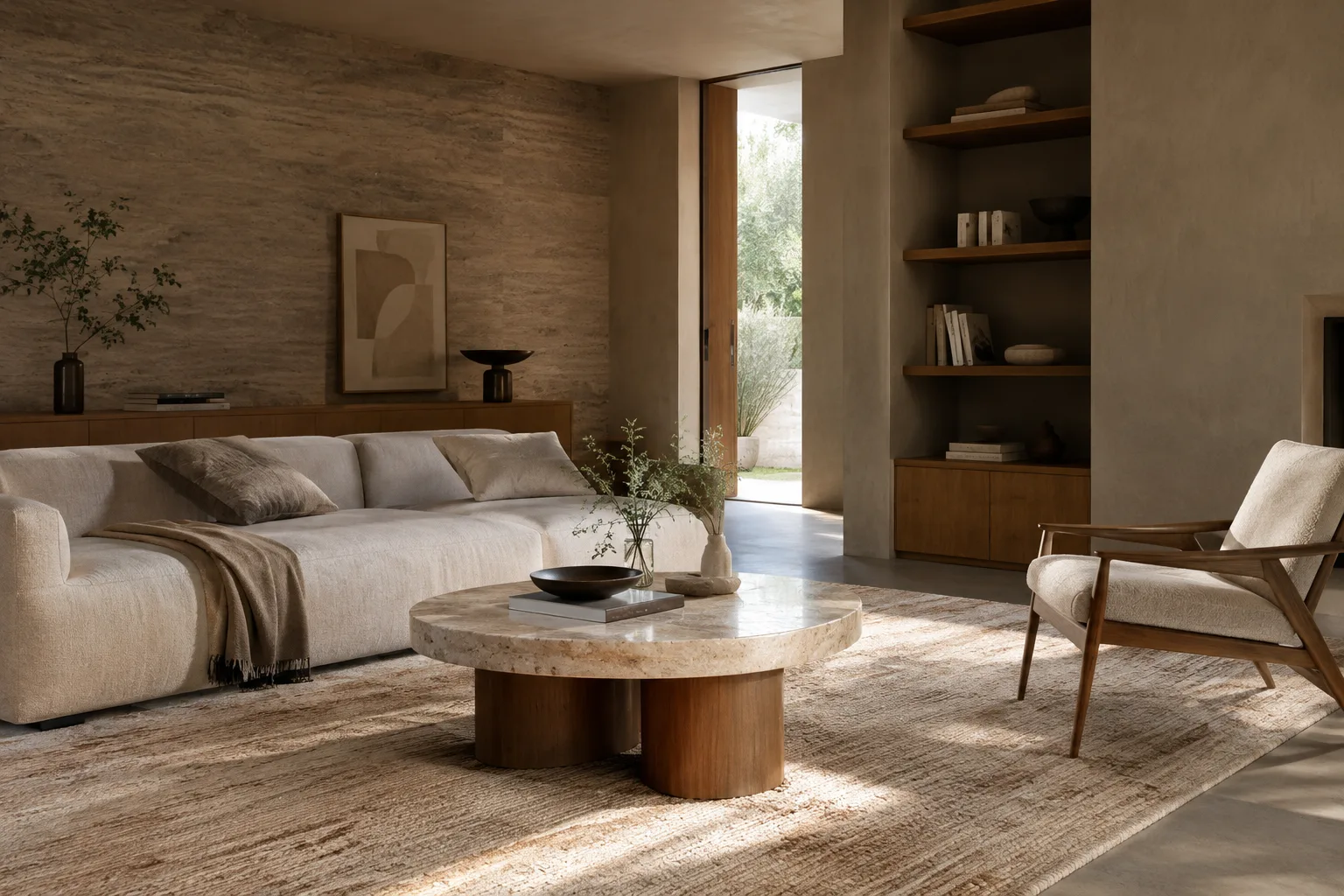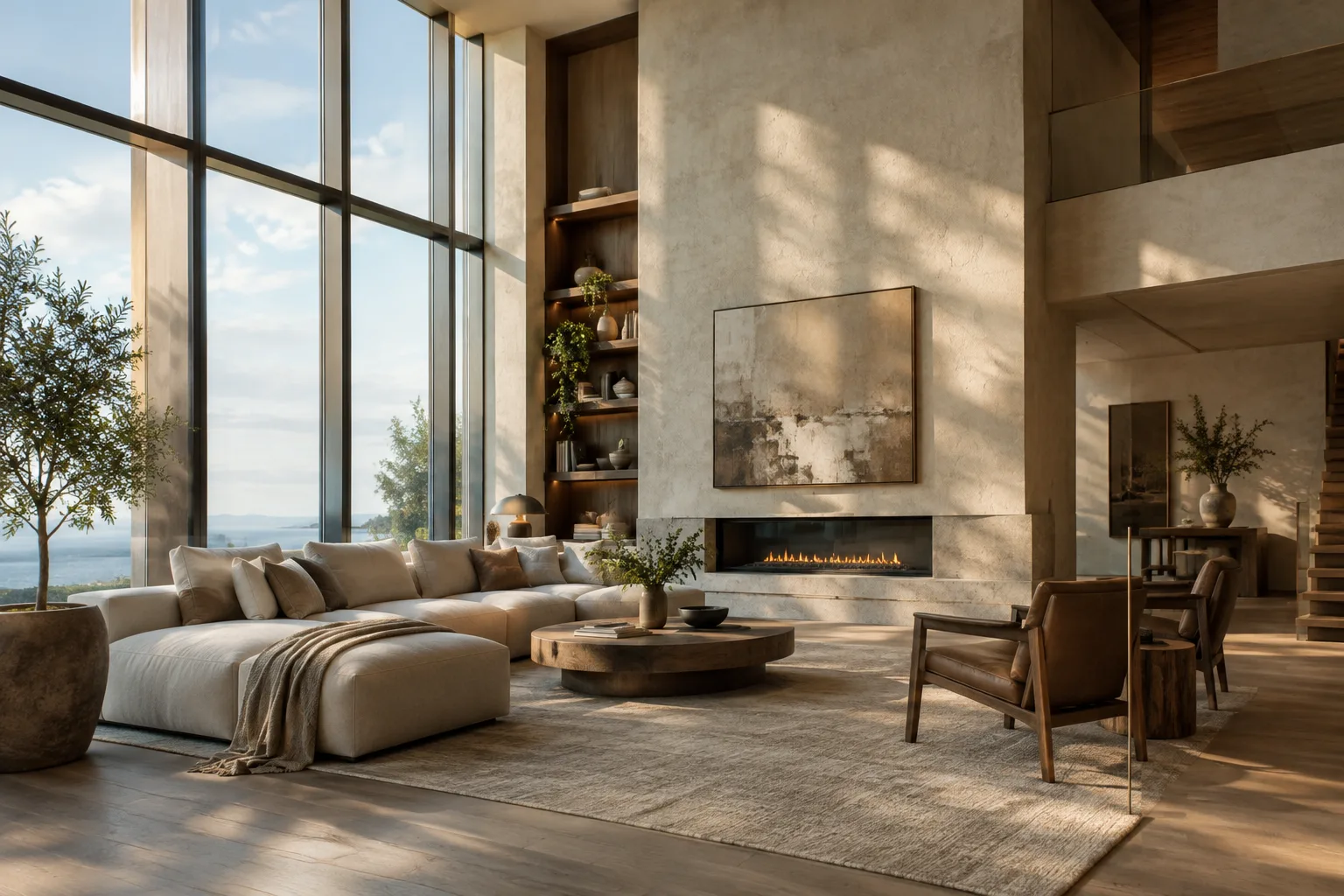
باختصار
- يؤثر موضع الشمس وسطوعها في شدة الإضاءة بالمشهد وعمق الظلال ودرجة حرارة اللون.
- يغيّر Sky Brightness إضاءة المشهد، بينما يؤثر Background Brightness في مظهر Sky Map وحده.
- يوجّه Spotlight الضوء في اتجاه محدد، بينما يبعث Omnilight الضوء في جميع الاتجاهات؛ ويمكن استخدام Area Light للإضاءة من أسطح واسعة.
- لا تحدد وثائق Lumion إصدارًا برمجيًا معينًا لهذا الدليل الخاص بالإضاءة.
توضح وثائق الدعم الرسمية لـ Lumion أن الإضاءة من العناصر الأساسية التي تحدد أجواء التصوير المعماري، وكيفية إدراك خصائص التصميم، وطريقة عرض المشروع على المشاهد. يقدم هذا الدليل سير عمل عمليًا لاستخدام نظام الإضاءة نفسه بتحكم أكبر في المشاهد الداخلية والخارجية. ولأن الوثائق لا تحدد إصدارًا بعينه من Lumion، تقتصر الخطوات أدناه على الأدوات والسلوكيات الموضحة فيها.
7 خطوات لضبط الإضاءة في Lumion
1. حدّد غرض المشهد وسيناريو الإضاءة أولًا
قبل بدء ضبط الإضاءة، اختر ما ينبغي أن يبرزه الرندر: تأثير الشمس على الواجهة، أو الضوء الداخل إلى المكان عبر النوافذ، أو الإضاءة الناعمة في يوم غائم، أو أجواء المساء. بما أن إعدادات الشمس والسماء مستقلة بعضها عن بعض، فلا حاجة إلى الاعتماد على إعداد عام واحد للسطوع. يساعدك البدء بسيناريو يناسب وظيفة المشهد على تحديد الغرض من التعديلات اللاحقة.
2. اضبط اتجاه الشمس وشدتها
يمكن ضبط موضع الشمس وشدة ضوئها من علامة التبويب Weather في Build Mode. يحدد اتجاه الشمس الزاوية التي يسقط بها الضوء على الواجهة، وما إذا كان سيدخل عبر النوافذ. عندما تقترب الشمس من الأفق، يميل الضوء إلى درجات أكثر احمرارًا ودفئًا، كما يتغير لون الظلال وكثافتها. وكلما ارتفعت الشمس في السماء، أصبح الضوء أكثر حيادًا والظلال أكثر حدة.
تتيح مؤثرا Sun وSun Study المضافان إلى الصور أو المقاطع أو الصور البانورامية ضبط الشمس بصورة مستقلة لكل منظور كاميرا. ويوفر Sun Study تحكمًا بمحاكاة الشمس والظلال في العالم الحقيقي، من خلال تحديد الموقع الجغرافي وتاريخ ووقت معينين. وتشير الوثائق إلى إمكانية إعداد رسوم متحركة بتقنية الفاصل الزمني تنتقل فيها الأجواء من النهار إلى الليل باستخدام هذين المؤثرين.
3. اضبط خصائص الظلال باستخدام سطوع الشمس
يغيّر Sun Brightness تأثير ضوء الشمس المباشر في المشهد. وقد تؤدي القيمة المرتفعة إلى مناطق أكثر سطوعًا وظلال أوضح وأكثر حدة، فيما تخفف القيمة المنخفضة الظلال وتقلل تأثير ضوء الشمس. ويمكن استخدام هذا الإعداد أيضًا للتحكم في كمية ضوء الشمس الداخلة عبر النوافذ في المساحات الداخلية.
عند استخدام Ray Tracing، يؤثر Sun Disk Size في مدى حدة الظل أو نعومته وانتشاره. ينتج عن القرص الأصغر ظل أكثر حدة، بينما ينتج عن القرص الأكبر ظل أنعم وأكثر انتشارًا. ووفقًا للوثائق، يغيّر هذا الإعداد مظهر الظل، لا شدة ضوء الشمس.
4. افصل بين إضاءة السماء والخلفية
يتحكم Sky Brightness في مستوى الضوء المنتشر المنبعث من السماء. عند رفع القيمة، تصبح الصورة أكثر سطوعًا وتميل إلى درجات أبرد، كما تصبح الظلال أنعم. وعند خفضها، يظهر ضوء الشمس المباشر بصورة أوضح وتزداد حدة الظلال. ويمكن ملاحظة هذا الفرق أيضًا في المساحات الداخلية التي لا يصلها ضوء الشمس المباشر.
أما Background Brightness فيؤثر في سطوع خلفية Sky Map، لا في إضاءة المشهد. ومن المهم التمييز بين الإعدادين عند ضبط مظهر السماء ليتناسب مع إطار الصورة من دون تغيير الإضاءة. ويمكن استخدام هذا الإعداد مع مؤثري Sky and Clouds أو Real Skies.
5. استفد من الأجواء الجاهزة في Real Skies
يتيح Real Skies استخدام خرائط HDR Sky Map لأوقات وظروف جوية مختلفة من خلال مؤثر واحد. وتورد الوثائق خيارات الصباح والمساء والطقس الغائم والملبد بالغيوم والصحو والغروب والليل، كما تشير إلى أن المكتبة تضم أكثر من 59 خيارًا من Real Sky. ويمكن للمستخدم أيضًا تحميل خريطة HDR Sky Map خاصة به.
تؤثر خرائط السماء هذه في لون الضوء وانتشاره والأجواء العامة. لكن خرائط Real Skies عبارة عن صور كروية، لذلك يظل موضع الشمس وتكوّن السحب فيها ثابتين. ويمكن تحريك الخريطة أو تدويرها، كما يمكن ضبط Sky Brightness وSun Brightness وBackground Brightness كل على حدة. وإذا كنت بحاجة إلى اتجاه معين للشمس، ففكّر أيضًا في استخدام مؤثر Sun مع Real Skies.
6. اختر نوع الإضاءة الاصطناعية وفقًا لوحدة الإضاءة
يبعث Spotlight الضوء في اتجاه محدد وعلى هيئة مخروط. ويمكن استخدامه لمصادر الضوء الموجّهة مثل الأضواء الكاشفة في السقف؛ وتُعبّر اللومن عن سطوع الضوء، كما يمكن ضبط زاوية المخروط واتجاهه. وتشير وثائق Lumion إلى توفر 30 ملف تعريف IES لـ Spotlight، وإمكانية استيراد ملفات تعريف مخصصة.
يبعث Omnilight الضوء في جميع الاتجاهات، لذا يناسب المصابيح المعلقة والمصابيح الكهربائية ومصادر الضوء الشبيهة بالمدافئ. وتذكر الوثائق توفر 10 ملفات تعريف IES لـ Omnilight، إلى جانب إمكانية تحميل ملفات تعريف مخصصة. أما Light Fill فلا ينشئ ظلالًا ولا يعمل في وضع Ray Tracing؛ ويمكن استخدامه لإضافة إضاءة محدودة إلى منطقة ما ضمن سير عمل rasterization.
يبعث Area Light الضوء في اتجاه واحد انطلاقًا من سطح واسع. ويُضبط سطوعه بوحدة nit، كما يمكن تغيير عرضه وطوله لتمثيل وحدات إضاءة بأحجام مختلفة. ويمكن استخدامه لمحاكاة المساحات الكبيرة أو الأسقف أو الجدران أو الشاشات أو الإضاءة غير المباشرة. ولا ينشئ هذا النوع من الإضاءة ظلالًا إلا عند استخدام Ray Tracing.
7. تحقّق من النتيجة بإجراء مقارنات بسيطة
عند تقييم الإعدادات من زاوية الكاميرا نفسها، غيّر متغيرًا واحدًا في كل مرة: ابدأ باتجاه الشمس، ثم Sun Brightness، وبعده Sky Brightness. يسهّل ذلك تتبع الإعداد المسؤول عن الفرق في الصورة. ولا يعني ظهور الخلفية بسطوع زائد بالضرورة أن إضاءة المشهد زائدة أيضًا؛ إذ يتحكم Background Brightness وSky Brightness في أمرين مختلفين.
| الإعداد | القيمة المقترحة | التأثير |
|---|---|---|
| Sun Brightness | اضبطه وفقًا للمشهد وضوء الشمس الداخل إليه | يؤثر في شدة الشمس وتباين الظلال |
| Sun Disk Size | اضبطه بحسب نعومة الظلال المطلوبة؛ ويتطلب Ray Tracing | تنتج القيمة المنخفضة ظلالًا حادة، والمرتفعة ظلالًا ناعمة |
| Sky Brightness | ارفعه لمظهر غائم أو أبرد؛ واخفضه لإبراز الشمس | يغيّر ضوء السماء المنتشر ودرجة لون الصورة |
| Background Brightness | اضبطه وفقًا لمظهر Sky Map في إطار الصورة | يغيّر الخلفية ولا يغيّر إضاءة المشهد |
تأثير ذلك في سير عمل العمارة والتصميم الداخلي وarchviz
في التصورات الخارجية، يحوّل اتجاه الشمس إضاءة الواجهة ونمط الظلال إلى أداتين للتعبير. أما في المساحات الداخلية، فيتيح Sun Brightness وSky Brightness تقييم الضوء المباشر القادم عبر النوافذ والإضاءة المحيطة المنتشرة كلًّا على حدة. ويساعد اختيار نوع الإضاءة الاصطناعية وفقًا لطريقة انتشار الضوء من وحدة الإضاءة على تمثيل مصدر الضوء في المشهد بما يلائم التصميم.
وتوضح الوثائق أيضًا نقاطًا ينبغي مراعاتها في سير العمل: يعتمد تأثير Sun Disk Size في الظلال على Ray Tracing؛ ولا ينشئ Area Light ظلالًا إلا عند استخدام Ray Tracing؛ بينما لا يعمل Light Fill في Ray Tracing. عند مقارنة النتائج، ضع طريقة العرض والمؤثرات المستخدمة في الحسبان. ولا يقدم الدليل معلومات عن متطلبات محددة للأجهزة أو الترخيص، لذا ينبغي عدم افتراض قيمة أو إصدار في هذا الشأن.
أخطاء شائعة
التعامل مع Sky Brightness وBackground Brightness كما لو كانا الإعداد نفسه: الأول يؤثر في إضاءة المشهد، والثاني يؤثر في خلفية Sky Map وحدها.
تغيير Sun Brightness وحده لتنعيم الظلال: يتحكم Sun Disk Size أيضًا في خصائص الظلال عند استخدام Ray Tracing.
توقّع النتيجة نفسها من Area Light أو Light Fill في كل طرق الرندر: تختلف طريقة عمل هذه الأضواء والظلال في Ray Tracing.
افتراض إمكانية تغيير موضع الشمس بحرية عند اختيار Real Skies: تظل الشمس والسحب في الخريطة ثابتة.
المصادر
1 مصادرلا نعيد نشر نصوص المصادر؛ الاقتباسات القصيرة مشار إليها، وما تبقى ملخص وتعليق من إعدادنا.
أكثر ما يفيد مكاتب العمارة والتصوير المعماري في تركيا عمليًا هو تذكير هذا الدليل بضرورة التحكم في الضوء الطبيعي وسطوع الخلفية كلٌّ على حدة. ففي العروض الداخلية خصوصًا، يمكن لتقييم ضوء الشمس والإضاءة الناعمة القادمة من السماء بصورة منفصلة أن يساعد على عرض قرارات التصميم بوضوح أكبر.
مع ذلك، لا تغيّر إعدادات الرندر الحدود التقنية لأنواع الإضاءة: يعتمد سلوك الظلال في Area Light على Ray Tracing، بينما يرتبط استخدام Light Fill بـ rasterization. ينبغي للمكاتب اختبار مشاهدها الحالية باستخدام طريقة الرندر التي تعتمدها، والتحقق من شروط الترخيص والأجهزة ضمن إعداداتها الخاصة؛ فالوثائق لا تحدد إصدارًا أو متطلبات للأجهزة لهذا الدليل.
الأسئلة الشائعة
كيف أجعل الإضاءة الداخلية أكثر نعومة في Lumion؟
يؤدي رفع Sky Brightness إلى زيادة الضوء المنتشر من السماء وتنعيم الظلال. وفي Ray Tracing، يؤدي تكبير Sun Disk Size أيضًا إلى جعل الظلال الناتجة عن الشمس أنعم وأكثر انتشارًا.
ما الفرق بين Sky Brightness وBackground Brightness في Lumion؟
يؤثر Sky Brightness في ضوء السماء داخل المشهد. أما Background Brightness فيغيّر مظهر Sky Map وحده، ولا يؤثر في الإضاءة الحالية للمشهد.
هل ينشئ Lumion Area Light وLight Fill ظلالًا؟
لا ينشئ Area Light ظلالًا إلا عند استخدام Ray Tracing. أما Light Fill فلا ينشئ ظلالًا ولا يعمل في وضع Ray Tracing.